ניהול תמונות ומדיה בתפריט שלכם
העלו, דחסו, החליפו והסירו תמונות תפריט במקום אחד, הוסיפו טקסט חלופי בכל שפה, והשתמשו בטקסט חלופי ב-AI.
עמוד המדיה הוא המקום היחיד להעלאה, ארגון וניהול של כל תמונה המצורפת לקטגוריות ולפריטים בתפריט שלכם. תמונות נדחסות אוטומטית בדפדפן שלכם לזמני טעינה מהירים, וטקסט חלופי שומר על התפריט שלכם נגיש וטוב יותר לחיפוש, הכל מבלי לקפוץ בין עורכי הפריטים.
פתיחת עמוד המדיה
התחברו ללוח הבקרה של Vino ופתחו את עמוד המדיה מתפריט סרגל הצד. תראו רשת של כל תמונה שבשימוש ברחבי התפריט שלכם, כל כרטיס מציג את התמונה הממוזערת שלו, את הקטגוריה או הפריט שאליו הוא שייך, ותג טקסט חלופי כדי שתוכלו לדעת במבט אחד מה עדיין דורש תשומת לב.
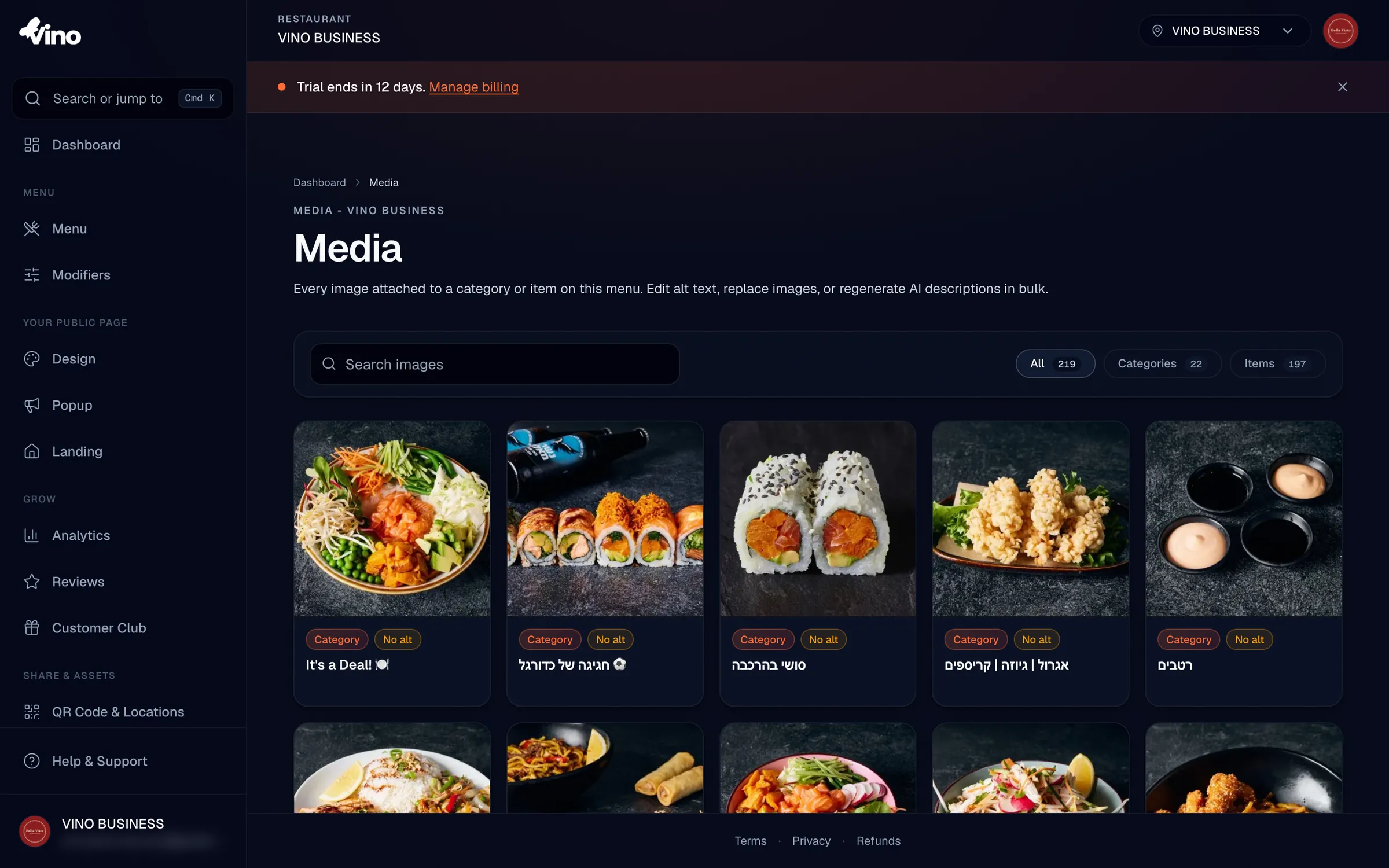
תוכלו גם להוסיף תמונות תוך כדי יצירה או עריכה של קטגוריות ופריטים בעמוד התפריט. עמוד המדיה הוא התצוגה המאוחדת שמרכזת את כל התמונות הללו יחד.
העלאת תמונה
בסרגל החיפוש והסינון, מצאו את אזור ההעלאה. לחצו עליו כדי לעיין בקבצים שלכם, או גררו ושחררו תמונת JPEG, PNG או WebP ישירות עליו. התמונה שלכם נדחסת בדפדפן לגודל קובץ מותאם לפני שהיא מועלית, כך שתמונות גדולות נטענות במהירות עבור הסועדים מבלי שתעשו דבר נוסף.
- פורמטים נתמכים: JPEG, PNG, WebP
- גודל מקסימלי לפני דחיסה: 5 MB
- הדחיסה מתבצעת על המכשיר שלכם אוטומטית, כך שגודל ההעלאה מצומצם לפני שהוא עוזב את הדפדפן
כיוון התמונה מתוקן אוטומטית במהלך הדחיסה, כך שצילומי פורטרט שצולמו בטלפון מוצגים בכיוון הנכון.
חיפוש תמונה
השתמשו בתיבת החיפוש בחלק העליון של העמוד כדי למצוא תמונות לפי שם קטגוריה, שם פריט או טקסט חלופי קיים. התוצאות מסוננות בזמן אמת תוך כדי הקלדה, כך שתוכלו לקפוץ ישר לתמונה שאתם רוצים במקום לגלול בכל הרשת.
סינון תמונות לפי סוג
השתמשו בצ'יפי הסינון כדי לצמצם את הרשת לסוג התמונה שמעניין אתכם. כל צ'יפ מציג ספירה כך שתדעו כמה תמונות נכנסות לכל קבוצה.
| צ'יפ | מציג |
|---|---|
| הכל | כל תמונה ברחבי התפריט שלכם |
| קטגוריות | רק תמונות כותרת של קטגוריות |
| פריטים | רק תמונות של פריטים בודדים |
עריכת טקסט חלופי
לחצו על כל כרטיס תמונה כדי לפתוח את חלונית הפרטים שלו. תחת טקסט חלופי, כתבו תיאור קצר לכל שפה מופעלת (עד 250 תווים לכל שפה), ואז לחצו על שמור טקסט חלופי. טקסט חלופי טוב הופך את התפריט שלכם נגיש יותר לסועדים המשתמשים בקוראי מסך ועוזר למנועי חיפוש להבין את התמונות שלכם.
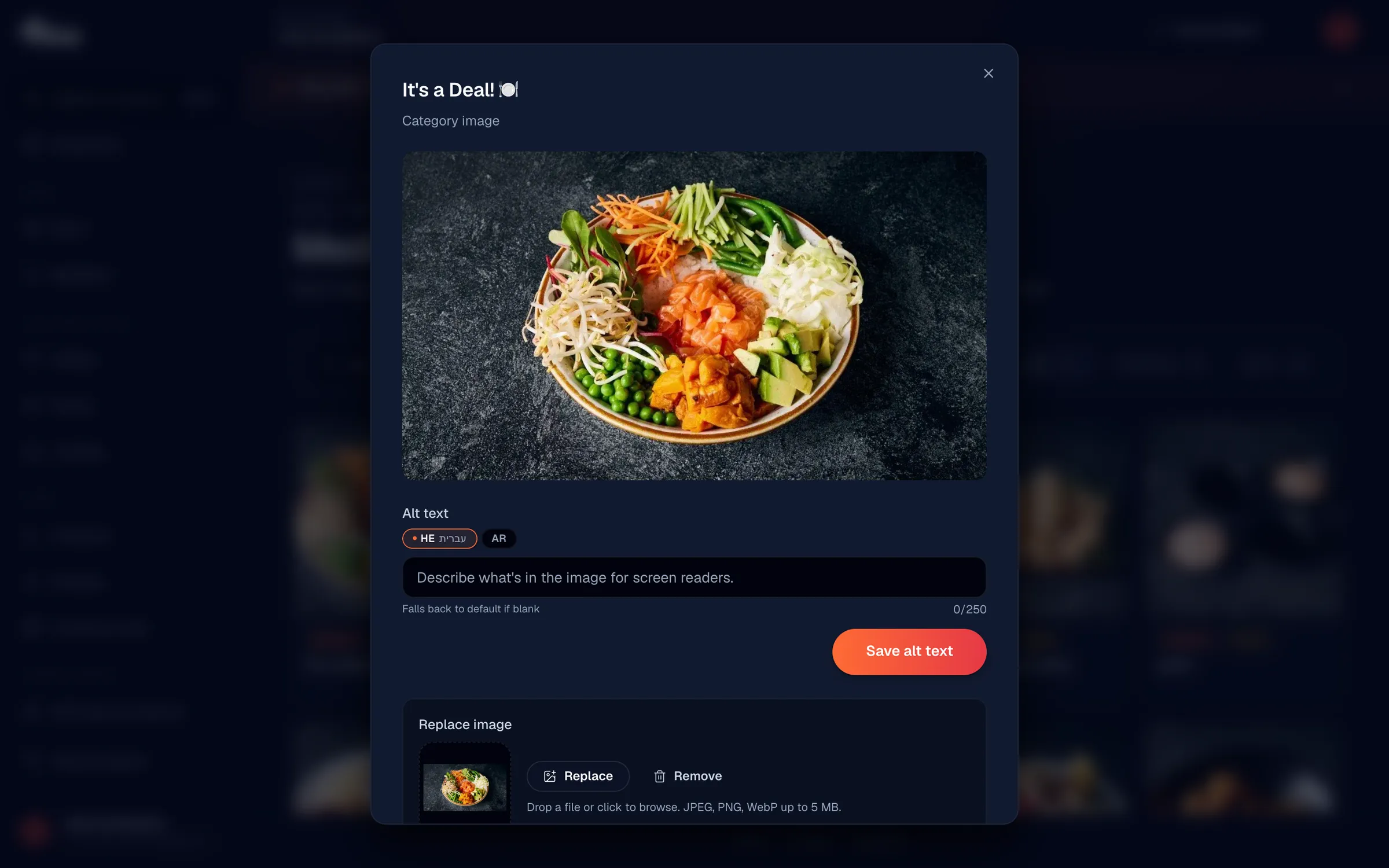
השארת שדה טקסט חלופי ריק ושמירה מנקה את התיאור של אותה שפה, אז מלאו רק את השפות שאתם באמת משתמשים בהן.
יצירת טקסט חלופי ב-AI
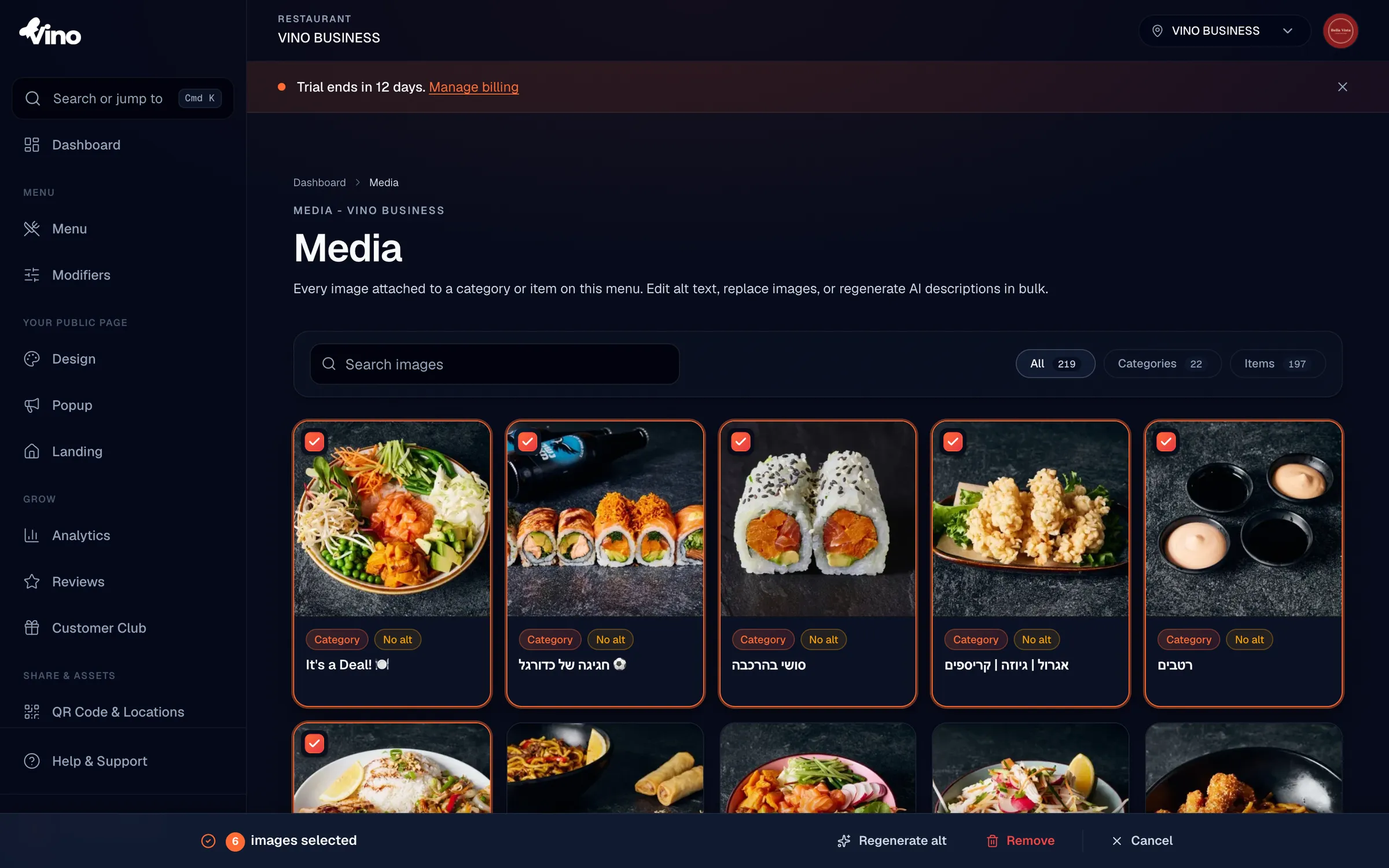
תוכלו לתת ל-Vino לכתוב עבורכם טקסט חלופי בכל שפה מופעלת. כדי לעשות זאת לתמונה אחת, פתחו את חלונית הפרטים שלה ולחצו על יצירה מחדש ליד טקסט חלופי ב-AI. כדי לעשות זאת לכמה בבת אחת, בחרו עד 50 תמונות עם תיבות הסימון ולחצו על יצירה מחדש של טקסט חלופי בסרגל הפעולות הדביק; התיאורים נוצרים ברקע בזמן שאתם ממשיכים לעבוד.
החלפת תמונה
פתחו את חלונית הפרטים של כל תמונה, ותחת החלף תמונה, לחצו כדי להעלות תמונה חדשה. ההחלפה מועלית מיד ונשארת מצורפת לאותה קטגוריה או פריט, כך ששום דבר אחר בתפריט שלכם לא משתנה. הטקסט החלופי הישן מנוקה כדי שתוכלו לכתוב תיאור חדש שמתאים לתמונה החדשה.
הסרת תמונה בודדת
כדי להסיר תמונה אחת, פתחו את חלונית הפרטים שלה, גללו אל הסר תמונה, לחצו על הסר, ואשרו בחלונית הקופצת. רק התמונה מוסרת; הקטגוריה או הפריט שאליו היא שייכה נשארים בתפריט שלכם ללא שינוי.
הסרת מספר תמונות
כדי לנקות כמה תמונות בבת אחת, סמנו את התיבות בעד 50 כרטיסי תמונה, ואז לחצו על הסר בסרגל הפעולות הדביק בתחתית העמוד. אשרו בחלונית הקופצת וכל התמונות הנבחרות מוסרות בעוד הקטגוריות והפריטים שלהן נשארים במקומם.
יצירה מחדש של טקסט חלופי ב-AI בכמות
תוכלו לרענן טקסט חלופי עבור תמונות רבות בפעם אחת. בחרו עד 50 תמונות על ידי סימון התיבות שלהן, ואז לחצו על יצירה מחדש של טקסט חלופי בסרגל הפעולות התחתון. Vino יוצרת תיאורים לכל תמונה נבחרת בכל השפות המופעלות ברקע, כך שתוכלו להמשיך במשימות אחרות בזמן שהיא מסיימת.
פעולות בכמות חלות על עד 50 תמונות לכל פעולה. אם יש לכם יותר לעדכן, עברו עליהן באצוות של 50.
עדיין תקועים? שלחו לנו מייל לכתובת info@vino-smart.com ונעזור לכם לסדר את תמונות התפריט שלכם.