Управление фото и медиа в меню
Загружайте, сжимайте, заменяйте и удаляйте изображения меню в одном месте, добавляйте alt-текст на каждом языке и генерируйте alt-текст с помощью ИИ.
Страница «Медиа» — это единое место, где можно загружать и упорядочивать все изображения, привязанные к категориям и блюдам вашего меню, а также управлять ими. Картинки автоматически сжимаются прямо в браузере для быстрой загрузки, а alt-текст делает меню доступнее и удобнее для поиска — и всё это без переключений между редакторами блюд.
Откройте страницу «Медиа»
Войдите в панель управления Vino и откройте страницу «Медиа» из бокового меню. Вы увидите сетку со всеми изображениями, используемыми в меню: на каждой карточке показаны миниатюра, категория или блюдо, к которому она относится, и значок alt-текста, чтобы вы могли сразу понять, чему ещё нужно уделить внимание.
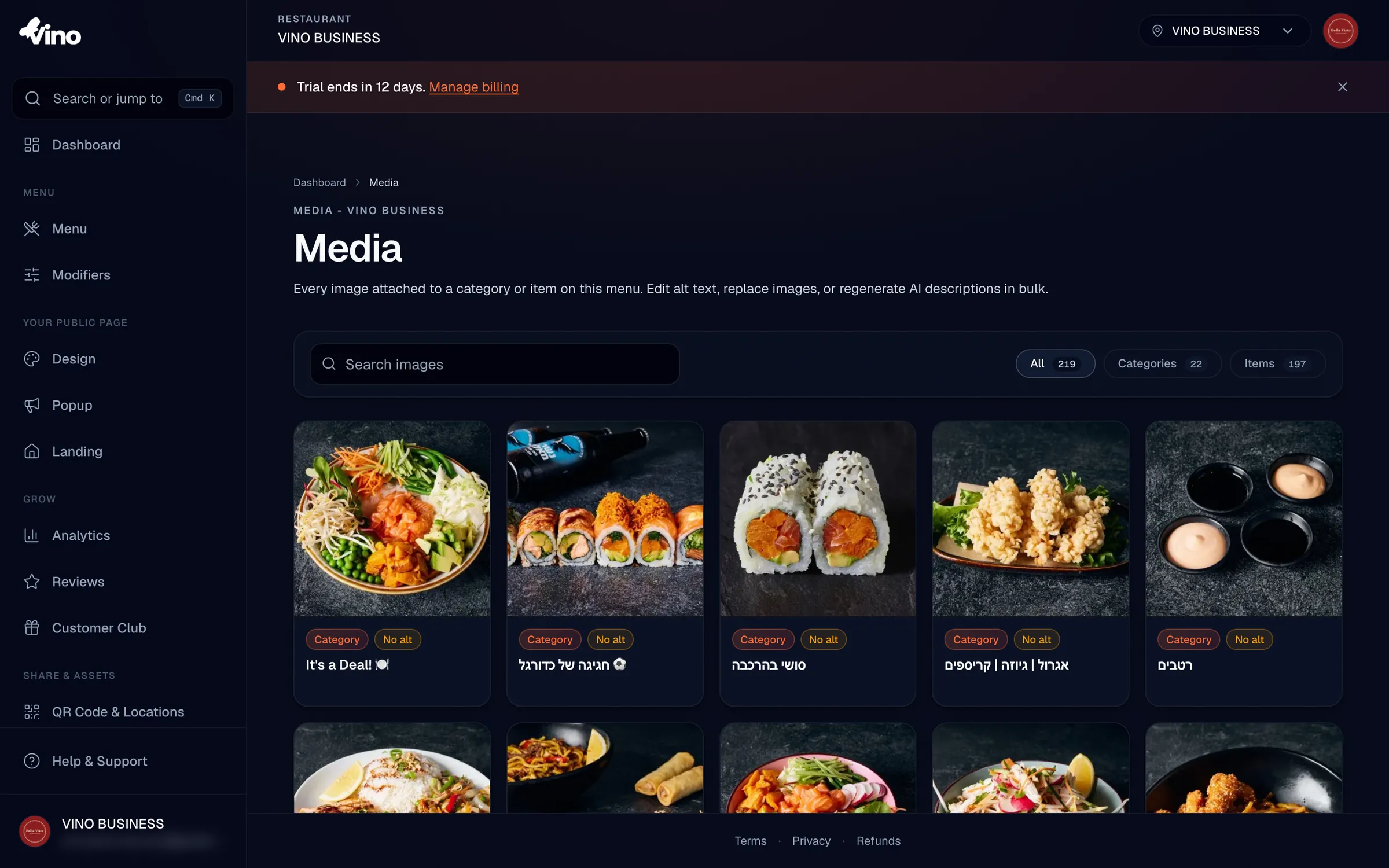
Фотографии также можно добавлять прямо при создании или редактировании категорий и блюд на странице «Меню». Страница «Медиа» — это единое представление, которое объединяет все эти изображения в одном месте.
Загрузите изображение
На панели поиска и фильтров найдите область загрузки. Нажмите на неё, чтобы выбрать файлы, либо перетащите изображение в формате JPEG, PNG или WebP прямо в неё. Изображение сжимается в браузере до оптимального размера ещё до загрузки, поэтому большие фотографии быстро открываются у гостей без каких-либо дополнительных действий с вашей стороны.
- Поддерживаемые форматы: JPEG, PNG, WebP
- Максимальный размер до сжатия: 5 МБ
- Сжатие выполняется на вашем устройстве автоматически, поэтому размер файла уменьшается ещё до того, как он покинет браузер
Ориентация фотографии исправляется автоматически при сжатии, поэтому вертикальные снимки, сделанные на телефон, отображаются правильной стороной вверх.
Найдите изображение
Используйте строку «Поиск» вверху страницы, чтобы находить изображения по названию категории, названию блюда или существующему alt-тексту. Результаты фильтруются в реальном времени по мере ввода, поэтому вы сразу переходите к нужной фотографии, а не пролистываете всю сетку.
Отфильтруйте изображения по типу
Используйте фильтры, чтобы сузить сетку до нужного вам типа изображений. На каждом фильтре показано количество, поэтому вы сразу видите, сколько изображений относится к каждой группе.
| Фильтр | Показывает |
|---|---|
| Все | Все изображения меню |
| Категории | Только изображения-заголовки категорий |
| Блюда | Только фотографии отдельных блюд |
Отредактируйте alt-текст
Нажмите на любую карточку изображения, чтобы открыть панель с деталями. В разделе «Alt-текст» напишите краткое описание для каждого включённого языка (до 250 символов на язык), затем нажмите «Сохранить alt-текст». Хороший alt-текст делает меню доступнее для гостей, использующих программы чтения с экрана, и помогает поисковым системам понимать ваши изображения.
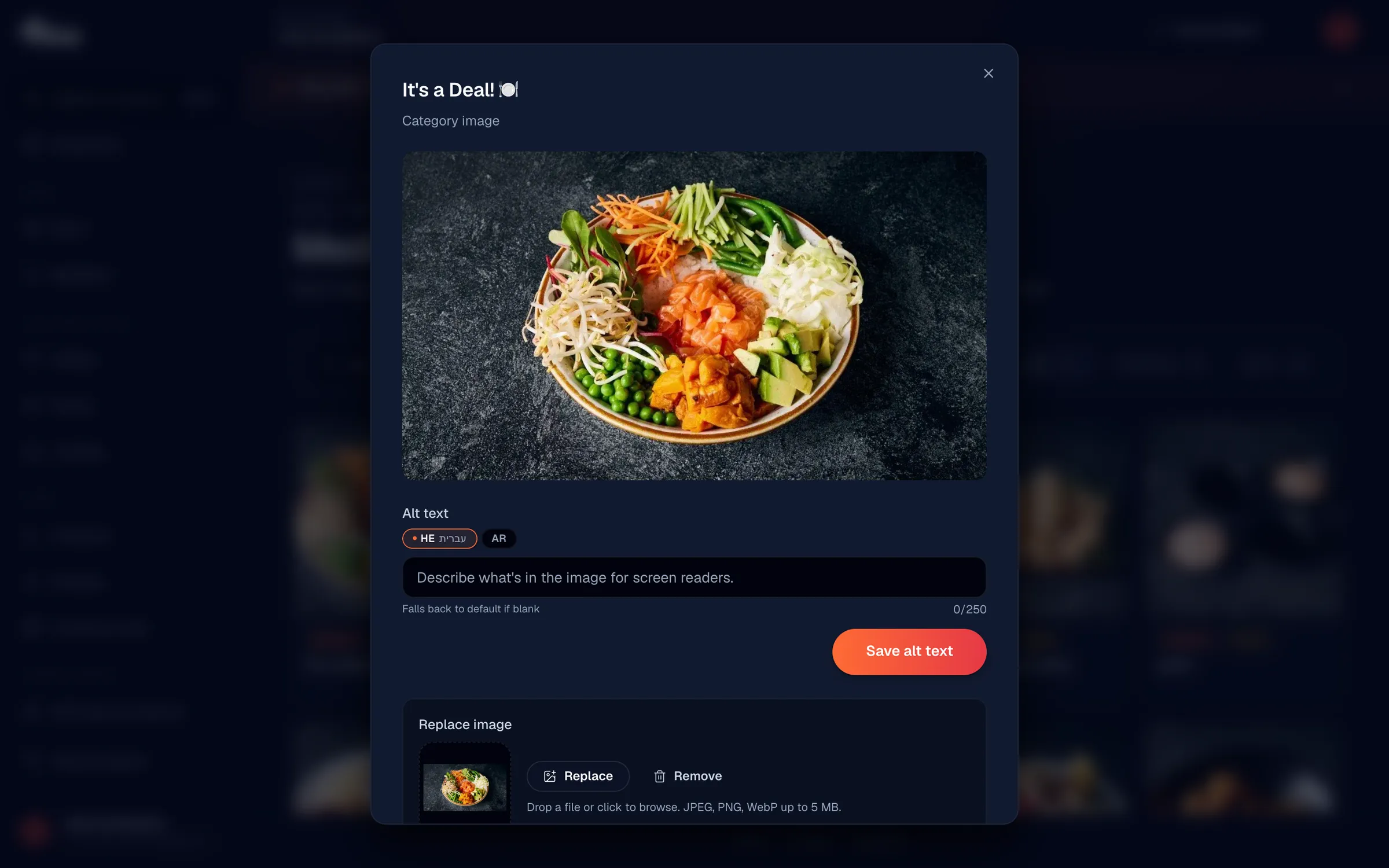
Если оставить поле alt-текста пустым и сохранить, описание для этого языка будет удалено, поэтому заполняйте только те языки, которые вы действительно используете.
Сгенерируйте alt-текст с помощью ИИ
Вы можете доверить Vino написание alt-текста на каждом включённом языке. Чтобы обработать одно изображение, откройте панель с деталями и нажмите «Перегенерировать» рядом с «Alt-текст ИИ». Чтобы обработать сразу несколько, отметьте флажками до 50 изображений и нажмите «Перегенерировать alt» на закреплённой панели действий; описания генерируются в фоновом режиме, пока вы продолжаете работать.
Замените изображение
Откройте панель с деталями любого изображения и в разделе «Заменить изображение» нажмите, чтобы загрузить новое фото. Замена загружается сразу и остаётся привязанной к той же категории или блюду, поэтому ничего другого в меню не меняется. Старый alt-текст очищается, чтобы вы могли написать новое описание, подходящее к новой картинке.
Удалите одно изображение
Чтобы удалить одно изображение, откройте панель с деталями, прокрутите до раздела «Удалить изображение», нажмите «Удалить» и подтвердите во всплывающем окне. Удаляется только фотография; категория или блюдо, к которому она относилась, остаётся в меню без изменений.
Удалите несколько изображений
Чтобы убрать сразу несколько изображений, отметьте флажки на карточках (до 50 штук), затем нажмите «Удалить» на закреплённой панели действий внизу страницы. Подтвердите во всплывающем окне — и все выбранные фотографии будут удалены, а их категории и блюда останутся на месте.
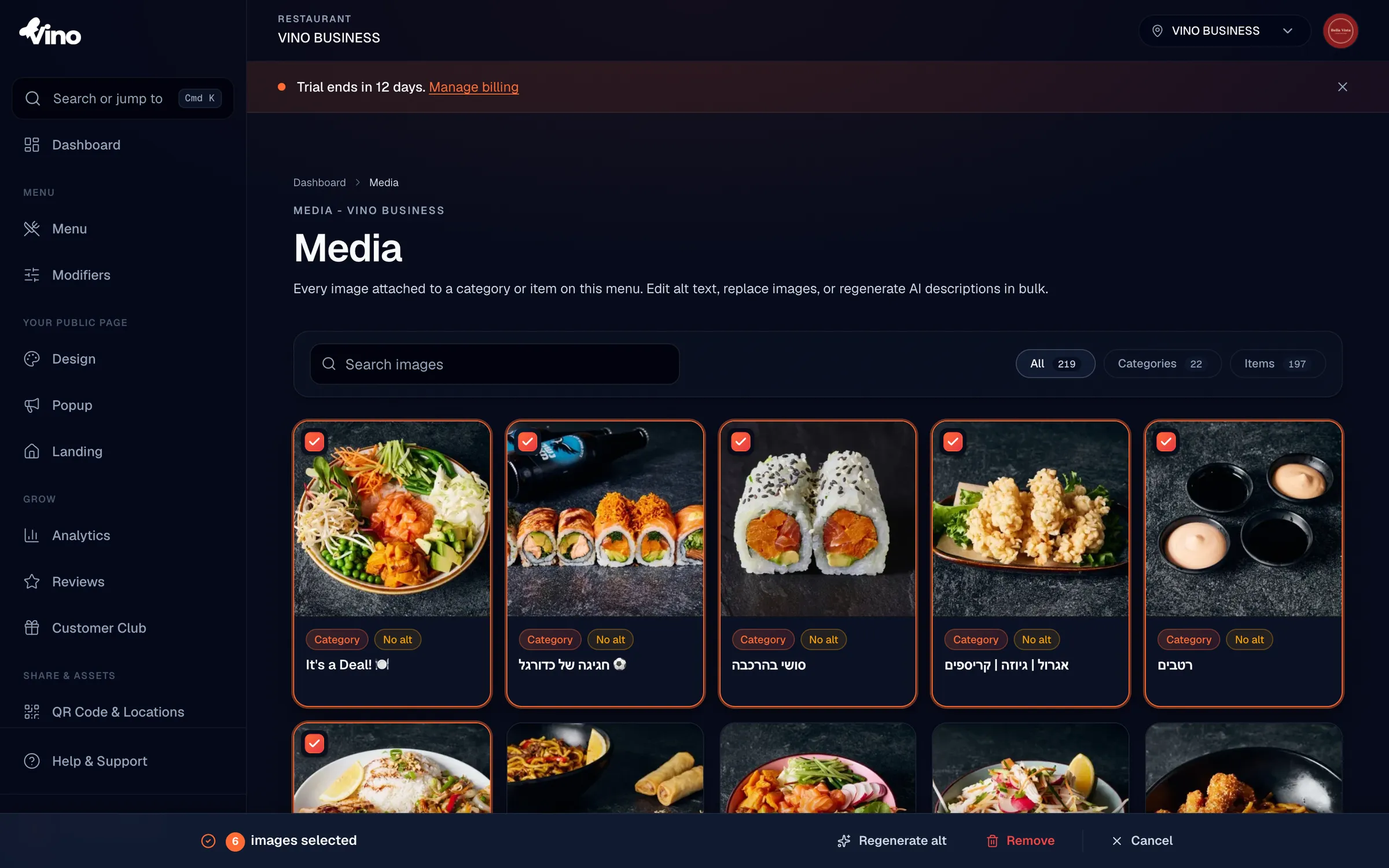
Массово перегенерируйте alt-текст ИИ
Вы можете обновить alt-текст сразу для многих изображений. Отметьте флажками до 50 изображений, затем нажмите «Перегенерировать alt» на нижней панели действий. Vino генерирует описания для каждого выбранного изображения на всех включённых языках в фоновом режиме, поэтому вы можете заниматься другими задачами, пока процесс завершается.
Массовые действия применяются к не более чем 50 изображениям за один раз. Если нужно обновить больше, обрабатывайте их партиями по 50.
Остались вопросы? Напишите нам на info@vino-smart.com, и мы поможем разобраться с фотографиями вашего меню.