Добавление категорий и позиций в меню
Соберите цифровое меню: создавайте категории и подкатегории, добавляйте позиции с ценами и фото, настраивайте видимость, меняйте порядок и публикуйте.
Конструктор меню — это основной раздел панели управления, где вы организуете своё цифровое меню. Вы создаёте категории (с необязательными подкатегориями одного уровня), добавляете позиции с названиями, описаниями, ценами и фотографиями и полностью контролируете, что именно видят гости. Изменения сохраняются мгновенно и автоматически публикуются в вашем общедоступном меню, поэтому ваше QR-меню всегда остаётся актуальным.
Открытие страницы «Меню»
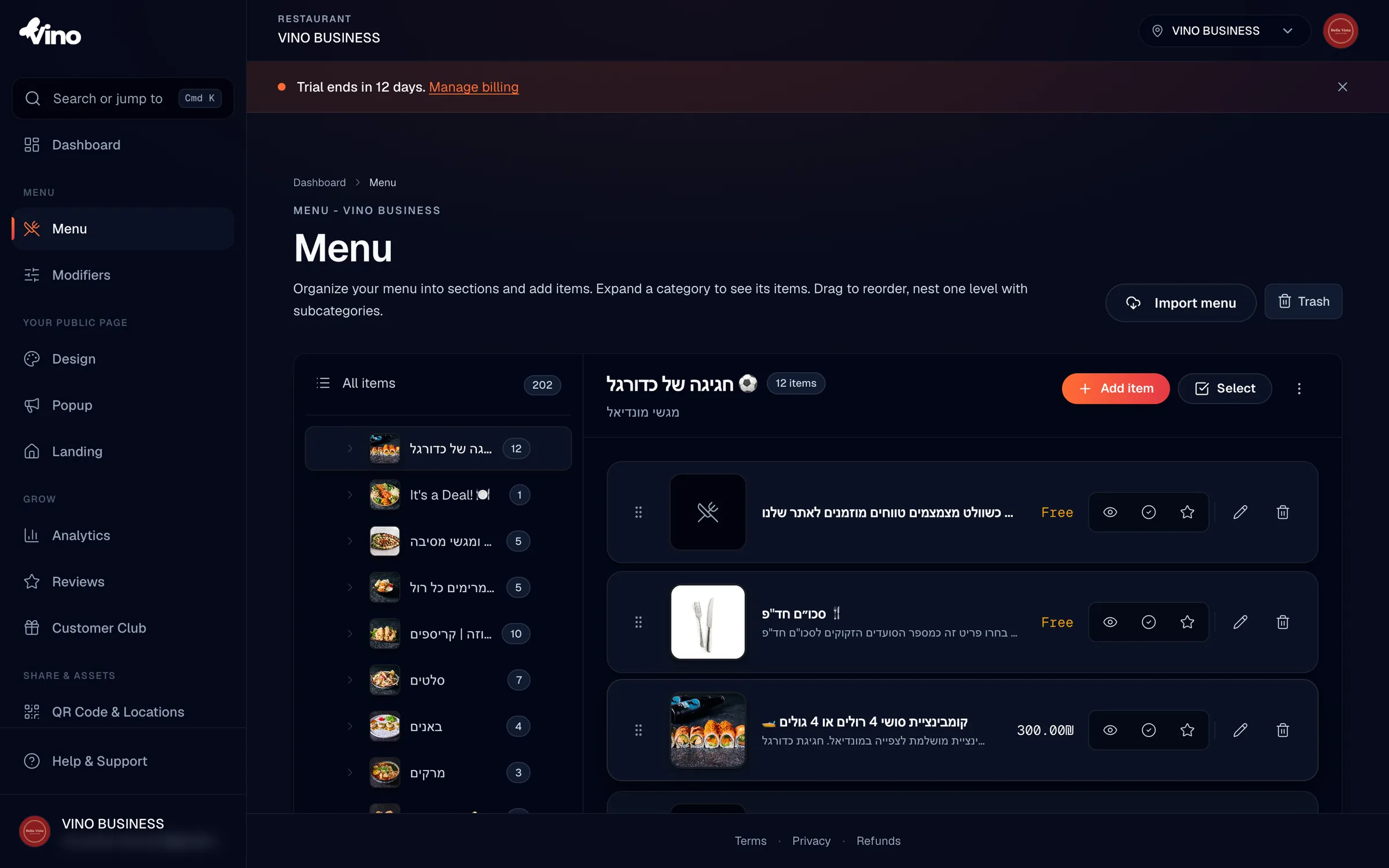
Откройте страницу «Меню» через боковое меню панели управления. Экран разделён на две области: в левой боковой панели перечислены все ваши категории, а в правой области показаны позиции выбранной категории. Отсюда вы можете создавать, редактировать, удалять и менять порядок как категорий, так и позиций.
Создание категории верхнего уровня
Чтобы добавить раздел в меню, нажмите кнопку «+» в боковой панели или воспользуйтесь пунктом «Добавить категорию» на панели инструментов. Введите название (обязательно), необязательное описание, которое отображается над позициями этого раздела, и необязательное фото обложки. Нажмите «Добавить категорию», чтобы сохранить. Названия и описания многоязычны: язык по умолчанию обязателен, а остальные необязательны — если оставить их пустыми, подставляется язык по умолчанию.
Добавление подкатегории
Чтобы сгруппировать позиции внутри родительского раздела, откройте существующую категорию верхнего уровня, нажмите на её выпадающее меню или меню из трёх точек и выберите «Добавить подкатегорию». Подкатегории отображаются с отступом под своей родительской категорией. Вы можете в любой момент переместить подкатегорию обратно на верхний уровень или назначить ей другую родительскую категорию через соответствующий параметр в окне переименования.
Меню поддерживает только один уровень вложенности. У категорий верхнего уровня могут быть подкатегории, но у подкатегорий не может быть собственных дочерних элементов.
Изменение порядка категорий
Перетащите значок-маркер в строке любой категории, чтобы переместить её на новую позицию. Порядок, который вы задаёте в боковой панели, — это порядок, который гости видят в общедоступном меню. Изменение порядка применяется мгновенно и сохраняется автоматически; если сохранение не удаётся из-за проблем с сетью, порядок возвращается к прежнему, поэтому ничего не теряется.
Создание позиции меню
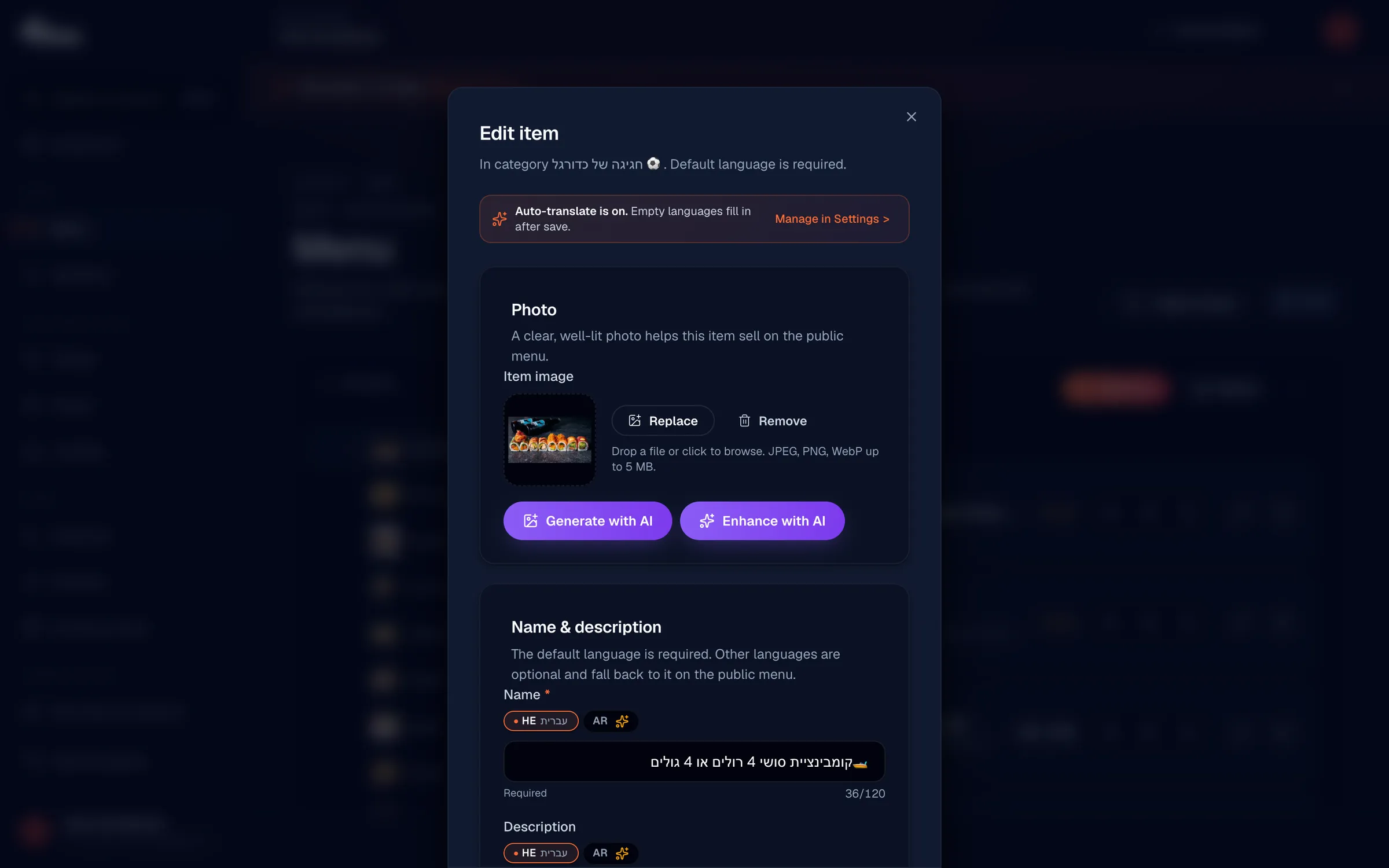
Выберите категорию, к которой относится позиция, а затем нажмите «+ Добавить позицию» в правой области. Заполните название (обязательно), необязательное описание, основную цену и необязательное изображение обложки. Нажмите «Добавить позицию», чтобы сохранить. Позиции внутри категории также можно переставлять, перетаскивая их маркеры, как и категории.
Используйте описание, чтобы указать ингредиенты, особенности приготовления или пищевые рекомендации. Это помогает гостям определиться с выбором и сокращает количество вопросов к вашим сотрудникам.
Редактирование цен
При создании или редактировании позиции введите одну цену (например, 18.50) или несколько цен для разных размеров. Чтобы добавить несколько цен, разделите их косой чертой, запятой или вертикальной чертой, например «15/18» для двух размеров. Форма автоматически распознаёт разделители и отображает нормализованные цены. К одной позиции можно добавить до 8 цен, а названия цен можно перевести.
Настройка видимости и наличия позиции
В редакторе позиции используйте переключатели, чтобы управлять тем, как позиция отображается гостям:
- Показывать в меню — ВКЛ (зелёный) показывает позицию гостям; ВЫКЛ (серый) скрывает её, не удаляя. Используйте это, чтобы подготовить позиции перед их публикацией.
- В наличии — ВКЛ отмечает позицию как доступную; ВЫКЛ делает её серой в общедоступном меню (для распроданных или временно недоступных блюд), но оставляет её видимой.
Отметка позиции как рекомендуемой
Чтобы выделить особое или фирменное блюдо, найдите значок звезды в строке позиции или в редакторе и включите его. Рекомендуемые позиции отображаются со значком в виде звезды в общедоступном меню, что помогает им выделяться.
Добавление аллергенов и меток
Откройте редактор позиции и прокрутите до раздела «Аллергены и метки». Отметьте значки аллергенов, чтобы указать любой из 14 стандартных аллергенов ЕС (глютен, молоко, яйца, арахис, орехи, морепродукты, рыба, кунжут, моллюски, сельдерей, горчица, люпин, сульфиты, ракообразные). Затем выберите существующие метки или создайте новые прямо на месте с помощью «+ Добавить метку» (например, «Веган», «Острое» или «Выбор шеф-повара»). Метки общие для всего аккаунта, поэтому любую из них можно повторно использовать в любой позиции. И аллергены, и метки отображаются в виде значков в общедоступном меню.
Добавление вариантов позиции
Для блюд, которые доступны в разных размерах или вариантах, откройте «Опции» в редакторе позиции и нажмите «Добавить размер/вариант». Введите название (например, «Маленький»), необязательное изменение цены и необязательный значок-эмодзи. Отметьте один из вариантов как используемый по умолчанию. К одной позиции можно добавить до 10 вариантов, и они отображаются в общедоступном меню в виде списка выбора.
Варианты — это простой выбор размера или вида для отдельной позиции. Для общих групп дополнений вроде «Топпинги», которые вы прикрепляете сразу ко многим позициям, используйте вместо этого модификаторы.
Публикация изменений
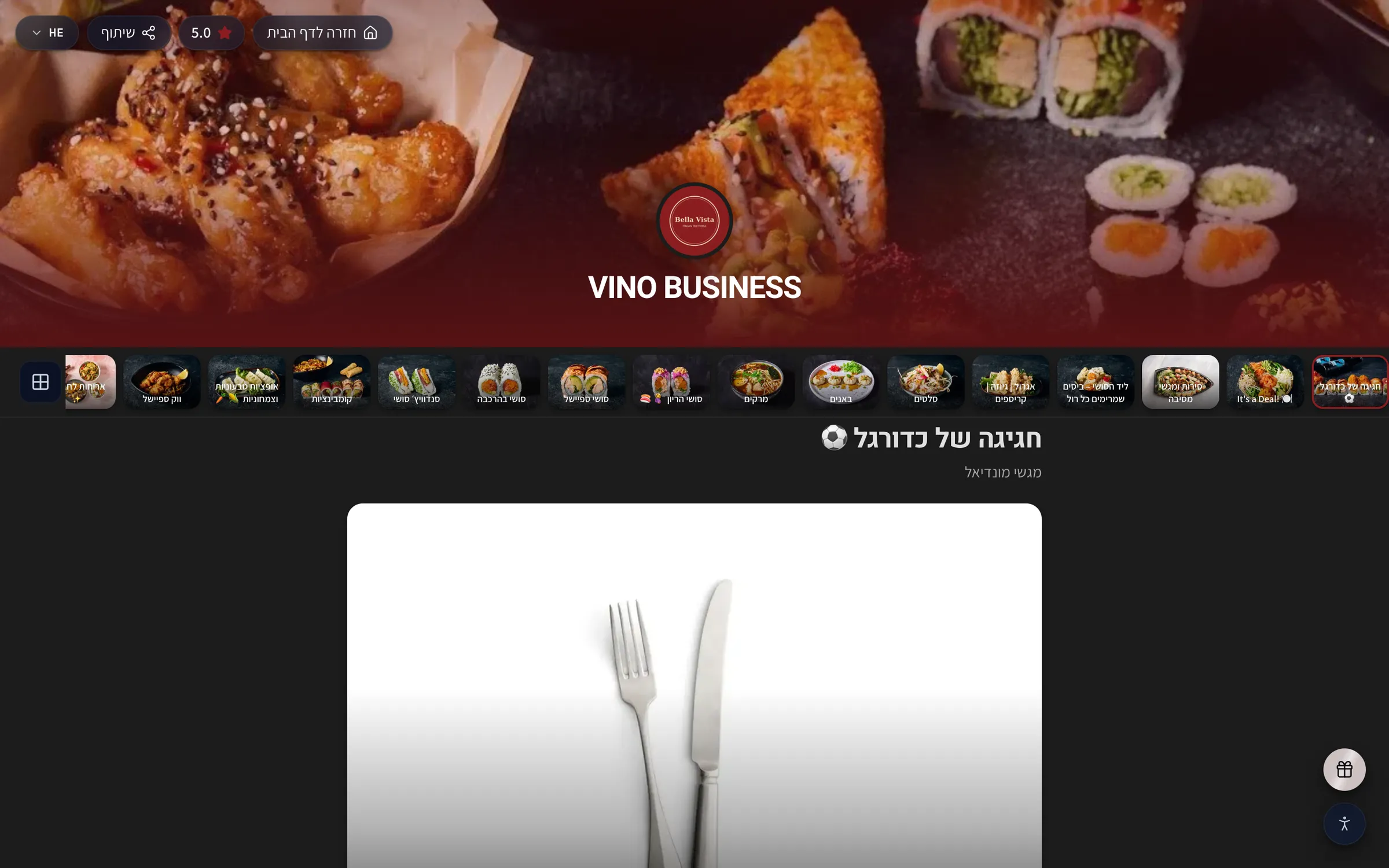
Каждое изменение меню мгновенно публикуется в вашем общедоступном меню по адресу my.vino-smart.com/m/[ваш-slug] — отдельной кнопки «Опубликовать» нет. Всё, что вы отмечаете как видимое, сразу появляется у гостей, поэтому используйте переключатель видимости, чтобы подготавливать позиции, пока они не будут готовы к публикации.
Удаление и восстановление
Чтобы удалить позицию или категорию, откройте её меню из трёх точек и нажмите «Удалить». Удалённые позиции перемещаются в Корзину, где их можно восстановить в течение 30 дней, прежде чем они будут удалены окончательно. Это значит, что случайное удаление легко отменить.
| Действие | Где найти | Эффект |
|---|---|---|
| Скрыть позицию | Редактор позиции → Показывать в меню (ВЫКЛ) | Позиция исчезает из общедоступного меню |
| Отметить как отсутствующую | Редактор позиции → В наличии (ВЫКЛ) | Позиция становится серой, но всё равно отображается |
| Сделать позицию рекомендуемой | Значок звезды на позиции | В общедоступном меню появляется значок в виде звезды |
| Изменить порядок | Перетащите маркер в строке | Обновляет порядок, который видят гости |
| Удалить | Меню из трёх точек → Удалить | Перемещает в Корзину на 30 дней |
Остались вопросы? Напишите на info@vino-smart.com, и наша команда поможет вам настроить меню.