Kategorien und Gerichte zur Speisekarte hinzufügen
Erstellen Sie Ihre digitale Speisekarte: Kategorien und Unterkategorien anlegen, Gerichte mit Preisen und Fotos hinzufügen, Sichtbarkeit festlegen, umsortieren und veröffentlichen.
Der Speisekarten-Editor ist die zentrale Dashboard-Oberfläche, in der Sie Ihre digitale Speisekarte organisieren. Sie erstellen Kategorien (mit optionalen einstufigen Unterkategorien), fügen Gerichte mit Namen, Beschreibungen, Preisen und Fotos hinzu und steuern genau, was Gäste sehen. Änderungen werden sofort gespeichert und automatisch auf Ihrer öffentlichen Live-Speisekarte veröffentlicht, sodass Ihre QR-Speisekarte stets aktuell bleibt.
Die Speisekarten-Seite öffnen
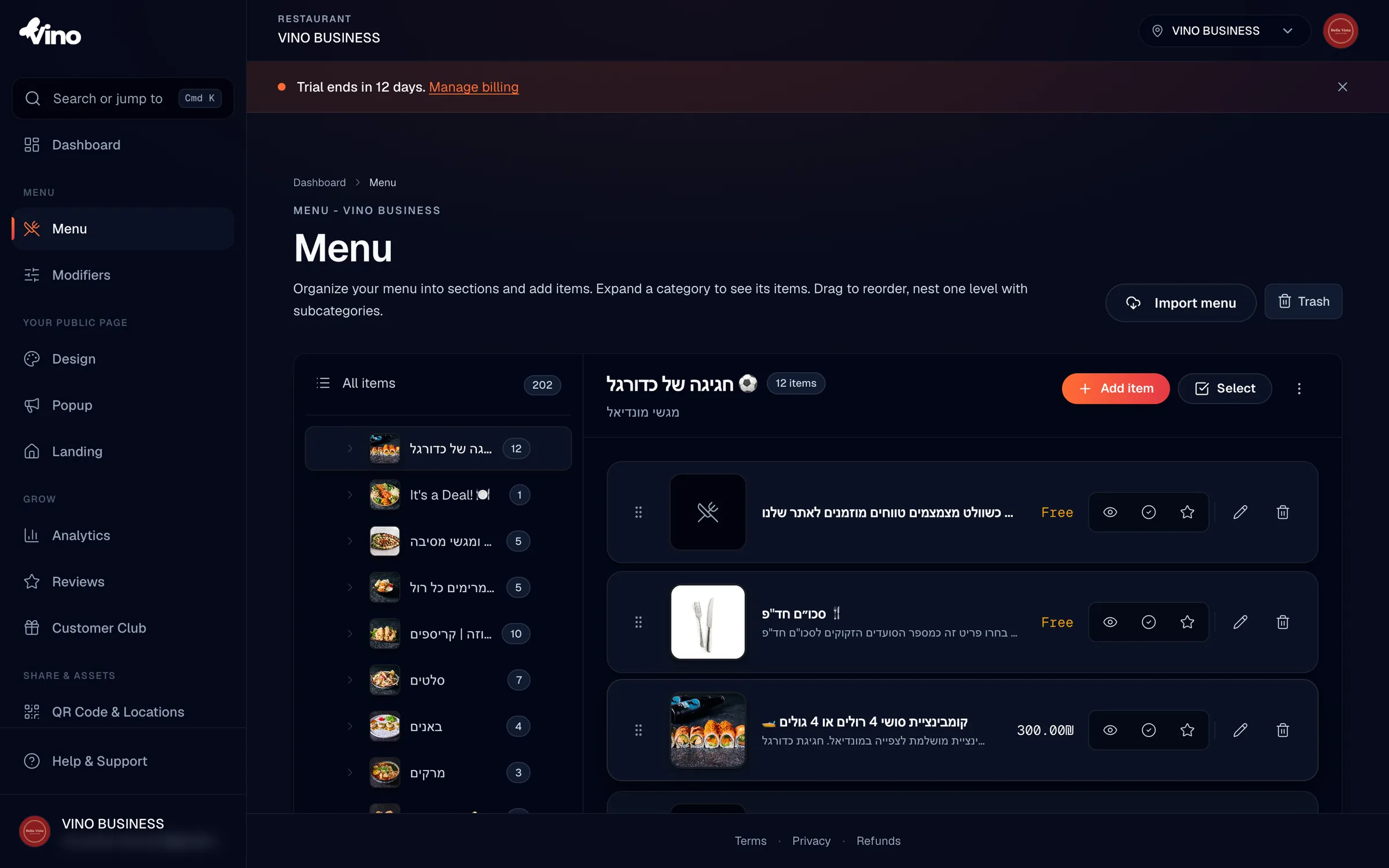
Öffnen Sie die Speisekarten-Seite über die Seitenleiste Ihres Dashboards. Der Bildschirm ist in zwei Bereiche geteilt: Die linke Seitenleiste listet alle Ihre Kategorien auf, und der rechte Bereich zeigt die Gerichte der jeweils ausgewählten Kategorie. Von hier aus können Sie sowohl Kategorien als auch Gerichte erstellen, bearbeiten, löschen und umsortieren.
Eine Hauptkategorie erstellen
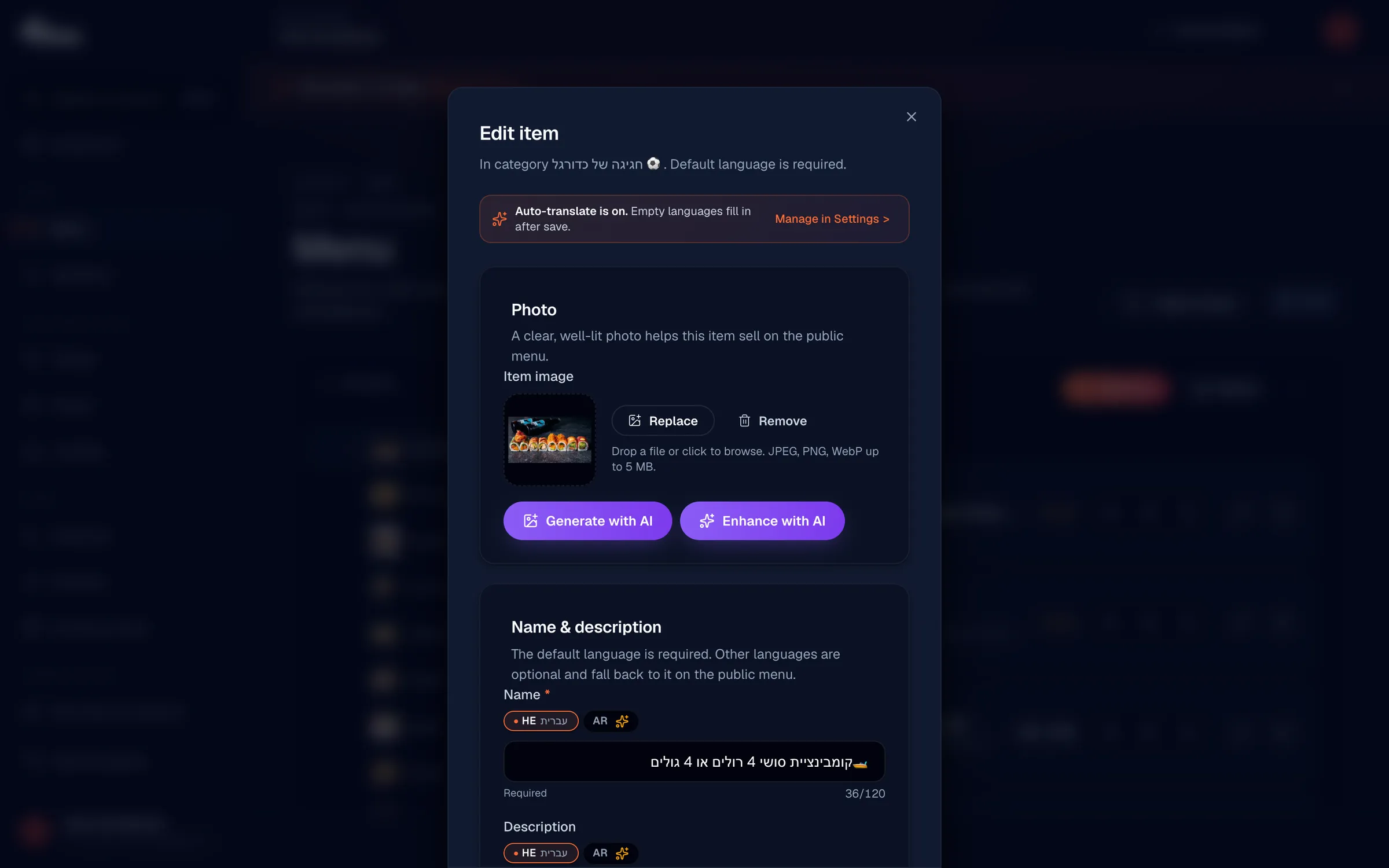
Um einen Abschnitt zu Ihrer Speisekarte hinzuzufügen, klicken Sie auf die Schaltfläche + in der Seitenleiste oder verwenden „Kategorie hinzufügen" in der Symbolleiste. Geben Sie einen Namen (erforderlich), eine optionale Beschreibung, die über den Gerichten dieses Abschnitts erscheint, und ein optionales Titelfoto ein. Klicken Sie auf „Kategorie hinzufügen", um zu speichern. Namen und Beschreibungen sind mehrsprachig: Die Standardsprache ist erforderlich, andere Sprachen sind optional und greifen auf die Standardsprache zurück, wenn sie leer bleiben.
Eine Unterkategorie hinzufügen
Um Gerichte unter einem übergeordneten Abschnitt zu gruppieren, öffnen Sie eine bestehende Hauptkategorie, klicken auf ihr Dropdown- oder Kebab-Menü und wählen „Unterkategorie hinzufügen". Unterkategorien erscheinen eingerückt unter ihrer übergeordneten Kategorie. Sie können eine Unterkategorie jederzeit über die Eltern-Option in der Umbenennen-Ansicht zurück auf die oberste Ebene oder unter eine andere übergeordnete Kategorie verschieben.
Die Speisekarte unterstützt nur eine Verschachtelungsebene. Hauptkategorien können Unterkategorien haben, aber Unterkategorien können keine eigenen untergeordneten Elemente haben.
Kategorien umsortieren
Ziehen Sie das Griffsymbol einer beliebigen Kategoriezeile, um sie an eine neue Position zu verschieben. Die Reihenfolge, die Sie in der Seitenleiste festlegen, ist die Reihenfolge, die Gäste auf der öffentlichen Speisekarte sehen. Das Umsortieren wird sofort angewendet und für Sie gespeichert; schlägt ein Speichern wegen eines Netzwerkproblems fehl, wird die Reihenfolge zurückgesetzt, sodass nichts verloren geht.
Ein Gericht erstellen
Wählen Sie die Kategorie, zu der das Gericht gehört, und klicken Sie dann im rechten Bereich auf „+ Gericht hinzufügen". Füllen Sie den Namen (erforderlich), eine optionale Beschreibung, den Hauptpreis und ein optionales Titelbild aus. Klicken Sie auf „Gericht hinzufügen", um zu speichern. Gerichte innerhalb einer Kategorie können ebenfalls durch Ziehen ihrer Griffe umsortiert werden, genau wie Kategorien.
Nutzen Sie die Beschreibung, um Zutaten, Zubereitungshinweise oder Ernährungshinweise hinzuzufügen. Das hilft Gästen bei der Entscheidung und reduziert Rückfragen an Ihr Personal.
Preisgestaltung bearbeiten
Beim Erstellen oder Bearbeiten eines Gerichts geben Sie einen einzelnen Preis (zum Beispiel 18,50) oder mehrere Preise für verschiedene Größen ein. Um mehrere Preise hinzuzufügen, trennen Sie sie mit einem Schrägstrich, Komma oder senkrechten Strich, zum Beispiel „15/18" für zwei Größen. Das Formular erkennt die Trennzeichen automatisch und zeigt normalisierte Preise an. Sie können bis zu 8 Preise pro Gericht hinzufügen, und Preisbezeichnungen sind übersetzbar.
Sichtbarkeit und Verfügbarkeit eines Gerichts festlegen
Verwenden Sie im Gericht-Editor die Schalter, um zu steuern, wie das Gericht Gästen angezeigt wird:
- Auf der Speisekarte sichtbar - EIN (grün) zeigt das Gericht Gästen an; AUS (grau) blendet es aus, ohne es zu löschen. Nutzen Sie dies, um Gerichte vorzubereiten, bevor sie live gehen.
- Verfügbar - EIN markiert das Gericht als verfügbar; AUS graut es auf der öffentlichen Speisekarte aus (für ausverkaufte oder vorübergehend nicht verfügbare Gerichte), hält es aber sichtbar.
Ein Gericht als hervorgehoben markieren
Um ein besonderes oder charakteristisches Gericht hervorzuheben, finden Sie das Stern-Symbol in der Gericht-Zeile oder im Editor und schalten es ein. Hervorgehobene Gerichte erscheinen mit einem Stern-Abzeichen auf der öffentlichen Speisekarte und stechen so hervor.
Allergene und Tags hinzufügen
Öffnen Sie den Gericht-Editor und scrollen Sie zu „Allergene & Kennzeichnungen". Aktivieren Sie die Allergen-Chips, um eines der 14 EU-Standardallergene zu kennzeichnen (Gluten, Milch, Eier, Erdnüsse, Schalenfrüchte, Schalentiere, Fisch, Sesam, Weichtiere, Sellerie, Senf, Lupinen, Sulfite, Krebstiere). Wählen Sie dann bestehende Tags aus oder erstellen Sie direkt neue mit „+ Tag hinzufügen" (zum Beispiel Vegan, Scharf oder Empfehlung des Küchenchefs). Tags werden über Ihr gesamtes Konto hinweg geteilt, sodass jedes Gericht sie wiederverwenden kann. Sowohl Allergene als auch Tags erscheinen als Abzeichen auf der öffentlichen Speisekarte.
Gericht-Varianten hinzufügen
Für Gerichte, die in verschiedenen Größen oder Ausführungen erhältlich sind, öffnen Sie „Optionen" im Gericht-Editor und klicken auf „Größe/Variante hinzufügen". Geben Sie einen Namen (zum Beispiel „Klein"), einen optionalen Preisaufschlag und ein optionales Emoji-Symbol ein. Legen Sie eine Variante als Standard fest. Sie können bis zu 10 Varianten pro Gericht hinzufügen, und sie erscheinen als Auswahl auf der öffentlichen Speisekarte.
Varianten sind einfache, gerichtspezifische Größen- oder Ausführungsoptionen. Für gemeinsame Zusatzgruppen wie „Beläge", die Sie über viele Gerichte hinweg anhängen, verwenden Sie stattdessen Optionen.
Ihre Änderungen veröffentlichen
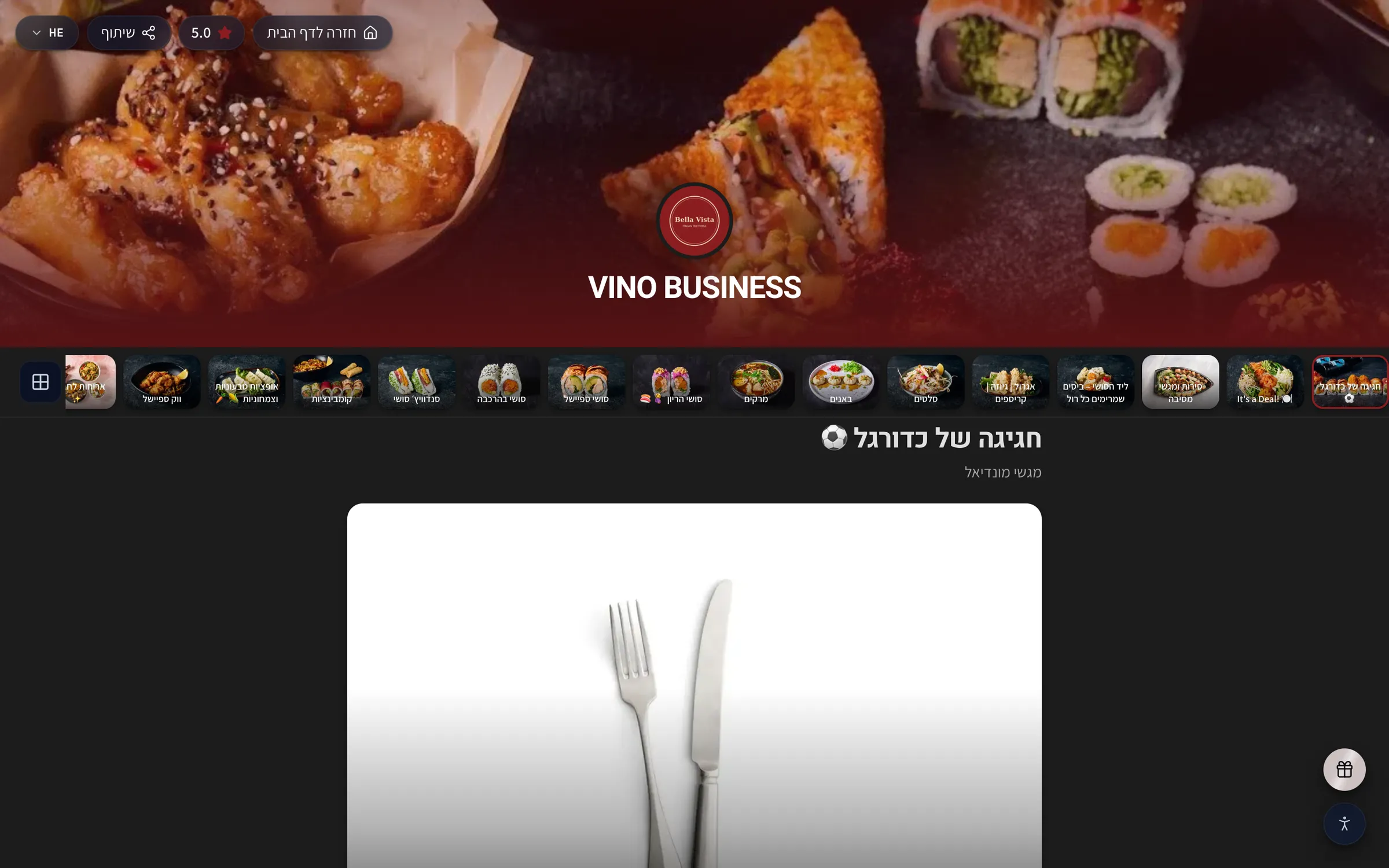
Jede Speisekarten-Änderung wird sofort auf Ihrer öffentlichen Live-Speisekarte unter my.vino-smart.com/m/[ihr-slug] veröffentlicht - es gibt keine separate Schaltfläche „Veröffentlichen". Alles, was Sie als sichtbar markieren, erscheint sofort für Gäste; nutzen Sie also den Sichtbarkeitsschalter, um Gerichte vorzubereiten, bis sie bereit sind, live zu gehen.
Löschen und wiederherstellen
Um ein Gericht oder eine Kategorie zu entfernen, öffnen Sie ihr Kebab-Menü und klicken auf „Löschen". Gelöschte Elemente wandern in den Papierkorb, wo Sie sie 30 Tage lang wiederherstellen können, bevor sie endgültig entfernt werden. So lässt sich ein versehentliches Löschen leicht rückgängig machen.
| Aktion | Wo zu finden | Wirkung |
|---|---|---|
| Ein Gericht ausblenden | Gericht-Editor → Auf der Speisekarte sichtbar (AUS) | Das Gericht verschwindet von der öffentlichen Speisekarte |
| Als nicht verfügbar markieren | Gericht-Editor → Verfügbar (AUS) | Das Gericht wird ausgegraut, aber weiterhin angezeigt |
| Ein Gericht hervorheben | Stern-Symbol am Gericht | Ein Stern-Abzeichen erscheint auf der öffentlichen Speisekarte |
| Umsortieren | Den Griff einer Zeile ziehen | Aktualisiert die Reihenfolge, die Gäste sehen |
| Löschen | Kebab-Menü → Löschen | Wandert für 30 Tage in den Papierkorb |
Stecken Sie noch fest? Schreiben Sie an info@vino-smart.com und unser Team hilft Ihnen, Ihre Speisekarte einzurichten.
Verwandte Artikel
Brauchen Sie noch Hilfe?
Sie finden nicht, wonach Sie suchen? Unser Team hilft Ihnen gerne weiter.
Schreiben Sie uns