إضافة الفئات والعناصر إلى قائمتك
ابنِ قائمتك الرقمية: أنشئ الفئات والفئات الفرعية، أضف العناصر بالأسعار والصور، اضبط الظهور، أعد الترتيب، وانشر.
منشئ القائمة هو واجهة لوحة التحكم الأساسية حيث تنظّم قائمتك الرقمية. تنشئ الفئات (مع فئات فرعية اختيارية من مستوى واحد)، وتضيف عناصر بأسماء وأوصاف وأسعار وصور، وتتحكم بدقة فيما يراه روّاد المطعم. تُحفظ التغييرات فورًا وتُنشر تلقائيًا إلى قائمتك العامة المباشرة، لذا تبقى قائمة QR محدّثة دائمًا.
افتح صفحة القائمة
افتح صفحة القائمة من الشريط الجانبي للوحة التحكم. تنقسم الشاشة إلى لوحتين: يسرد الشريط الجانبي الأيسر كل فئاتك، وتعرض اللوحة اليمنى العناصر في الفئة التي حدّدتها. من هنا يمكنك إنشاء الفئات والعناصر وتعديلها وحذفها وإعادة ترتيبها.
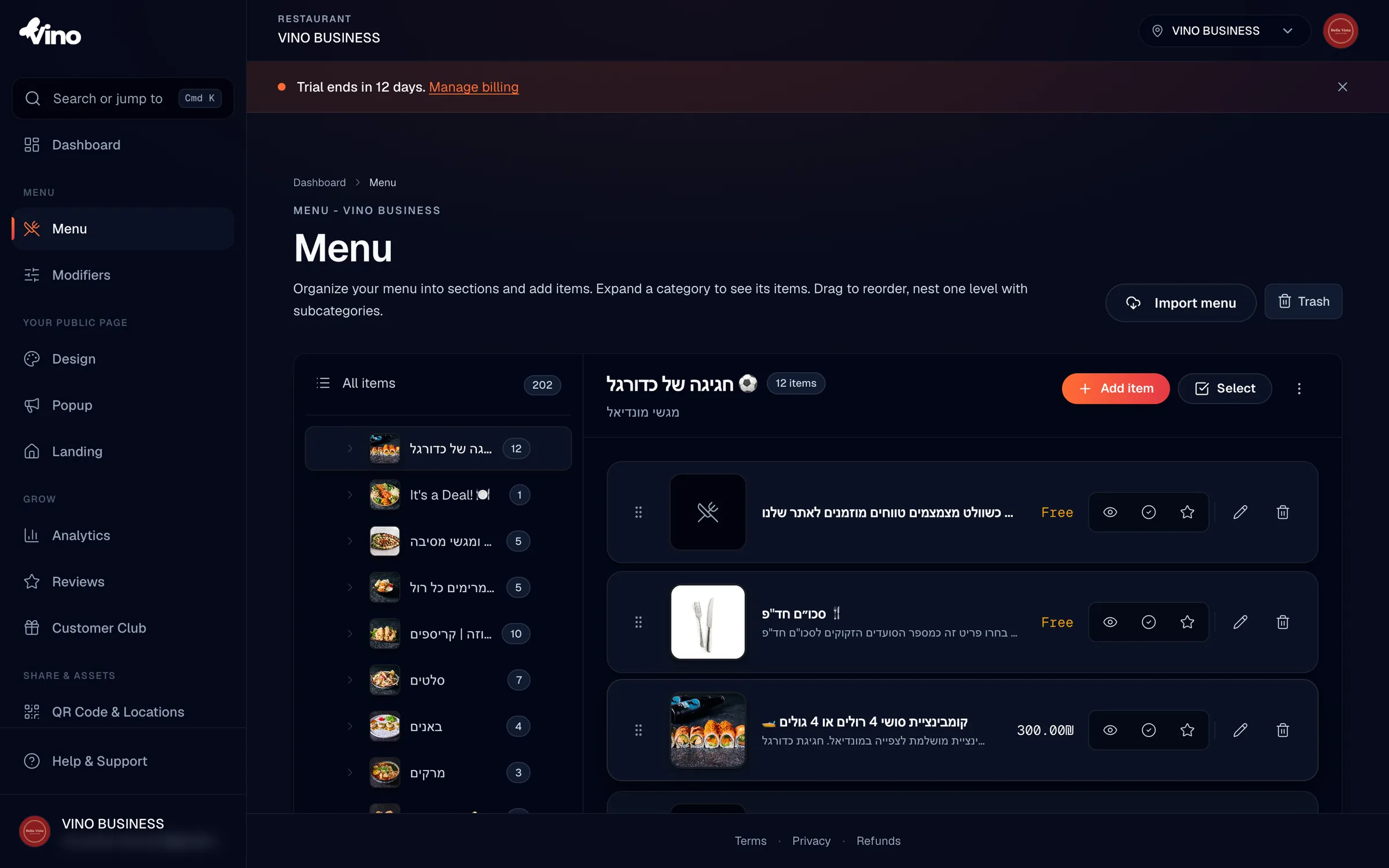
أنشئ فئة من المستوى الأعلى
لإضافة قسم إلى قائمتك، انقر على زر + في الشريط الجانبي أو استخدم "إضافة فئة" في شريط الأدوات. أدخل اسمًا (مطلوب)، ووصفًا اختياريًا يظهر فوق العناصر في ذلك القسم، وصورة غلاف اختيارية. انقر على "إضافة فئة" للحفظ. الأسماء والأوصاف متعددة اللغات: اللغة الافتراضية مطلوبة، واللغات الأخرى اختيارية وترجع إلى الافتراضية إن تُركت فارغة.
أضف فئة فرعية
لتجميع العناصر تحت قسم أب، افتح فئة موجودة من المستوى الأعلى، انقر على قائمتها المنسدلة أو قائمة النقاط الثلاث، وحدّد "إضافة فئة فرعية". تظهر الفئات الفرعية مزاحة تحت الأب الخاص بها. يمكنك نقل فئة فرعية مرة أخرى إلى المستوى الأعلى أو تحت أب مختلف في أي وقت باستخدام خيار الأب في واجهة إعادة التسمية.
تدعم القائمة مستوى تداخل واحدًا فقط. يمكن أن تحتوي فئات المستوى الأعلى على فئات فرعية، لكن الفئات الفرعية لا يمكن أن تحتوي على فئات تابعة خاصة بها.
أعد ترتيب الفئات
اسحب أيقونة المقبض على أي صف فئة لنقلها إلى موضع جديد. الترتيب الذي تضبطه في الشريط الجانبي هو الترتيب الذي يراه روّاد المطعم على القائمة العامة. تُطبَّق إعادة الترتيب فورًا وتُحفظ لك؛ وإذا فشل الحفظ بسبب مشكلة في الشبكة، يعود الترتيب فلا يضيع شيء.
أنشئ عنصر قائمة
حدّد الفئة التي ينتمي إليها العنصر، ثم انقر على "+ إضافة عنصر" في اللوحة اليمنى. املأ الاسم (مطلوب)، ووصفًا اختياريًا، والسعر الأساسي، وصورة غلاف اختيارية. انقر على "إضافة عنصر" للحفظ. يمكن أيضًا إعادة ترتيب العناصر داخل الفئة بسحب مقابضها، تمامًا مثل الفئات.
استخدم الوصف لإضافة المكوّنات أو ملاحظات التحضير أو الإشارات الغذائية. فهذا يساعد روّاد المطعم على اتخاذ القرار ويقلّل الأسئلة لموظفيك.
عدّل التسعير
عند إنشاء عنصر أو تعديله، أدخل سعرًا واحدًا (مثلًا 18.50) أو عدة أسعار لأحجام مختلفة. لإضافة أسعار متعددة، افصل بينها بشرطة مائلة أو فاصلة أو خط عمودي، مثلًا "15/18" لحجمين. يحلّل النموذج الفواصل تلقائيًا ويعرض أسعارًا منسّقة. يمكنك إضافة حتى 8 أسعار لكل عنصر، وتسميات الأسعار قابلة للترجمة.
اضبط ظهور العنصر والمخزون
في محرر العنصر، استخدم مفاتيح التبديل للتحكم في طريقة ظهور العنصر لروّاد المطعم:
- ظاهر على القائمة - تشغيل (أخضر) يُظهر العنصر لروّاد المطعم؛ إيقاف (رمادي) يخفيه دون حذفه. استخدم هذا لتجهيز العناصر قبل أن تصبح مباشرة.
- متوفّر في المخزون - تشغيل يميّز العنصر كمتوفّر؛ إيقاف يُظهره بلون باهت على القائمة العامة (للأطباق المنفدة أو غير المتوفّرة مؤقتًا) لكنه يبقيه ظاهرًا.
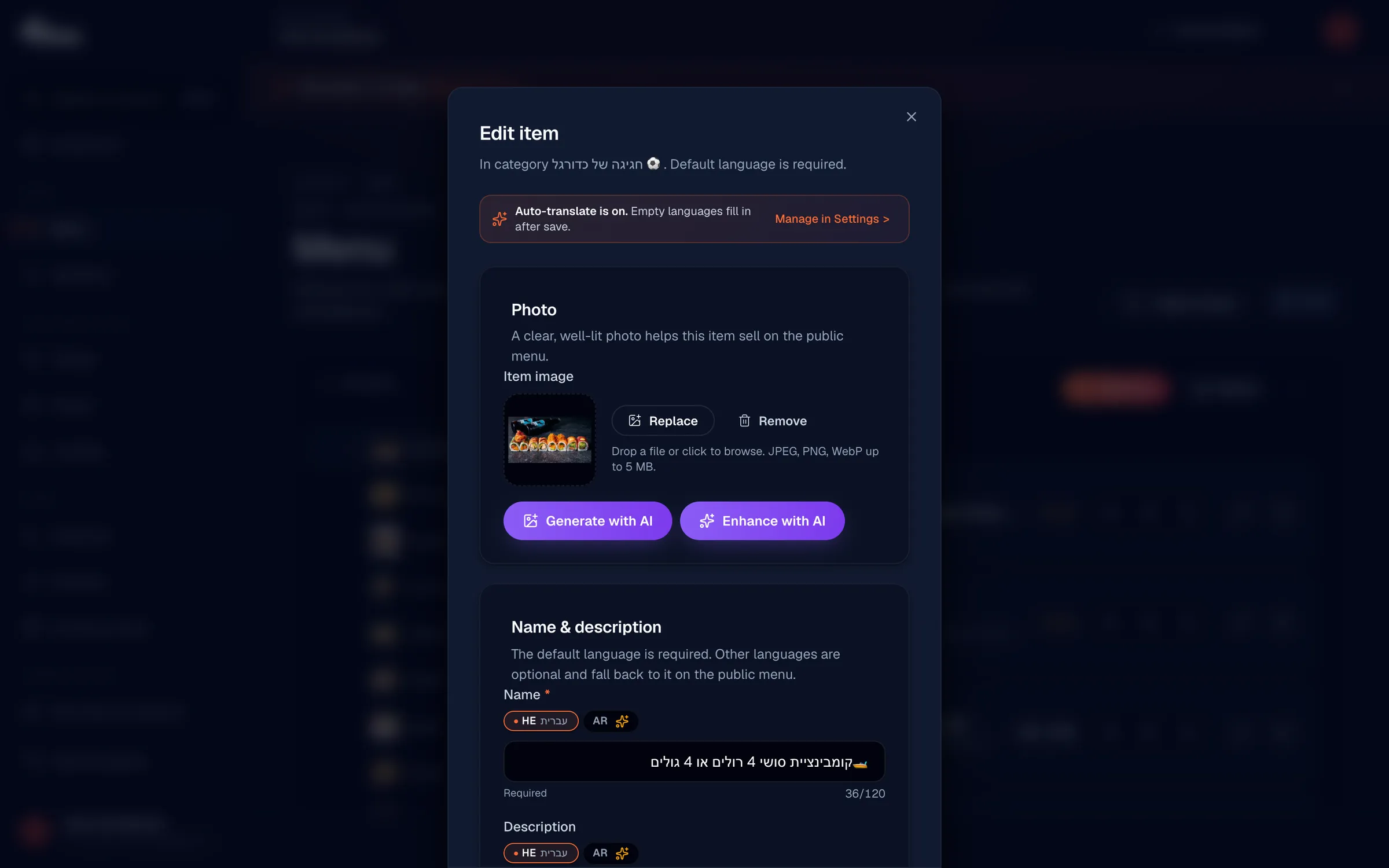
ميّز عنصرًا كمبرَز
لإبراز طبق خاص أو مميّز، ابحث عن أيقونة النجمة في صف العنصر أو محرره وفعّلها. تظهر العناصر المبرزة بشارة نجمة على القائمة العامة، مما يساعدها على التميّز.
أضف مسبّبات الحساسية والوسوم
افتح محرر العنصر ومرّر إلى "مسبّبات الحساسية والتسميات". حدّد رقائق مسبّبات الحساسية للإشارة إلى أي من مسبّبات الحساسية الـ14 المعتمدة في الاتحاد الأوروبي (الغلوتين، الألبان، البيض، الفول السوداني، المكسّرات، المحار، السمك، السمسم، الرخويات، الكرفس، الخردل، الترمس، الكبريتيت، القشريات). ثم حدّد وسومًا موجودة أو أنشئ وسومًا جديدة مباشرة عبر "+ إضافة وسم" (مثلًا، نباتي، حار، أو اختيار الشيف). الوسوم مشتركة عبر حسابك بالكامل، لذا يمكن لأي عنصر إعادة استخدامها. تظهر كل من مسبّبات الحساسية والوسوم كشارات على القائمة العامة.
أضف تنويعات العنصر
للأطباق التي تأتي بأحجام أو أنماط، افتح "الخيارات" في محرر العنصر وانقر على "إضافة حجم/تنويع". أدخل اسمًا (مثلًا "صغير")، ومعدّل سعر اختياريًا، وأيقونة إيموجي اختيارية. اضبط تنويعًا واحدًا كافتراضي. يمكنك إضافة حتى 10 تنويعات لكل عنصر، وتظهر كمنتقٍ على القائمة العامة.
التنويعات هي خيارات بسيطة للحجم أو النمط خاصة بكل عنصر. أما لمجموعات الإضافات المشتركة مثل "الإضافات" التي تربطها عبر عناصر كثيرة، فاستخدم المُعدِّلات بدلًا من ذلك.
انشر تغييراتك
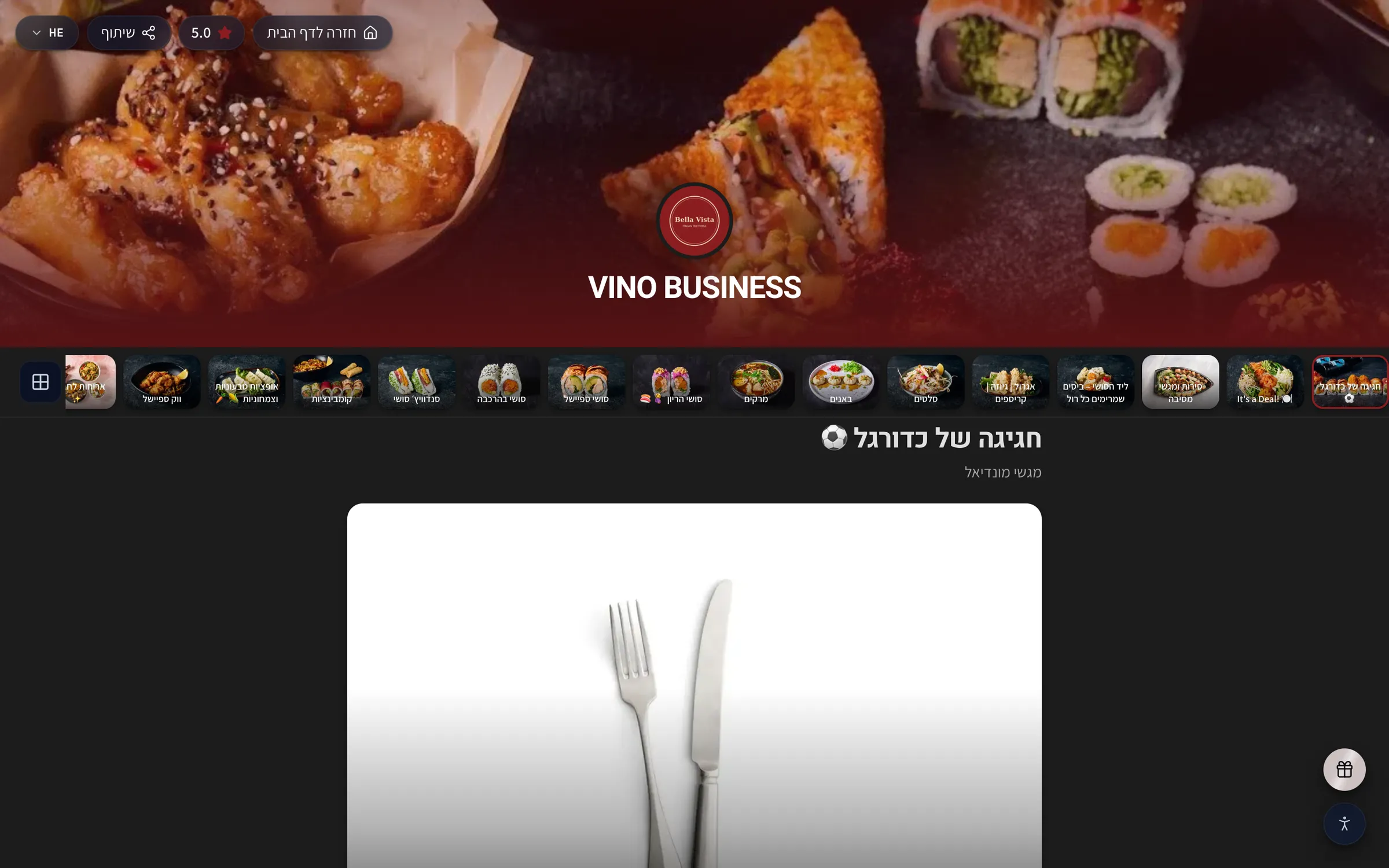
ينشر كل تغيير في القائمة فورًا إلى قائمتك العامة المباشرة على my.vino-smart.com/m/[المعرّف-الخاص-بك] - لا يوجد زر "نشر" منفصل. أي شيء تميّزه كظاهر يظهر لروّاد المطعم على الفور، لذا استخدم مفتاح تبديل الظهور لتجهيز العناصر حتى تصبح جاهزة للانطلاق.
احذف واستعد
لإزالة عنصر أو فئة، افتح قائمة النقاط الثلاث الخاصة بها وانقر على "حذف". تنتقل العناصر المحذوفة إلى سلة المحذوفات، حيث يمكنك استعادتها لمدة 30 يومًا قبل إزالتها نهائيًا. هذا يعني أن التراجع عن حذف غير مقصود سهل.
| الإجراء | أين تجده | الأثر |
|---|---|---|
| إخفاء عنصر | محرر العنصر ← ظاهر على القائمة (إيقاف) | يختفي العنصر من القائمة العامة |
| تمييزه كمنفد | محرر العنصر ← متوفّر في المخزون (إيقاف) | يظهر العنصر بلون باهت لكنه يبقى معروضًا |
| إبراز عنصر | أيقونة النجمة على العنصر | تظهر شارة نجمة على القائمة العامة |
| إعادة الترتيب | اسحب المقبض على صف | يحدّث الترتيب الذي يراه روّاد المطعم |
| حذف | قائمة النقاط الثلاث ← حذف | ينتقل إلى سلة المحذوفات لمدة 30 يومًا |
ما زلت عالقًا؟ راسل info@vino-smart.com وسيساعدك فريقنا على إعداد قائمتك.