إنشاء المُعدِّلات ومجموعات الخيارات
ابنِ مجموعات خيارات قابلة لإعادة الاستخدام مثل الحجم والإضافات مع قواعد الاختيار الإلزامي والحد الأدنى والأقصى، ثم اربطها بعناصر قائمتك.
المُعدِّلات هي مجموعات خيارات قابلة لإعادة الاستخدام، مثل الأحجام أو الطبقات الإضافية أو الصلصات أو أنماط الطهي، تنشئها مرة واحدة وتربطها بأي عدد تشاء من عناصر القائمة. بدلًا من إعادة بناء خيارات "الحجم" نفسها في كل بيتزا أو مشروب، تعرّف "الحجم" مرة واحدة وتعيد استخدامه عبر قائمتك بالكامل، مع تحكّم كامل في ما إذا كان على العملاء الاختيار وكم خيارًا يمكنهم اختياره.
افتح صفحة المُعدِّلات
من لوحة التحكم، انقر على القائمة في الشريط الجانبي، ثم حدّد المُعدِّلات من شريط التنقّل العلوي أو رأس الصفحة. يفتح هذا كتالوج المُعدِّلات لديك، حيث تظهر كل مجموعة كبطاقة تعرض اسمها، وشارة مطلوب أو اختياري، وتلميح قاعدة قصيرًا، وعدد الخيارات التي تحتويها، وكم عنصر قائمة يستخدمها حاليًا.
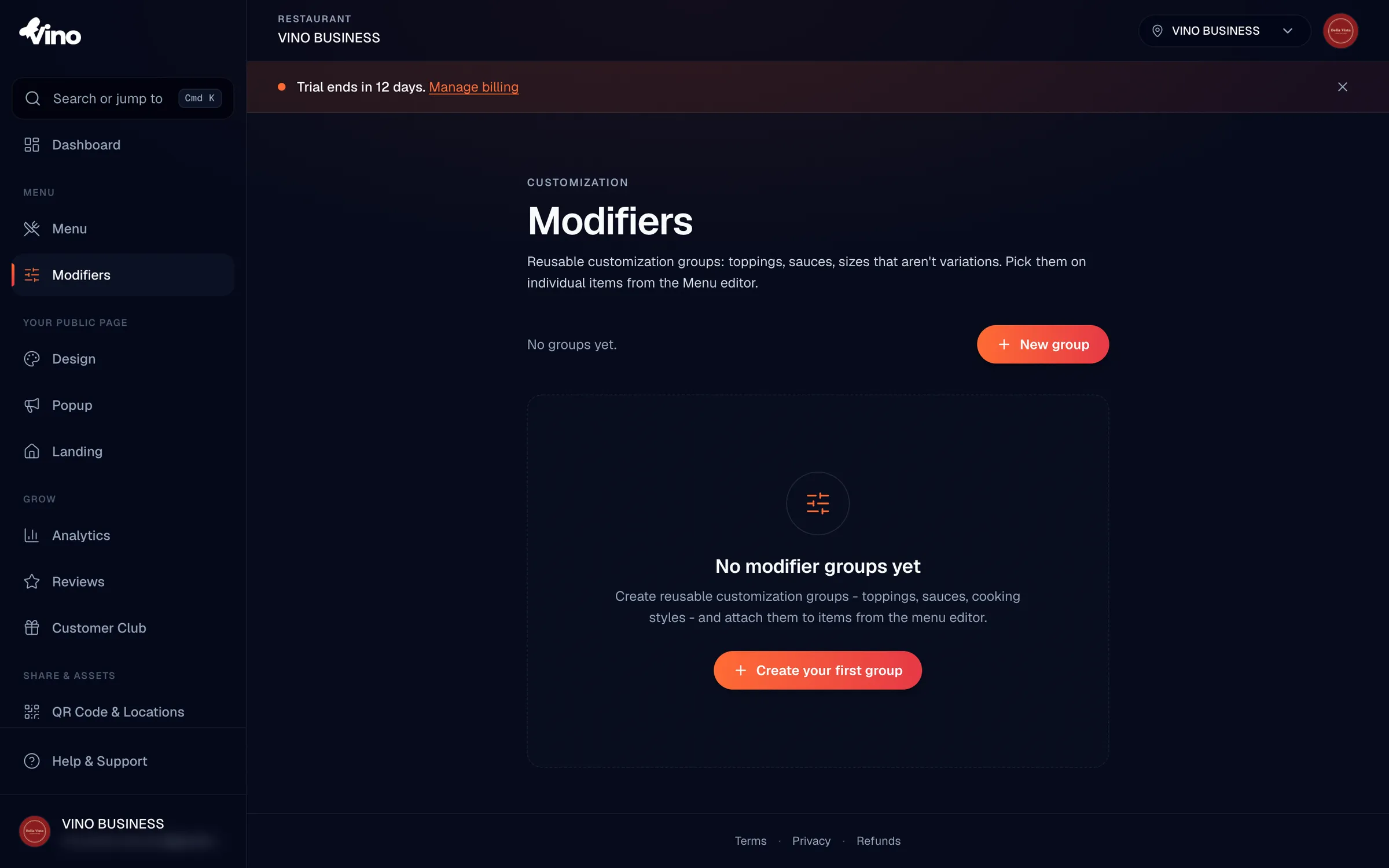
المُعدِّلات مشتركة عبر حساب مطعمك بالكامل. كل موقع تحت الحساب نفسه يرى المجموعات نفسها ويمكنه ربطها، لذا تبني "الحجم" أو "الإضافات" مرة واحدة فقط.
أنشئ مجموعة جديدة
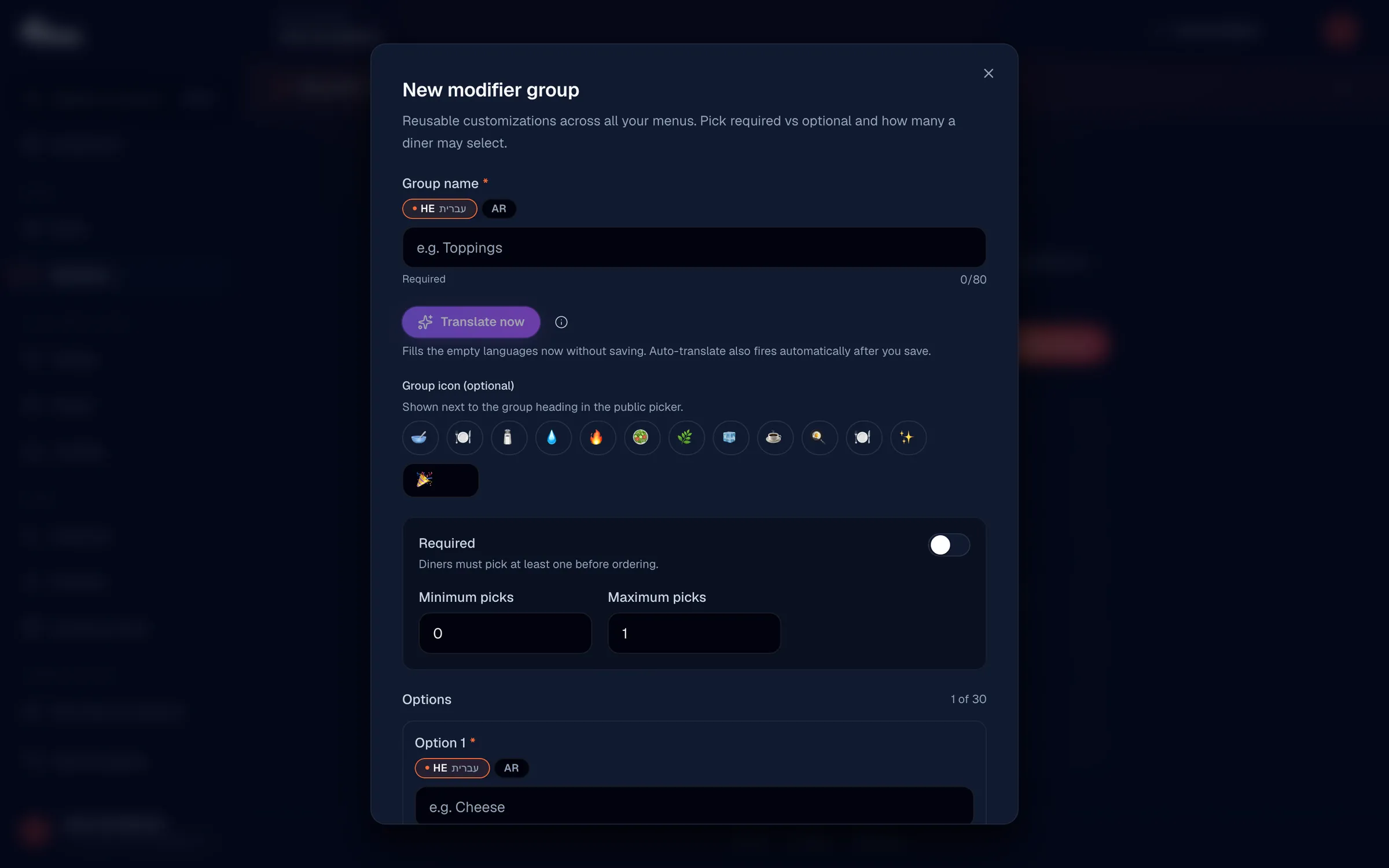
انقر على مجموعة جديدة لبدء مجموعة مُعدِّلات، ثم أدخل اسمًا بلغتك الافتراضية، مثلًا "الحجم" أو "الطبقات الإضافية" أو "الصلصة". إذا كان لديك عدة لغات مفعّلة، يمكنك إضافة الترجمات فورًا أو ملؤها لاحقًا. يمكنك أيضًا إضافة أيقونة مجموعة اختيارية (إيموجي) تظهر بجوار عنوان المجموعة في منتقي الطلب لدى العميل.
اضبط قواعد الاختيار
تحت قواعد الاختيار، قرّر ما إذا كانت المجموعة إلزامية وكم خيارًا يمكن للعميل اختياره. افتراضيًا، المجموعات اختيارية. فعّل مطلوب إذا كان على العملاء اختيار خيار واحد على الأقل قبل أن يتمكنوا من الطلب، ثم استخدم منتقي الحد الأدنى والأقصى لضبط النطاق المسموح به، مثلًا حد أدنى 1 وحد أقصى 3 للسماح لروّاد المطعم باختيار ما بين طبقة إضافية واحدة وثلاث.
| الإعداد | ما يفعله |
|---|---|
| مفتاح تبديل مطلوب | يجعل المجموعة إلزامية؛ على العملاء اختيار خيار واحد على الأقل قبل الطلب. |
| الحد الأدنى للاختيارات | كم خيارًا يجب على العميل اختياره. 0 يبقيها اختيارية؛ 1 أو أكثر يجعلها مطلوبة. |
| الحد الأقصى للاختيارات | كم خيارًا يمكن للعميل اختياره إجمالًا. 1 يعني اختيارًا مفردًا؛ 2 أو أكثر يعني اختيارًا متعددًا. |
| أيقونة المجموعة | إيموجي اختياري يظهر بجوار عنوان المجموعة في منتقي العميل. |
أضف خيارات إلى المجموعة
تحت الخيارات، أضف كل اختيار فردي بإدخال اسمه، مثل "صغير" و"وسط" و"كبير"، ثم انقر على إضافة خيار لإضافة المزيد. لكل خيار يمكنك ضبط تعديل سعر (مثلًا +1.50$ للتكبير) واتركه عند 0 عندما لا توجد رسوم إضافية. يمكنك أيضًا تمييز خيار كـافتراضي لتحديده مسبقًا، وإضافة أيقونة إيموجي اختيارية لمساعدة العملاء على التعرّف عليه بنظرة سريعة.
- اسم الخيار - التسمية لكل اختيار، مثلًا "صغير" أو "جبن" أو "حار".
- تعديل السعر - المبلغ المضاف إلى إجمالي الطلب عند اختيار الخيار، يُعرض ببادئة + ويدعم الكسور العشرية.
- خانة الاختيار الافتراضي - تحدّد هذا الخيار مسبقًا للعميل؛ مفيدة للإضافات القياسية.
- أيقونة الخيار - إيموجي اختياري يظهر بجوار الخيار في منتقي العميل.
عندما يكون الحد الأقصى للاختيارات 1، تتصرّف المجموعة كقائمة اختيار مفرد (راديو)، لذا يمكن تمييز خيار واحد فقط كافتراضي. عندما يكون الحد الأقصى للاختيارات 2 أو أكثر، تتصرّف كقائمة اختيار متعدد (خانات اختيار)، ويمكن أن تكون عدة خيارات افتراضية. تحتاج كل مجموعة إلى خيار واحد على الأقل لحفظها.
ترجم المجموعة
إذا كنت تدير قائمة متعددة اللغات، يمكنك ترجمة اسم المجموعة وكل خيار إلى جميع اللغات المفعّلة. استخدم زر ترجم الآن لملء أي لغات غير افتراضية فارغة فورًا بالذكاء الاصطناعي، أو أدخل الترجمات يدويًا. يُميَّز النص المترجم بالذكاء الاصطناعي بشارة بريق ذهبية حتى ترى ما جاء من الترجمة، ويمكنك تعديله في أي وقت.
يحتاج زر ترجم الآن (الترجمة بالذكاء الاصطناعي بنقرة واحدة) إلى أن يحتوي اسم المجموعة باللغة الافتراضية على نص قبل أن يُفعَّل.
احفظ المجموعة
انقر على إنشاء المجموعة للحفظ. تظهر المجموعة الآن في كتالوج المُعدِّلات لديك، جاهزة للربط بأي عدد من العناصر تحتاجه. لإجراء تغييرات لاحقًا، انقر على بطاقة المجموعة في صفحة المُعدِّلات، عدّلها، وانقر على حفظ التغييرات.
اربط مجموعة بعنصر قائمة
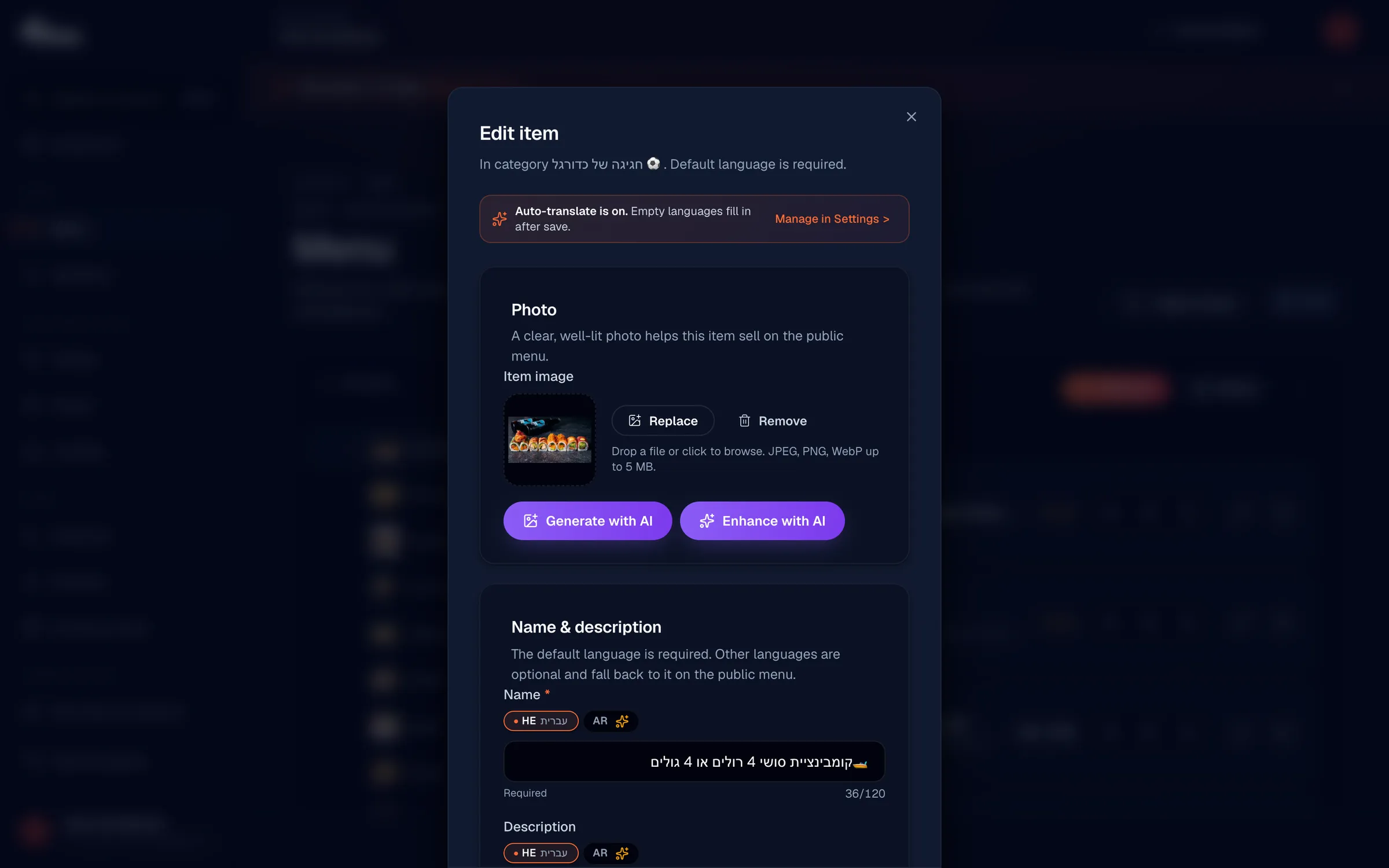
لاستخدام مجموعة، افتح محرر العنصر من صفحة القائمة ومرّر إلى قسم المُعدِّلات. ابحث عن مجموعتك وانقر على رقاقتها لتحديدها؛ تُميَّز المجموعات المحددة باللون البرتقالي وتعرض عدد خياراتها. يمكنك ربط أي عدد من المجموعات بعنصر واحد تحتاجه، مثلًا كل من "الحجم" و"الإضافات" على بيتزا.
عدّل أو احذف مجموعة
لتعديل مجموعة، افتح بطاقتها في صفحة المُعدِّلات، أجرِ تغييراتك، وانقر على حفظ التغييرات. لإزالة مجموعة، افتح بطاقتها وانقر على حذف. كإجراء وقائي، يُمنع الحذف ما دامت أي عناصر لا تزال تشير إلى المجموعة، لذا افصلها عن تلك العناصر أولًا. يخبرك عداد "مستخدمة من قبل N عنصرًا" على البطاقة بعدد العناصر التي تحتاج إلى فصل.
لا يمكن حذف مجموعة قيد الاستخدام. إذا رأيت رسالة "افصل أولًا"، فأزل المجموعة من العناصر المدرجة في محرر العنصر قبل المحاولة مرة أخرى.
ما زلت عالقًا؟ راسلنا على info@vino-smart.com وسنساعدك على إعداد مُعدِّلاتك.