Crie modificadores e grupos de opções
Construa grupos de opções reutilizáveis como Tamanho e Extras com regras de seleção obrigatória, mínima e máxima, e depois anexe-os aos seus itens de menu.
Os modificadores são grupos de opções reutilizáveis, como tamanhos, coberturas, molhos ou estilos de confeção, que cria uma vez e anexa a tantos itens de menu quantos quiser. Em vez de reconstruir as mesmas escolhas de "Tamanho" em cada pizza ou bebida, define "Tamanho" uma vez e reutiliza-o em todo o seu menu, com controlo total sobre se os clientes têm de escolher e quantas opções podem selecionar.
Abrir a página de Modificadores
A partir do painel, clique em Menu na barra lateral, depois selecione Modificadores na navegação superior ou no cabeçalho da página. Isto abre o seu catálogo de modificadores, onde cada grupo aparece como um cartão que mostra o seu nome, um selo Obrigatório ou Opcional, uma breve dica de regra, o número de opções que contém, e quantos itens de menu o usam atualmente.
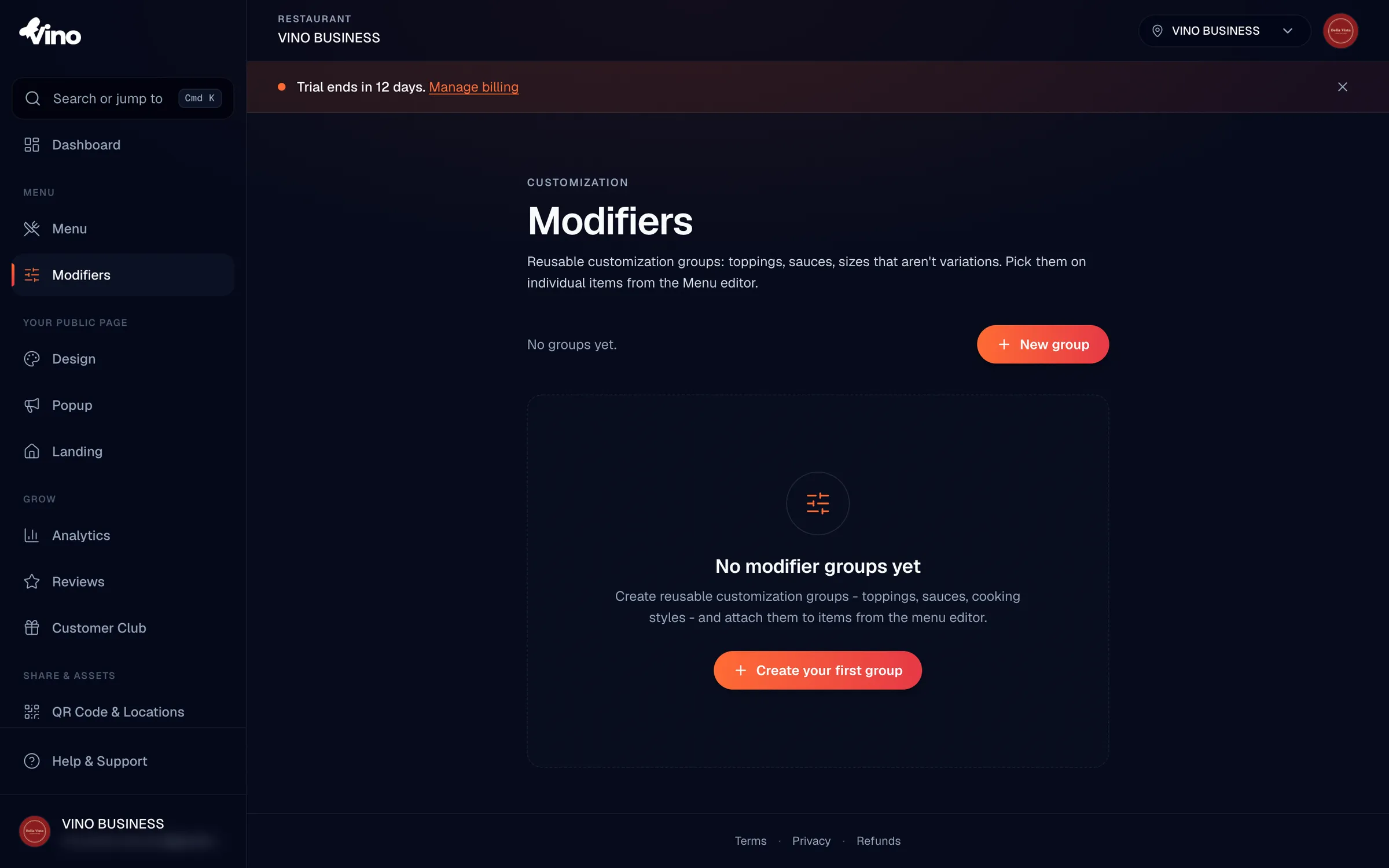
Os modificadores são partilhados por toda a sua conta de restaurante. Cada estabelecimento da mesma conta vê e pode anexar os mesmos grupos, por isso só constrói "Tamanho" ou "Extras" uma vez.
Criar um novo grupo
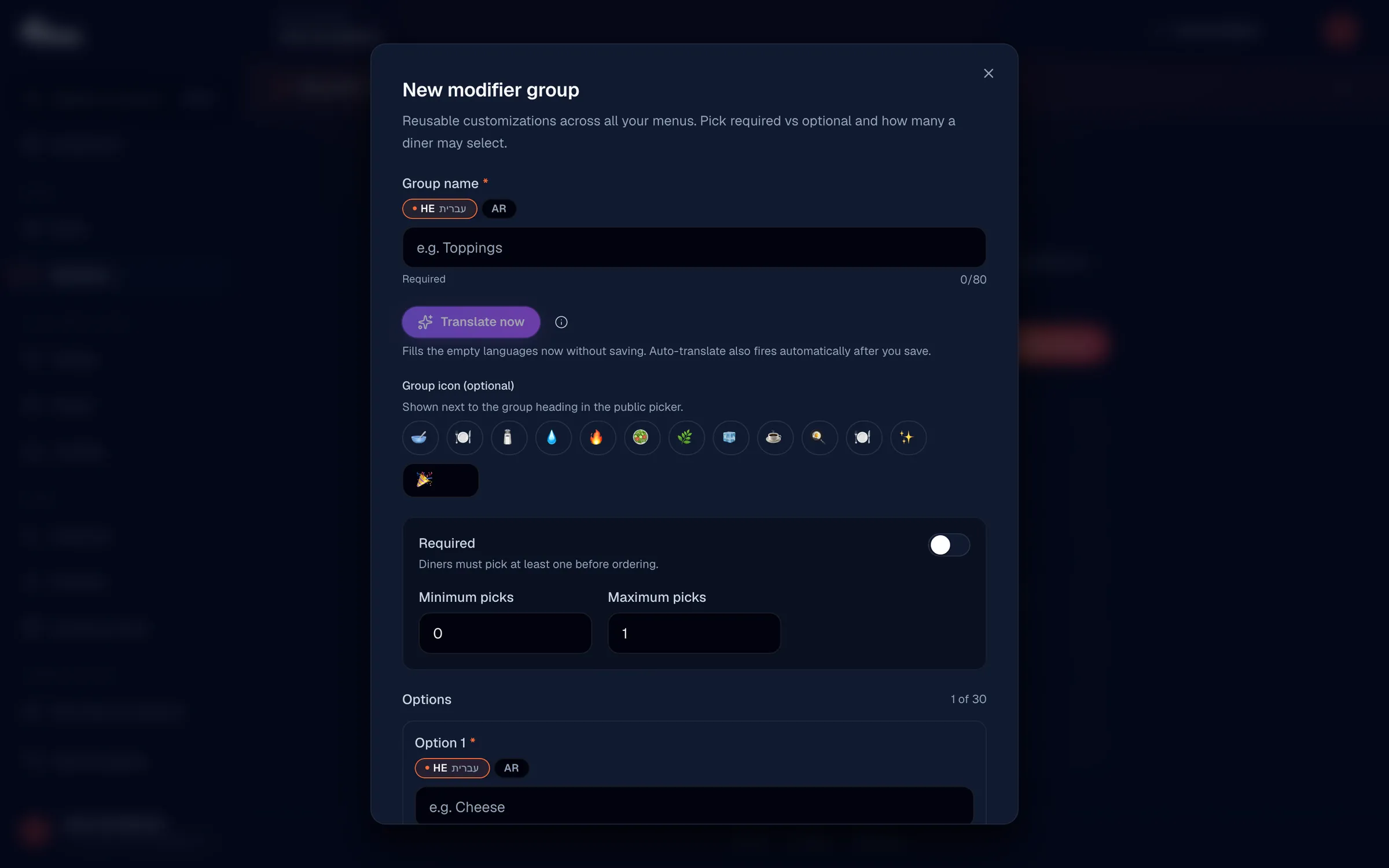
Clique em Novo grupo para iniciar um grupo de modificadores, depois introduza um nome no seu idioma predefinido, por exemplo "Tamanho", "Coberturas" ou "Molho". Se tiver vários idiomas ativados, pode adicionar traduções de imediato ou preenchê-las mais tarde. Pode também adicionar um ícone de grupo opcional (emoji) que aparece ao lado do título do grupo no seletor de pedido do cliente.
Definir regras de seleção
Em Regras de seleção, decida se o grupo é obrigatório e quantas opções um cliente pode escolher. Por predefinição, os grupos são opcionais. Ative Obrigatório se os clientes tiverem de escolher pelo menos uma opção antes de poderem pedir, depois use os seletores de mínimo e máximo para definir o intervalo permitido, por exemplo mínimo 1 e máximo 3 para permitir que os clientes escolham entre uma e três coberturas.
| Definição | O que faz |
|---|---|
| Interruptor Obrigatório | Torna o grupo obrigatório; os clientes têm de selecionar pelo menos uma opção antes de pedir. |
| Seleções mínimas | Quantas opções o cliente tem de selecionar. 0 mantém-no opcional; 1 ou mais torna-o obrigatório. |
| Seleções máximas | Quantas opções o cliente pode selecionar no total. 1 significa seleção única; 2 ou mais significa seleção múltipla. |
| Ícone de grupo | Emoji opcional mostrado ao lado do título do grupo no seletor do cliente. |
Adicionar opções ao grupo
Em Opções, adicione cada escolha individual introduzindo o seu nome, como "Pequeno", "Médio" e "Grande", depois clique em Adicionar opção para adicionar mais. Para cada opção pode definir um ajuste de preço (por exemplo +1,50 € para aumentar o tamanho) e deixá-lo a 0 quando não há custo adicional. Pode também marcar uma opção como Predefinida para a pré-selecionar, e adicionar um ícone emoji opcional para ajudar os clientes a reconhecê-la de relance.
- Nome da opção - o rótulo de cada escolha, ex.: "Pequeno", "Queijo", "Picante".
- Ajuste de preço - o valor adicionado ao total do pedido quando a opção é selecionada, mostrado com um prefixo + e com suporte para decimais.
- Caixa Predefinida - pré-seleciona esta opção para o cliente; prático para extras padrão.
- Ícone da opção - um emoji opcional mostrado ao lado da opção no seletor do cliente.
Quando as seleções máximas são 1, o grupo comporta-se como uma lista de seleção única (botões de opção), por isso apenas uma opção pode ser marcada como predefinida. Quando as seleções máximas são 2 ou mais, comporta-se como uma lista de seleção múltipla (caixas de verificação), e várias opções podem ser predefinidas. Cada grupo precisa de pelo menos uma opção para ser guardado.
Traduzir o grupo
Se gere um menu multilingue, pode traduzir o nome do grupo e cada opção para todos os idiomas ativados. Use o botão Traduzir agora para preencher instantaneamente com IA quaisquer idiomas não predefinidos que estejam vazios, ou introduza as traduções manualmente. O texto traduzido por IA é assinalado com um selo dourado de Brilhos para que possa ver o que veio da tradução, e pode editá-lo a qualquer momento.
O botão Traduzir agora precisa que o nome do grupo no idioma predefinido contenha texto antes de ser ativado.
Guardar o grupo
Clique em Criar grupo para guardar. O grupo aparece agora no seu catálogo de modificadores, pronto para ser anexado a tantos itens quantos precisar. Para fazer alterações mais tarde, clique no cartão do grupo na página de Modificadores, edite-o, e clique em Guardar alterações.
Anexar um grupo a um item de menu
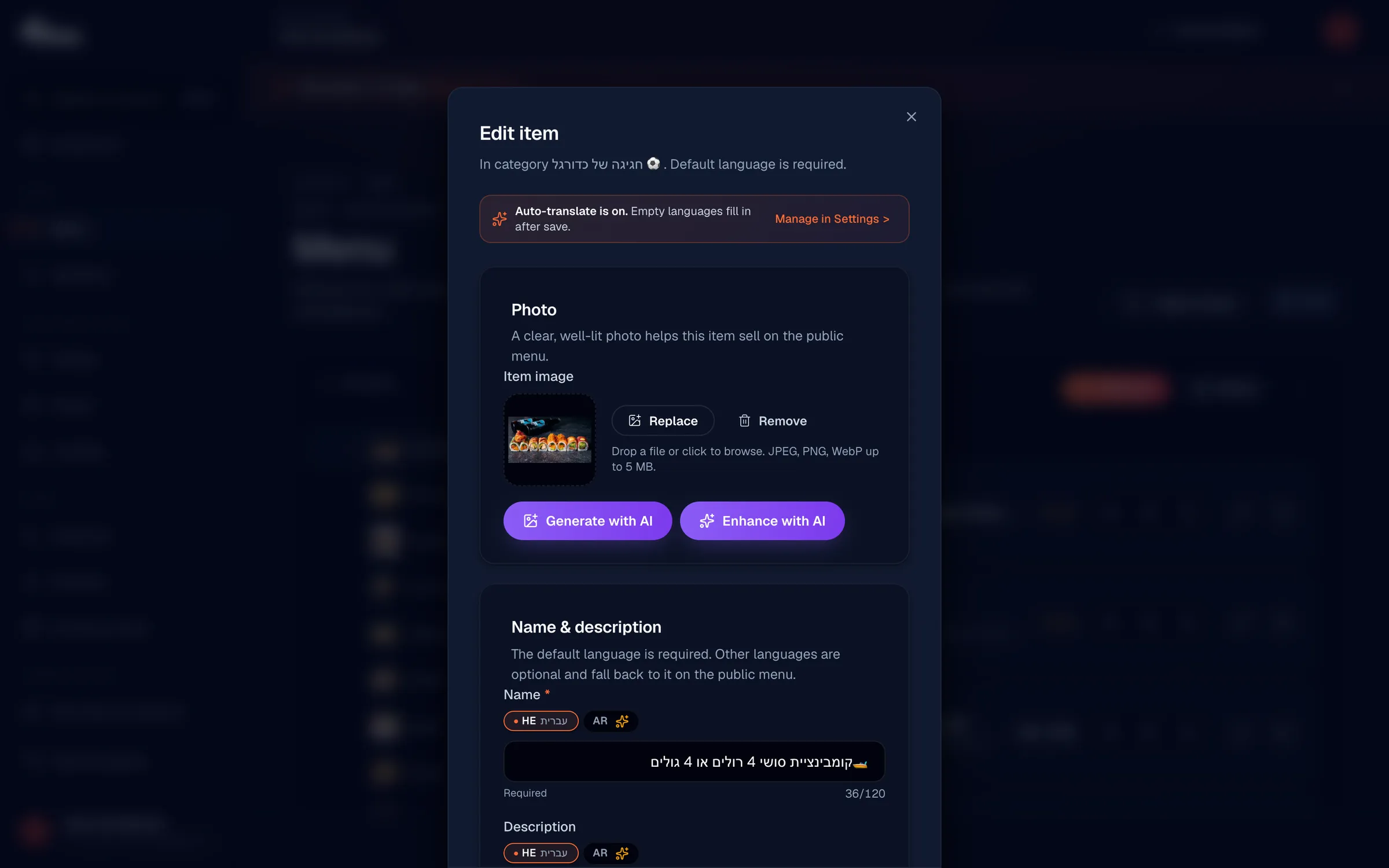
Para usar um grupo, abra o editor de item a partir da página de Menu e desça até à secção Modificadores. Encontre o seu grupo e clique no seu chip para o selecionar; os grupos selecionados ficam destacados a laranja e mostram as suas contagens de opções. Pode anexar tantos grupos a um único item quantos precisar, por exemplo tanto "Tamanho" como "Extras" numa pizza.
Editar ou eliminar um grupo
Para editar um grupo, abra o seu cartão na página de Modificadores, faça as suas alterações, e clique em Guardar alterações. Para remover um grupo, abra o seu cartão e clique em Eliminar. Como salvaguarda, a eliminação é bloqueada enquanto algum item ainda fizer referência ao grupo, por isso desanexe-o primeiro desses itens. A contagem "Usado por N itens" do cartão indica-lhe quantos itens precisam de ser desanexados.
Um grupo em uso não pode ser eliminado. Se vir uma mensagem "Desanexar primeiro", remova o grupo dos itens listados no editor de item antes de tentar novamente.
Ainda com dificuldades? Envie-nos um email para info@vino-smart.com e ajudamo-lo a configurar os seus modificadores.
Artigos relacionados
Ainda precisa de ajuda?
Não encontra o que procura? A nossa equipa terá todo o gosto em ajudar.
Envie-nos um email