Crea modificadores y grupos de opciones
Crea grupos de opciones reutilizables como Tamaño y Extras con reglas de selección obligatoria, mínima y máxima, y luego adjúntalos a tus elementos de menú.
Los modificadores son grupos de opciones reutilizables, como tamaños, ingredientes, salsas o estilos de cocción, que creas una vez y adjuntas a tantos elementos de menú como quieras. En lugar de reconstruir las mismas opciones de "Tamaño" en cada pizza o bebida, defines "Tamaño" una sola vez y lo reutilizas en todo tu menú, con control total sobre si los clientes deben elegir y cuántas opciones pueden seleccionar.
Abre la página de Modificadores
Desde el panel de control, haz clic en Menú en la barra lateral y luego selecciona Modificadores en la navegación superior o en el encabezado de la página. Esto abre tu catálogo de modificadores, donde cada grupo aparece como una tarjeta que muestra su nombre, un distintivo de Obligatorio u Opcional, una breve pista de regla, el número de opciones que contiene y cuántos elementos de menú lo usan actualmente.
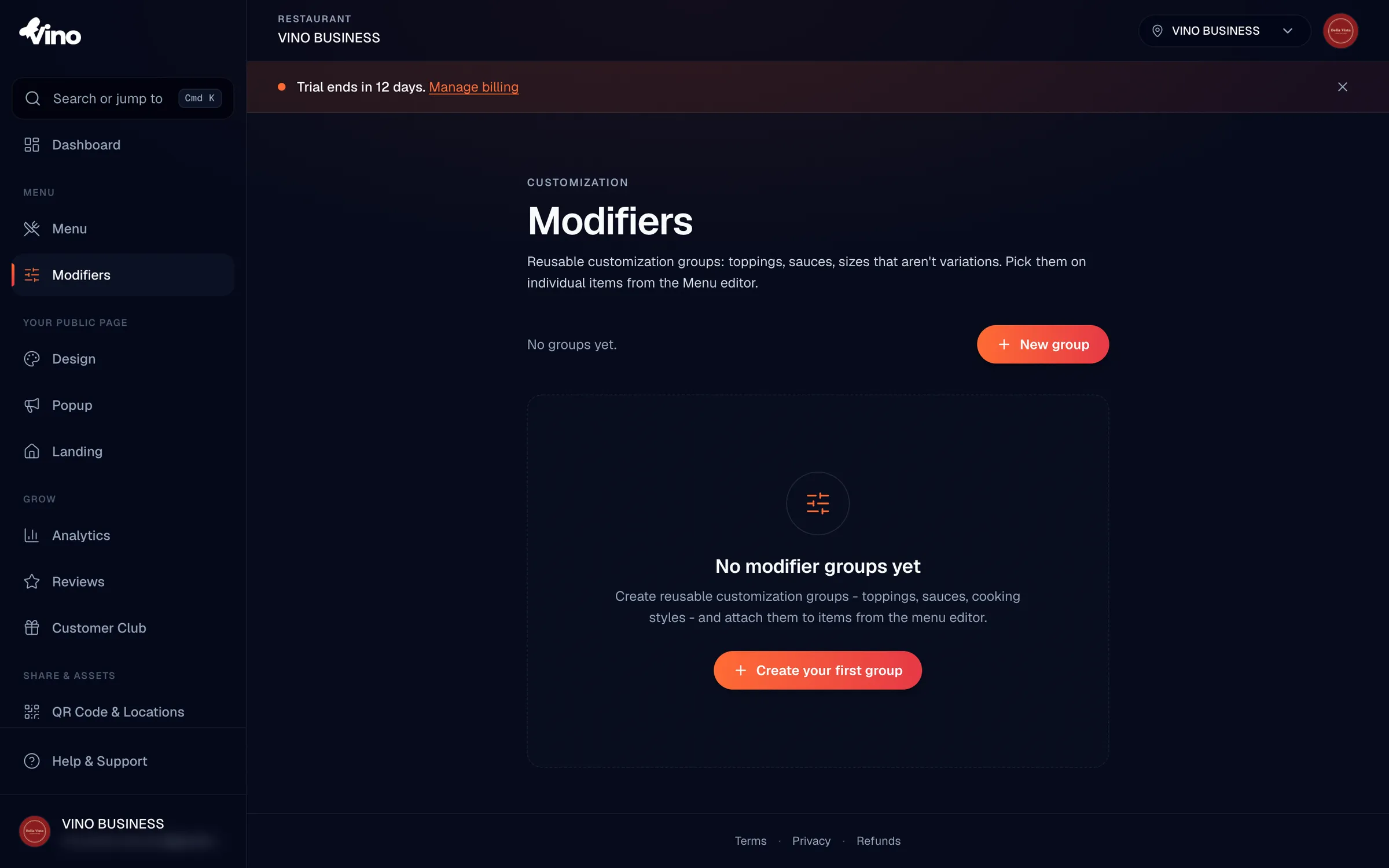
Los modificadores se comparten en toda tu cuenta de restaurante. Todos los locales de la misma cuenta ven y pueden adjuntar los mismos grupos, así que solo creas "Tamaño" o "Extras" una vez.
Crea un nuevo grupo
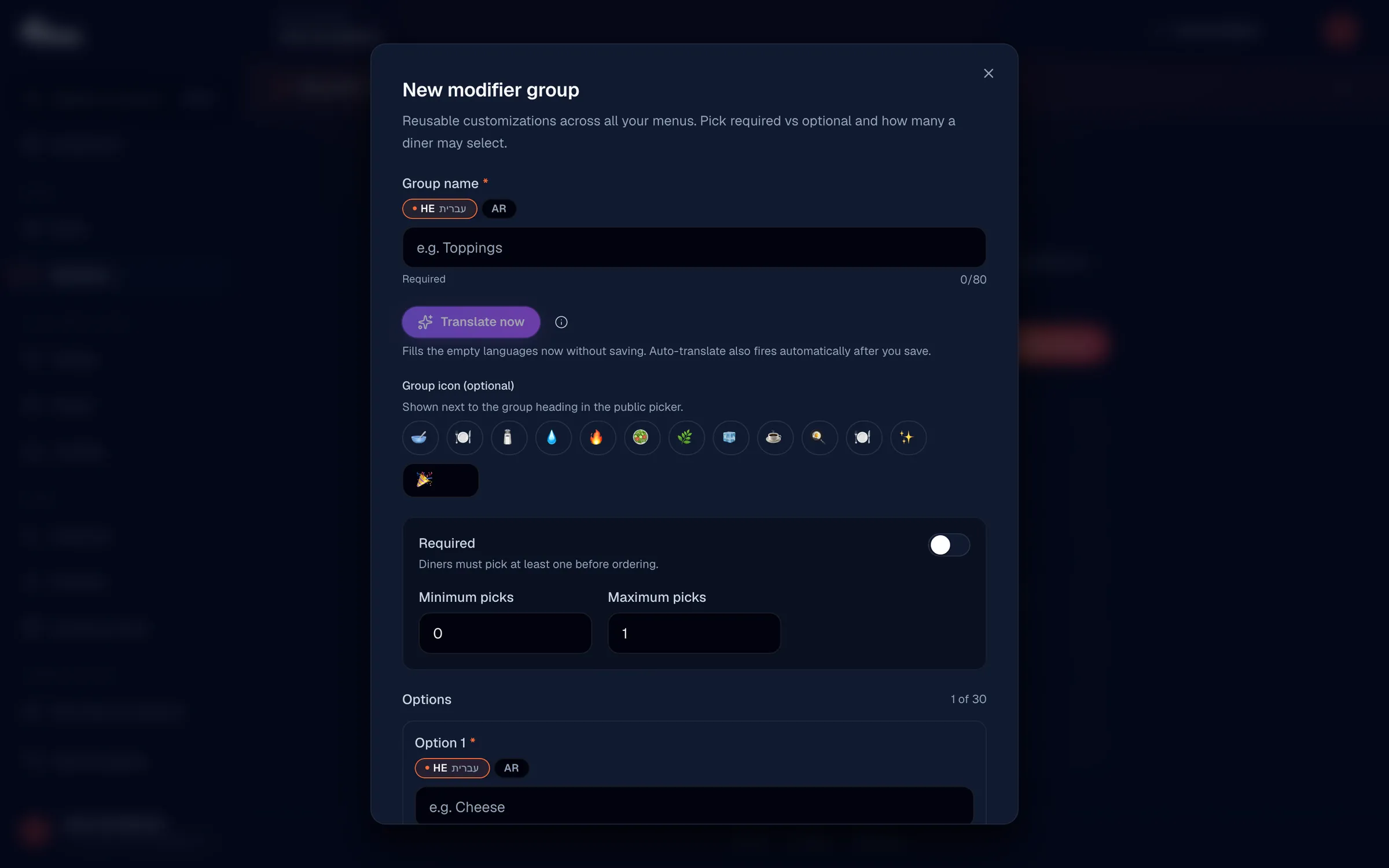
Haz clic en Nuevo grupo para iniciar un grupo de modificadores y luego introduce un nombre en tu idioma predeterminado, por ejemplo "Tamaño", "Ingredientes" o "Salsa". Si tienes varios idiomas habilitados, puedes añadir traducciones de inmediato o completarlas más tarde. También puedes añadir un icono de grupo opcional (emoji) que aparece junto al título del grupo en el selector de pedido del cliente.
Establece las reglas de selección
En Reglas de selección, decide si el grupo es obligatorio y cuántas opciones puede elegir un cliente. De forma predeterminada, los grupos son opcionales. Activa Obligatorio si los clientes deben elegir al menos una opción antes de poder pedir, y luego usa los selectores de mínimo y máximo para establecer el rango permitido, por ejemplo mínimo 1 y máximo 3 para que los comensales elijan entre uno y tres ingredientes.
| Ajuste | Qué hace |
|---|---|
| Interruptor Obligatorio | Hace que el grupo sea obligatorio; los clientes deben seleccionar al menos una opción antes de pedir. |
| Selecciones mínimas | Cuántas opciones debe seleccionar el cliente. 0 lo mantiene opcional; 1 o más lo hace obligatorio. |
| Selecciones máximas | Cuántas opciones puede seleccionar el cliente en total. 1 significa selección única; 2 o más significa selección múltiple. |
| Icono del grupo | Emoji opcional que se muestra junto al título del grupo en el selector del cliente. |
Añade opciones al grupo
En Opciones, añade cada elección individual introduciendo su nombre, como "Pequeño", "Mediano" y "Grande", y luego haz clic en Añadir opción para añadir más. Para cada opción puedes establecer un ajuste de precio (por ejemplo +1,50 $ por aumentar el tamaño) y dejarlo en 0 cuando no hay cargo adicional. También puedes marcar una opción como Predeterminada para preseleccionarla y añadir un icono emoji opcional que ayude a los clientes a reconocerla de un vistazo.
- Nombre de la opción - la etiqueta de cada elección, p. ej. "Pequeño", "Queso", "Picante".
- Ajuste de precio - la cantidad que se añade al total del pedido cuando se selecciona la opción, mostrada con un prefijo + y compatible con decimales.
- Casilla Predeterminada - preselecciona esta opción para el cliente; práctica para extras estándar.
- Icono de la opción - un emoji opcional que se muestra junto a la opción en el selector del cliente.
Cuando las selecciones máximas son 1, el grupo se comporta como una lista de selección única (botones de radio), por lo que solo se puede marcar una opción como predeterminada. Cuando las selecciones máximas son 2 o más, se comporta como una lista de selección múltiple (casillas), y varias opciones pueden ser predeterminadas. Cada grupo necesita al menos una opción para poder guardarse.
Traduce el grupo
Si gestionas un menú multilingüe, puedes traducir el nombre del grupo y todas las opciones a todos los idiomas habilitados. Usa el botón Traducir ahora para rellenar al instante con IA cualquier idioma no predeterminado que esté vacío, o introduce las traducciones manualmente. El texto traducido por IA se marca con un distintivo dorado de destellos para que veas qué proviene de la traducción, y puedes editarlo en cualquier momento.
El botón Traducir ahora (traducción con IA con un solo clic) necesita que el nombre del grupo en el idioma predeterminado contenga texto antes de activarse.
Guarda el grupo
Haz clic en Crear grupo para guardar. El grupo aparece ahora en tu catálogo de modificadores, listo para adjuntarse a tantos elementos como necesites. Para hacer cambios más tarde, haz clic en la tarjeta del grupo en la página de Modificadores, edítalo y haz clic en Guardar cambios.
Adjunta un grupo a un elemento de menú
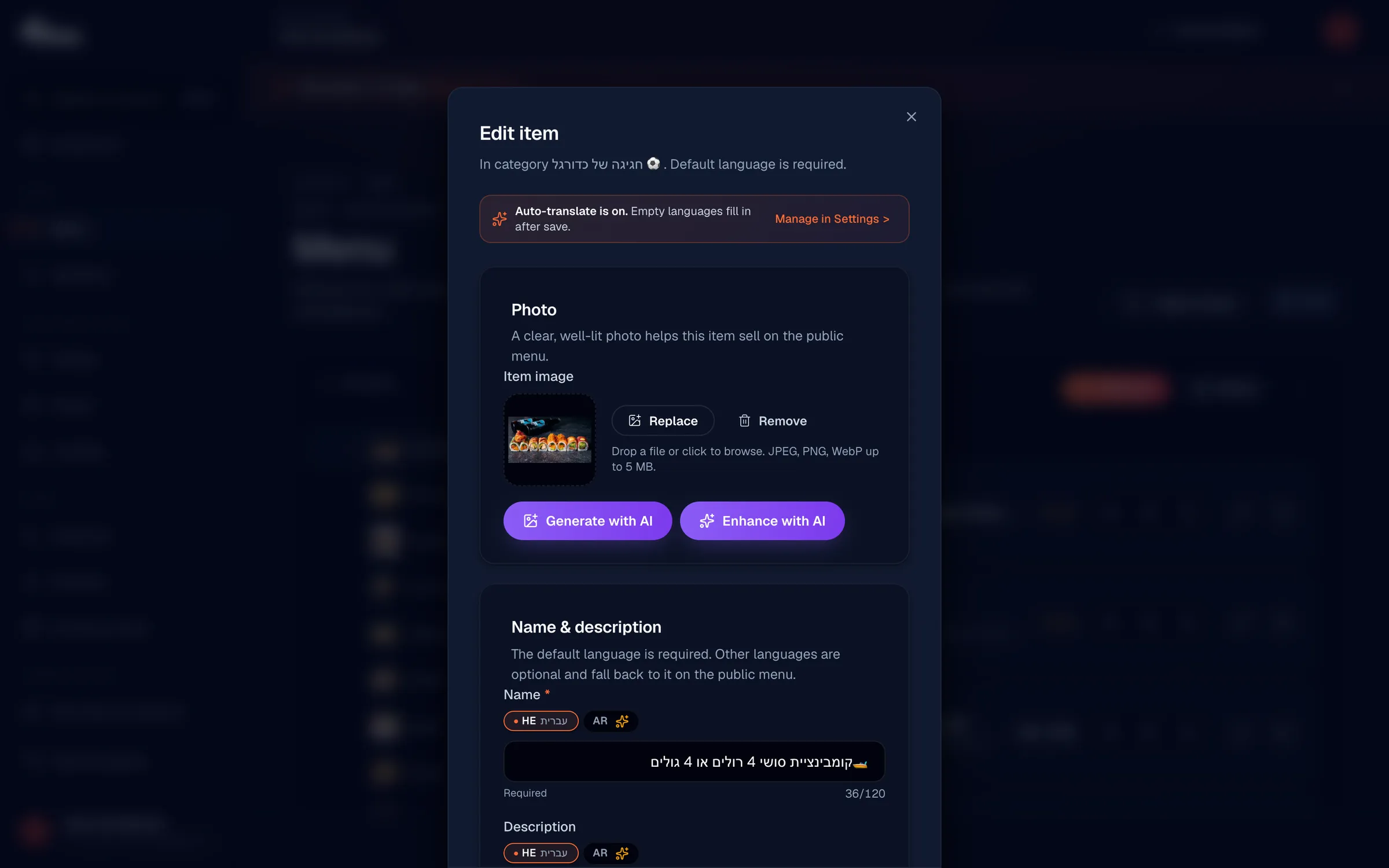
Para usar un grupo, abre el editor de elementos desde la página de Menú y desplázate hasta la sección Modificadores. Busca tu grupo y haz clic en su ficha para seleccionarlo; los grupos seleccionados se resaltan en naranja y muestran sus recuentos de opciones. Puedes adjuntar tantos grupos a un único elemento como necesites, por ejemplo tanto "Tamaño" como "Extras" en una pizza.
Edita o elimina un grupo
Para editar un grupo, abre su tarjeta en la página de Modificadores, haz tus cambios y haz clic en Guardar cambios. Para eliminar un grupo, abre su tarjeta y haz clic en Eliminar. Como medida de seguridad, la eliminación se bloquea mientras algún elemento siga haciendo referencia al grupo, así que desadjúntalo primero de esos elementos. El recuento "Usado por N elementos" de la tarjeta te indica cuántos elementos necesitan desadjuntarse.
Un grupo en uso no se puede eliminar. Si ves un mensaje de "Desadjunta primero", quita el grupo de los elementos indicados en el editor de elementos antes de volver a intentarlo.
¿Sigues sin avanzar? Escríbenos a info@vino-smart.com y te ayudaremos a configurar tus modificadores.
Artículos relacionados
¿Aún necesitas ayuda?
¿No encuentras lo que buscas? Nuestro equipo estará encantado de ayudarte.
Escríbenos