Activa la traducción automática con IA para tu menú
Activa la traducción automática de Google Gemini en los ajustes de Localización para que los campos de idioma vacíos se rellenen automáticamente cada vez que guardas.
La traducción automática con IA usa la IA de Google, Gemini, para rellenar tus campos de idioma vacíos automáticamente en cuanto guardas. Escribe tu menú una vez en tu idioma predeterminado, pulsa guardar, y los nombres, las descripciones y el resto del contenido se traducen a cada idioma habilitado, mientras que tu redacción, tu tono y los nombres de tus platos originales permanecen exactamente como los escribiste.
Abre Ajustes > Localización
En el panel de control, ve a Ajustes y selecciona la pestaña Localización. Aquí es donde controlas todo el comportamiento de idiomas de tu menú, incluido el interruptor de traducción automática, tu idioma predeterminado (de origen) y la lista de idiomas que admite tu menú.
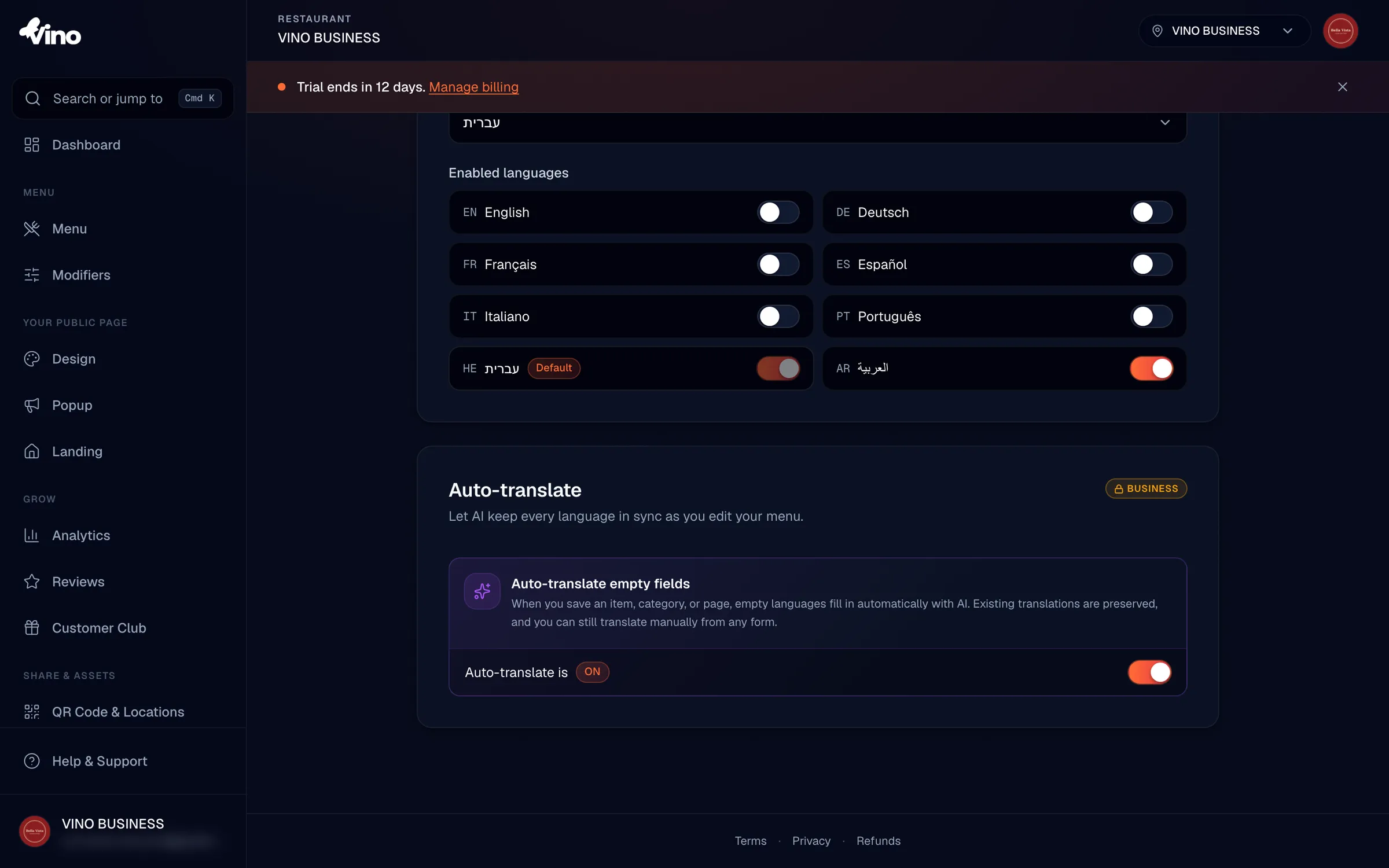
Verifica que el interruptor de Traducción automática está activado
En Traducción automática, comprueba que el interruptor está ACTIVADO. Viene activado por defecto, así que en la mayoría de los casos no hay nada que cambiar. Puedes desactivarlo en cualquier momento sin perder ninguna traducción que ya hayas hecho; solo se detiene el relleno automático de los campos vacíos.
Desactivar la traducción automática y volver a activarla nunca sobrescribe tu trabajo. La traducción automática solo rellena los espacios de idioma vacíos; deja intacto cualquier campo que hayas escrito o editado.
Establece tu idioma predeterminado y habilita tus idiomas de destino
En la sección Idiomas, elige tu idioma predeterminado (el idioma de origen en el que escribes primero) y habilita al menos dos idiomas para que haya algo a lo que traducir. La traducción solo se realiza a los idiomas que hayas marcado como habilitados.
Los idiomas admitidos son:
| Idiomas |
|---|
| Inglés |
| Alemán |
| Francés |
| Español |
| Italiano |
| Portugués |
| Hebreo |
| Árabe |
| Ruso |
Así funcionan los tres ajustes en conjunto:
| Ajuste | Qué hace |
|---|---|
| Traducción automática (ACTIVADO/DESACTIVADO) | Controla si los campos vacíos se rellenan automáticamente después de guardar. Viene activado por defecto. |
| Idioma predeterminado (origen) | El idioma en el que escribes primero; es lo que se traduce. |
| Idiomas habilitados (destinos) | Los idiomas que admite tu menú; la traducción solo se realiza a estos. |
Escribe tu contenido en el idioma predeterminado y guarda
Cuando creas o editas un elemento de menú, una categoría, un modificador, una ventana emergente, una página de inicio o la configuración de fidelización, rellena primero tu idioma predeterminado y luego guarda. Tras guardar, aparece una notificación que muestra el progreso de la traducción, por ejemplo "12 campos traducidos, 1 no se pudo rellenar automáticamente".
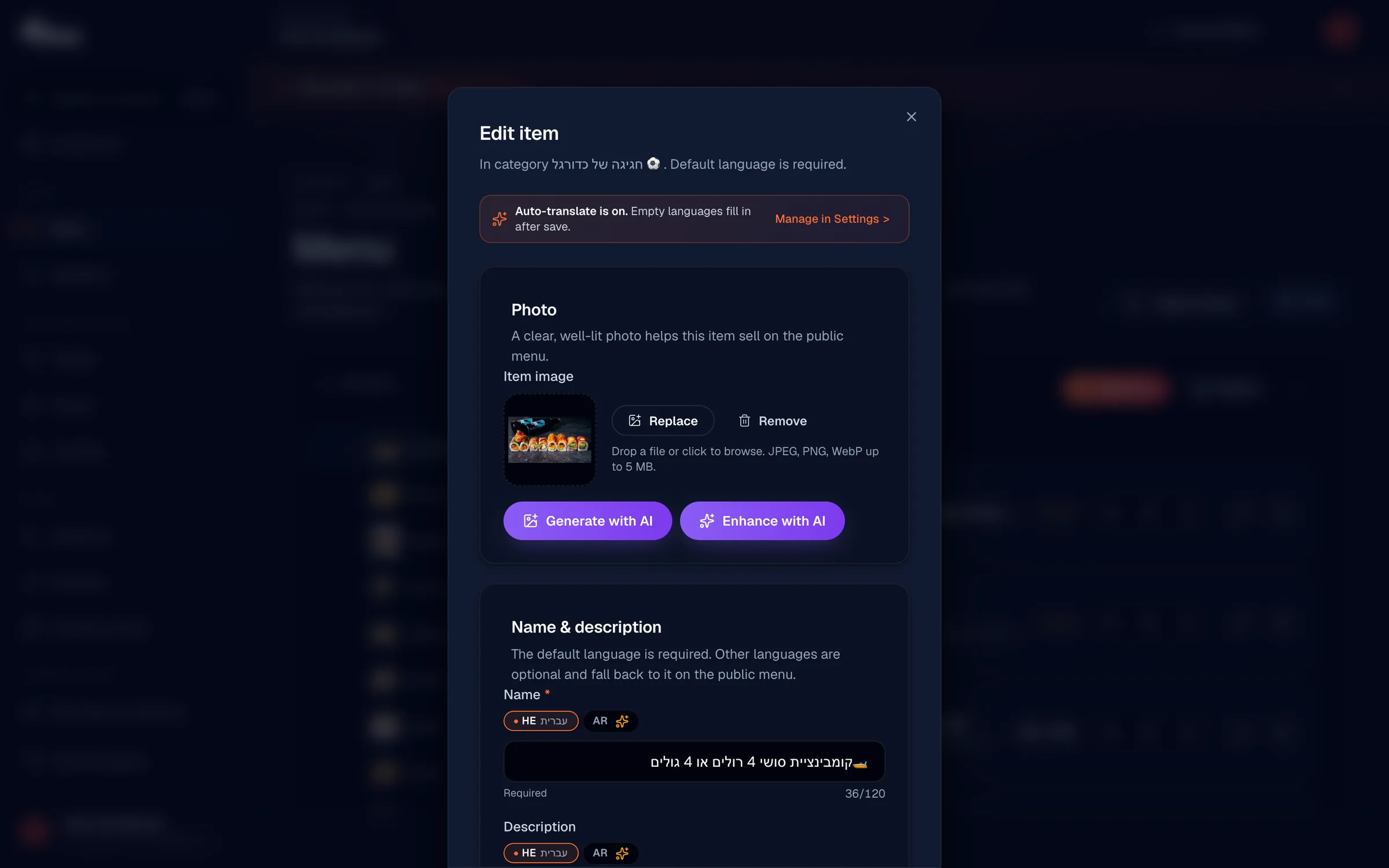
A Gemini se le indica que mantenga tu contenido fiel, de modo que:
- Conserva exactamente los nombres de platos e ingredientes; no traduce los nombres propios de productos.
- Mantiene tu tono, formalidad y uso de mayúsculas originales.
- Traduce varios campos por entidad, como tanto los nombres como las descripciones.
Revisa los campos traducidos
Abre las pestañas de idioma y comprueba los resultados. Cada idioma habilitado que no hubieras rellenado ya contendrá ahora una traducción, mientras que cualquier campo que escribiste o editaste tú mismo permanece exactamente como estaba. Edita lo que quieras refinar; tus cambios siempre están a salvo.
La traducción automática nunca toca los campos que no son de idioma. Los precios, las imágenes, los números de teléfono, las URL y las direcciones de correo electrónico se dejan intactos, y cualquier campo que ya hayas rellenado a mano se omite.
Si Gemini devuelve texto en el alfabeto equivocado (por ejemplo, caracteres latinos cuando se esperaba hebreo), ese resultado se rechaza y el campo se deja vacío para que lo traduzcas manualmente. Si un idioma agota el tiempo de espera, los demás se completan igualmente.
Traducir manualmente con la traducción automática desactivada
Si la traducción automática está DESACTIVADA, no se realiza ningún relleno automático. Aun así puedes traducir todo a mano, usar el botón Traducir en cada formulario o rellenar los campos un idioma a la vez con las pestañas de idioma.
¿Sigues sin avanzar? Escríbenos a info@vino-smart.com y te ayudaremos a traducir tu menú.
Artículos relacionados
¿Aún necesitas ayuda?
¿No encuentras lo que buscas? Nuestro equipo estará encantado de ayudarte.
Escríbenos