KI-Auto-Übersetzung für Ihre Speisekarte aktivieren
Aktivieren Sie die Google-Gemini-Auto-Übersetzung in den Lokalisierungseinstellungen, damit leere Sprachfelder bei jedem Speichern automatisch ausgefüllt werden.
Die KI-Auto-Übersetzung nutzt Googles Gemini-KI, um Ihre leeren Sprachfelder automatisch auszufüllen, sobald Sie speichern. Schreiben Sie Ihre Speisekarte einmal in Ihrer Standardsprache, klicken Sie auf Speichern, und die Namen, Beschreibungen und sonstigen Inhalte werden in jede aktivierte Sprache übersetzt, während Ihre ursprüngliche Formulierung, Ihr Ton und Ihre Speisenamen genau so bleiben, wie Sie sie geschrieben haben.
Einstellungen > Lokalisierung öffnen
Gehen Sie im Dashboard zu Einstellungen und wählen Sie den Tab Lokalisierung. Hier steuern Sie jedes Sprachverhalten Ihrer Speisekarte, einschließlich des Auto-Übersetzungs-Schalters, Ihrer Standard- (Quell-)Sprache und der Liste der Sprachen, die Ihre Speisekarte unterstützt.
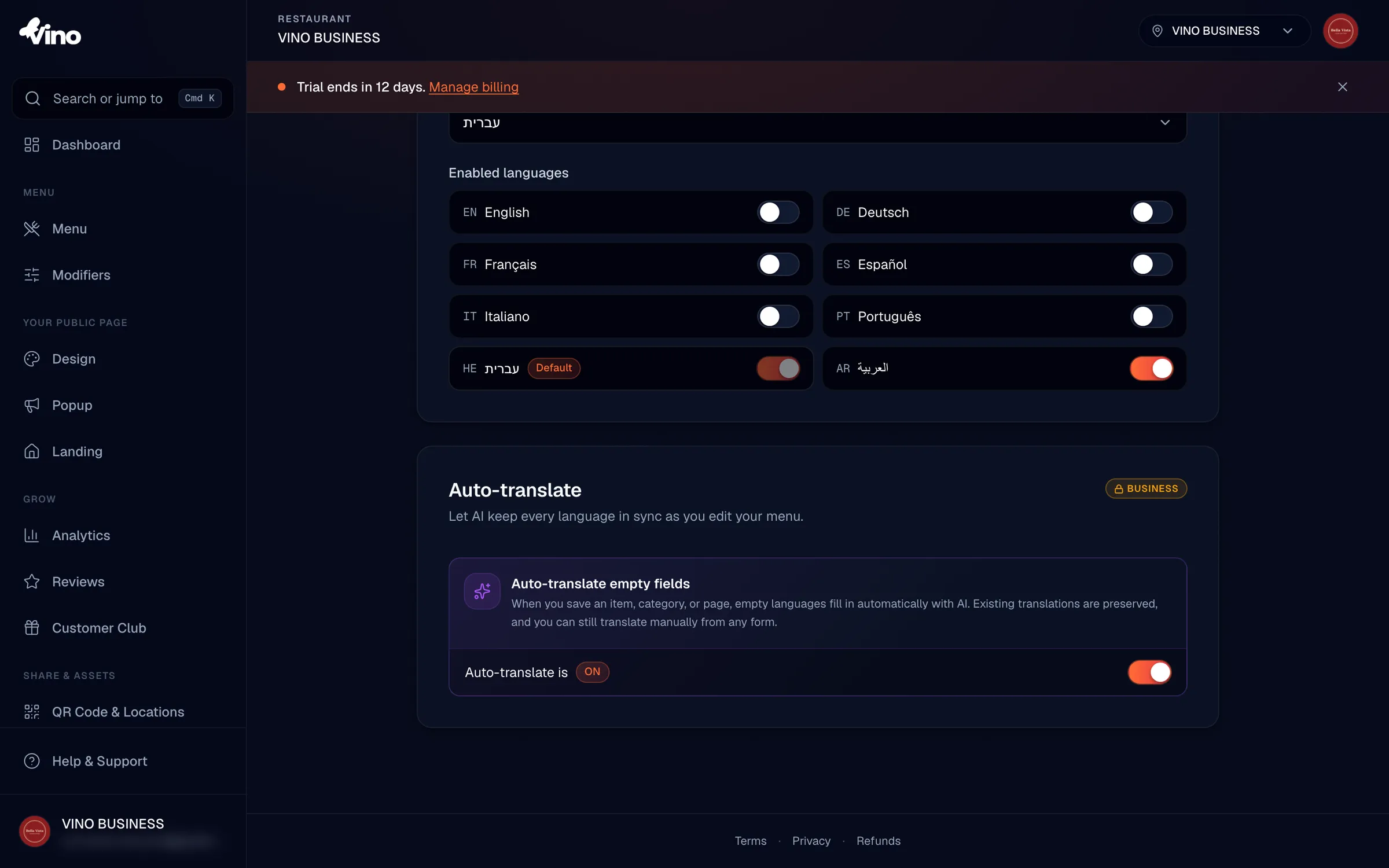
Prüfen, ob der Auto-Übersetzungs-Schalter aktiv ist
Prüfen Sie unter Auto-Übersetzung, ob der Schalter auf EIN steht. Standardmäßig ist er auf EIN, sodass es in den meisten Fällen nichts zu ändern gibt. Sie können ihn jederzeit ausschalten, ohne bereits erstellte Übersetzungen zu verlieren - nur das automatische Ausfüllen leerer Felder stoppt.
Das Aus- und wieder Einschalten der Auto-Übersetzung überschreibt nie Ihre Arbeit. Die Auto-Übersetzung füllt immer nur leere Sprach-Slots aus und lässt jedes Feld, das Sie geschrieben oder bearbeitet haben, unangetastet.
Standardsprache festlegen und Zielsprachen aktivieren
Wählen Sie im Abschnitt Sprachen Ihre Standardsprache (die Quellsprache, in der Sie zuerst schreiben) und aktivieren Sie mindestens zwei Sprachen, damit es etwas zu übersetzen gibt. Die Übersetzung erfolgt nur in Sprachen, die Sie als aktiviert markiert haben.
Die unterstützten Sprachen sind:
| Sprachen |
|---|
| Englisch |
| Deutsch |
| Französisch |
| Spanisch |
| Italienisch |
| Portugiesisch |
| Hebräisch |
| Arabisch |
| Russisch |
So wirken die drei Einstellungen zusammen:
| Einstellung | Funktion |
|---|---|
| Auto-Übersetzung (EIN/AUS) | Steuert, ob leere Felder nach dem Speichern automatisch ausgefüllt werden. Standardmäßig EIN. |
| Standardsprache (Quelle) | Die Sprache, in der Sie zuerst schreiben - diese wird übersetzt. |
| Aktivierte Sprachen (Ziele) | Die Sprachen, die Ihre Speisekarte unterstützt - die Übersetzung erfolgt nur in diese. |
Inhalte in der Standardsprache schreiben und speichern
Wenn Sie ein Gericht, eine Kategorie, eine Option, ein Popup, eine Landingpage oder eine Treue-Konfiguration erstellen oder bearbeiten, füllen Sie zuerst Ihre Standardsprache aus und speichern dann. Nach dem Speichern erscheint eine Benachrichtigung, die den Übersetzungsfortschritt zeigt, zum Beispiel „12 Felder übersetzt, 1 konnte nicht automatisch ausgefüllt werden."
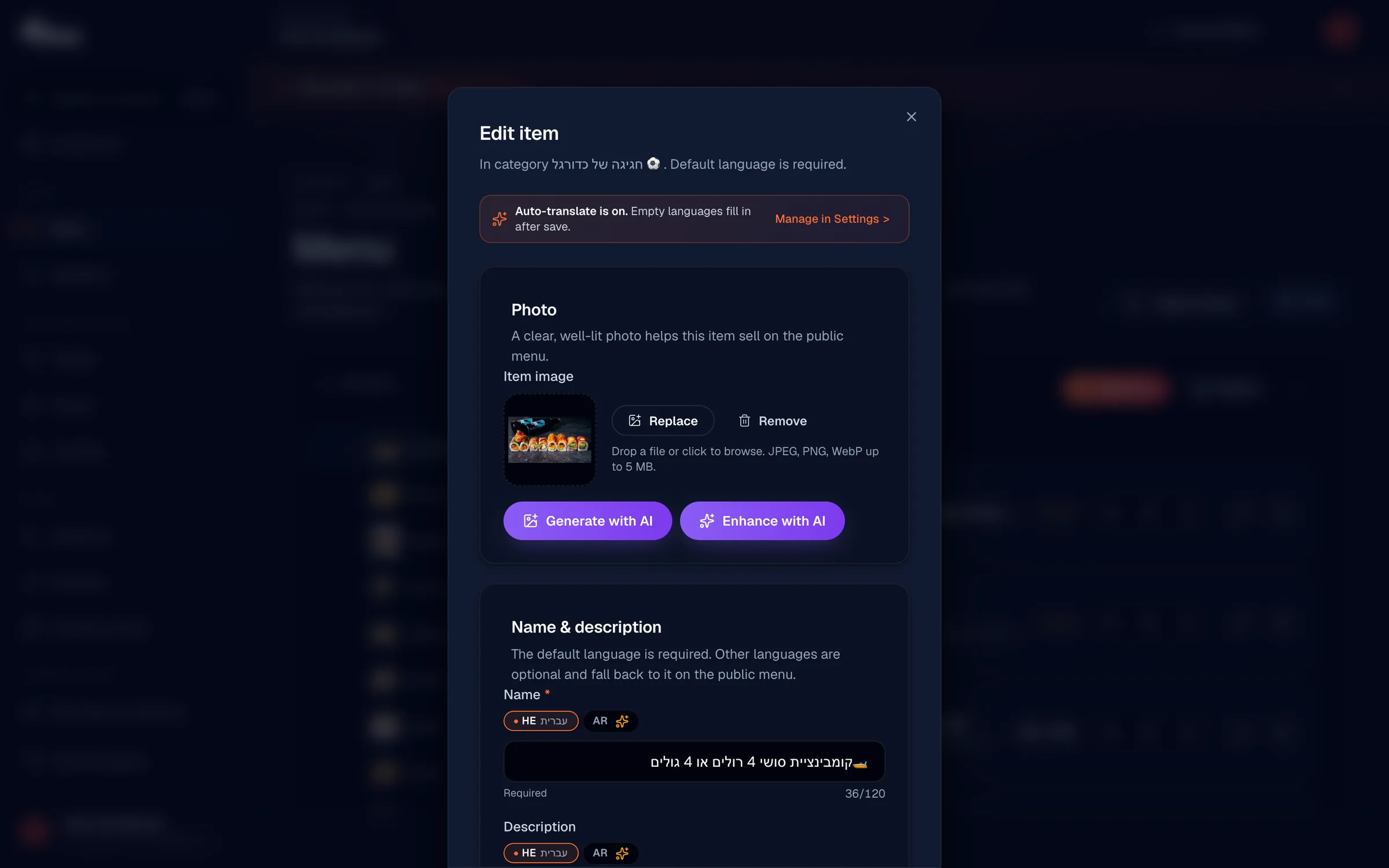
Gemini ist angewiesen, Ihre Inhalte treu zu halten, daher:
- Bewahrt es Speisen- und Zutatennamen exakt - es übersetzt keine eigentlichen Produktnamen.
- Behält es Ihren ursprünglichen Ton, Ihre Förmlichkeit und Großschreibung bei.
- Übersetzt es mehrere Felder pro Eintrag, etwa sowohl Namen als auch Beschreibungen.
Die übersetzten Felder prüfen
Öffnen Sie die Gebietsschema-Tabs und prüfen Sie die Ergebnisse. Jede aktivierte Sprache, die Sie noch nicht ausgefüllt hatten, enthält nun eine Übersetzung, während jedes Feld, das Sie selbst geschrieben oder bearbeitet haben, genau so bleibt, wie es war. Bearbeiten Sie alles, was Sie verfeinern möchten - Ihre Änderungen sind stets sicher.
Die Auto-Übersetzung berührt nie sprachunabhängige Felder. Preise, Bilder, Telefonnummern, URLs und E-Mail-Adressen bleiben unangetastet, und jedes Feld, das Sie bereits von Hand ausgefüllt haben, wird übersprungen.
Wenn Gemini Text im falschen Schriftsystem zurückgibt (zum Beispiel lateinische Zeichen, wo Hebräisch erwartet wurde), wird dieses Ergebnis verworfen und das Feld leer gelassen, damit Sie es manuell übersetzen können. Wenn eine Sprache eine Zeitüberschreitung hat, werden die anderen trotzdem fertiggestellt.
Manuell übersetzen bei ausgeschalteter Auto-Übersetzung
Wenn die Auto-Übersetzung AUS ist, erfolgt kein automatisches Ausfüllen. Sie können trotzdem alles von Hand übersetzen, die Schaltfläche Übersetzen in jedem Formular nutzen oder die Felder über die Gebietsschema-Tabs nacheinander Sprache für Sprache ausfüllen.
Stecken Sie noch fest? Schreiben Sie uns an info@vino-smart.com und wir helfen Ihnen, Ihre Speisekarte zu übersetzen.
Verwandte Artikel
Brauchen Sie noch Hilfe?
Sie finden nicht, wonach Sie suchen? Unser Team hilft Ihnen gerne weiter.
Schreiben Sie uns