KI-Bild- und Inhaltstools in Vino
Entdecken Sie Vinos KI-Helfer: Speisekarten-Scan und -Import, Bildoptimierung, Bilderzeugung und Alt-Text - und erfahren Sie, wo Sie jeden finden.
Vino enthält eine Reihe von KI-Helfern, die Ihnen die mühsame Arbeit beim Aufbau einer schönen, barrierefreien Speisekarte abnehmen - eine Papierspeisekarte in strukturierte Gerichte scannen, Ihre Fotos schärfen, Gericht-Bilder erzeugen und Alt-Texte für Screenreader und SEO schreiben. Diese Übersicht erklärt, was jedes Tool tut und wo Sie es finden.
KI-Speisekarten-Scan und -Import (während des Onboardings)
Wenn Sie sich erstmals registrieren, bietet Ihnen der Schritt Speisekarte des Onboarding-Assistenten drei Wege, Ihre Speisekarte schnell zu befüllen. Der schnellste ist Aus Wolt oder einer Website importieren: Fügen Sie einen Link ein und Ihre Gerichte und Fotos werden in Sekunden importiert. Der zweite ist Papierspeisekarte mit KI scannen: Laden Sie ein Foto oder PDF Ihrer gedruckten Speisekarte hoch, und Vino extrahiert die Gerichte automatisch in einem direkten Prüf-und-Übernehmen-Ablauf, ohne das Onboarding zu verlassen. Der dritte ist die schlichte Handeingabe, bei der Sie eine Kategorie benennen und Ihr erstes Gericht hinzufügen.
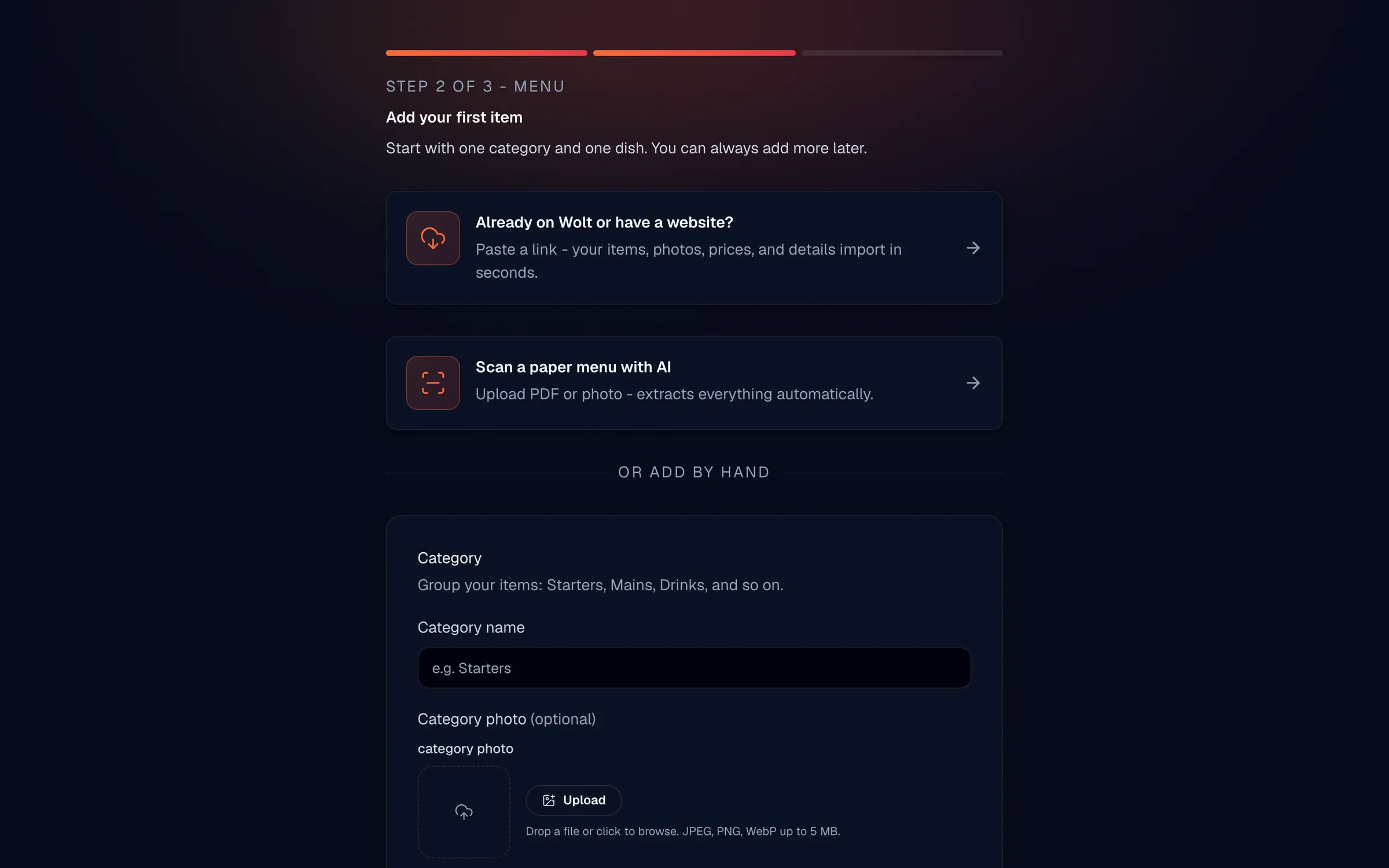
- Aus einem Link importieren - Fügen Sie eine Wolt- oder Website-URL ein; Gerichte und Fotos werden automatisch importiert.
- Papierspeisekarte mit KI scannen - Laden Sie ein Foto oder PDF hoch; die KI extrahiert die Gerichte zum Prüfen und Übernehmen für Sie.
- Von Hand hinzufügen - Geben Sie einen Kategorienamen ein und fügen Sie dann ein Gericht mit Name, Beschreibung und Preis hinzu.
Eine große zweisprachige Speisekarte kann etwas dauern, um sie zu scannen - geben Sie der KI einen Moment, um das Extrahieren abzuschließen, bevor Sie die Ergebnisse prüfen.
KI-Bildoptimierung
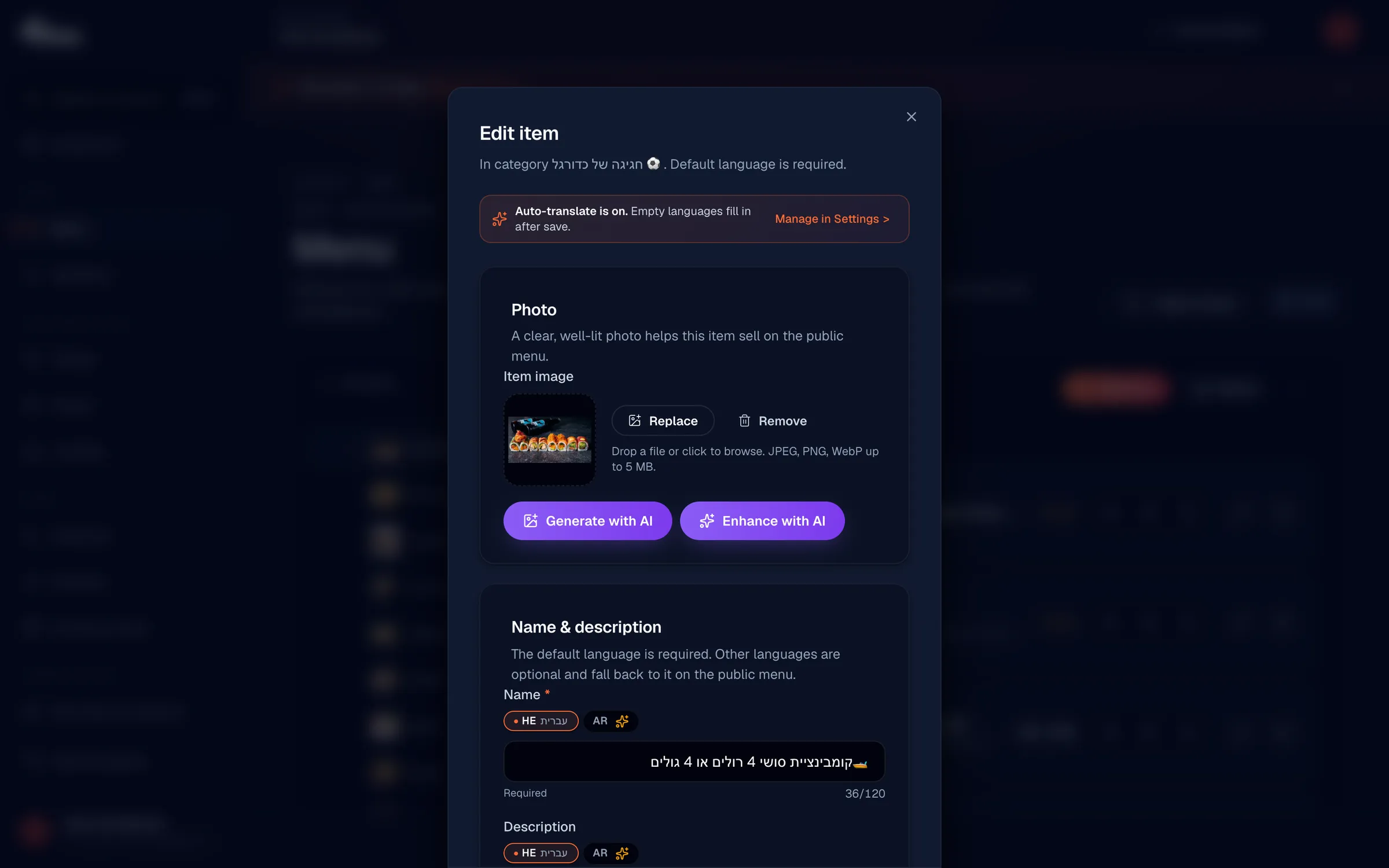
Die Bildoptimierung verbessert Beleuchtung, Farbtreue und Detail eines Speisekarten-Fotos, damit Ihre Gerichte bestmöglich aussehen. Sie finden sie am Gericht-Foto: während des Onboardings im Schritt Speisekarte und im Speisekarten-Editor, wenn Sie ein Gericht-Bild hochladen. Achten Sie auf die KI-Optimierungs-Schaltfläche am Foto, führen Sie sie aus und ersetzen Sie das Original durch die verbesserte Version, wenn Ihnen das Ergebnis gefällt.
KI-Bilderzeugung
Vino kann KI-Speisekarten-Fotos für Gerichte erzeugen sowie die von Ihnen hochgeladenen optimieren. Das ist praktisch, wenn Sie kein brauchbares Foto für ein Gericht haben, aber trotzdem ein sauberes, markengerechtes Bild auf Ihrer öffentlichen Speisekarte möchten. Sie finden die Bilderzeugung neben der Optimierung im Speisekarten-Editor, wenn Sie am Foto eines Gerichts arbeiten.
KI-Alt-Text
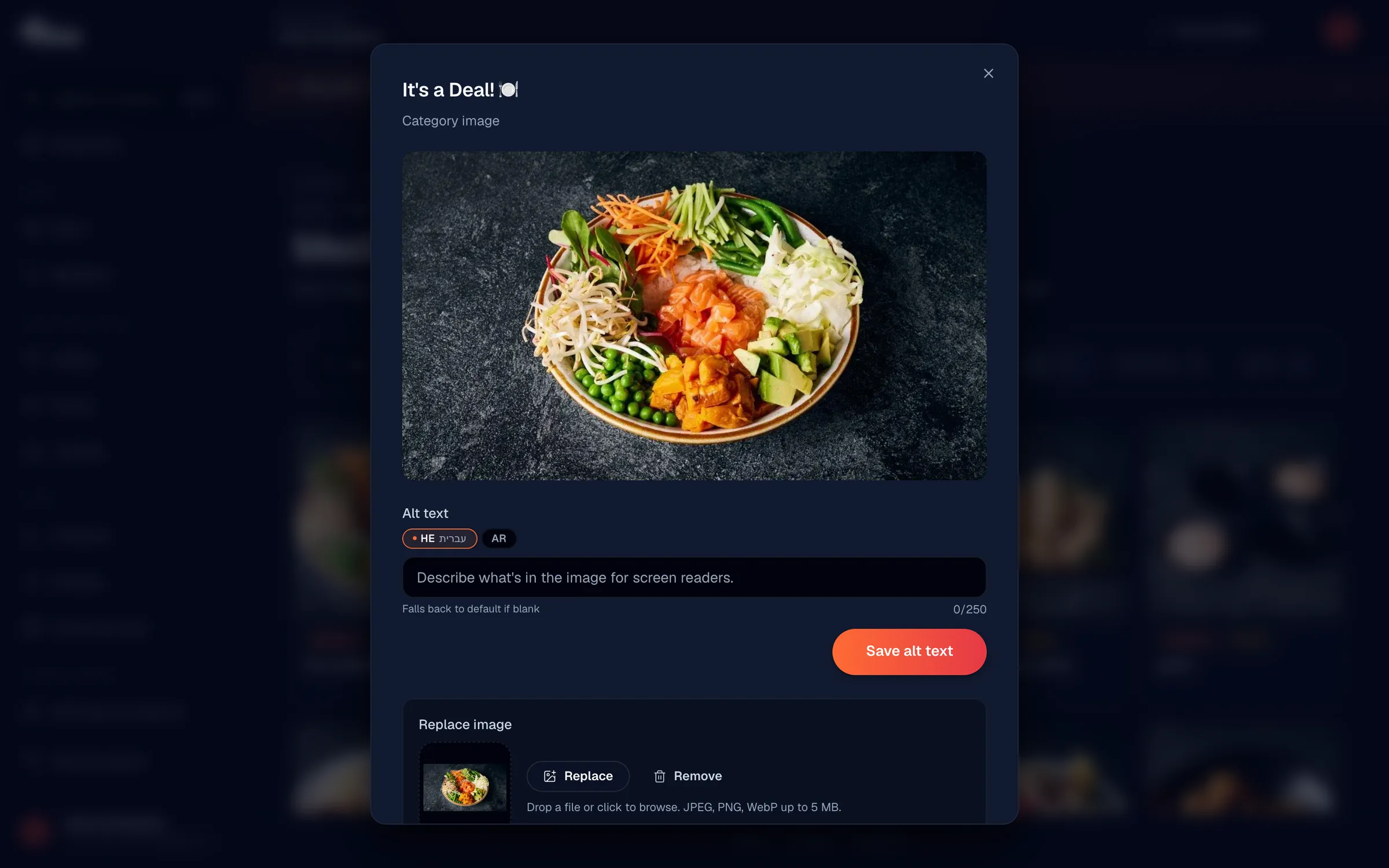
Alt-Text ist die kurze Beschreibung, die ein Screenreader für ein Bild ansagt, und er hilft auch der SEO Ihrer Speisekarte. Vino speichert Alt-Text pro aktivierter Sprache und kann diese Beschreibungen automatisch für Sie schreiben, basierend auf Name und Beschreibung jedes Gerichts. Sie können Alt-Text einzeln Bild für Bild oder gesammelt aus der Medien-Bibliothek generieren.
So nutzen Sie KI-Alt-Text aus der Medienbibliothek:
- Öffnen Sie die Medien-Seite über die Seitenleiste Ihres Dashboards.
- Klicken Sie auf eine Bildkarte, um ihr Detail-Panel zu öffnen, und klicken Sie dann neben KI-Alt-Text auf Neu generieren, um Beschreibungen in jeder aktivierten Sprache zu schreiben.
- Um viele auf einmal zu bearbeiten, aktivieren Sie die Kontrollkästchen von bis zu 50 Bildern und klicken dann in der fixierten Aktionsleiste am unteren Rand auf Alt-Text neu generieren - die KI füllt sie im Hintergrund aus.
Sie können den Alt-Text jederzeit von Hand bearbeiten (bis zu 250 Zeichen pro Sprache) und auf Alt-Text speichern klicken, ganz gleich, ob Sie den KI-Helfer nutzen oder nicht. Vino verfolgt außerdem, ob jede Beschreibung KI-generiert oder von Hand geschrieben wurde, angezeigt als Herkunfts-Abzeichen im Editor.
Wo Sie diese Tools auf einen Blick finden
- KI-Speisekarten-Scan und -Import - Onboarding-Schritt Speisekarte (
/welcome). - KI-Bildoptimierung - An Gericht-Fotos im Onboarding und im Speisekarten-Editor (
/menu). - KI-Bilderzeugung - Im Speisekarten-Editor (
/menu) an Gericht-Fotos. - KI-Alt-Text - In der Medienbibliothek (
/media) und direkt an Gericht-Bildern.
Stecken Sie noch fest? Schreiben Sie uns an info@vino-smart.com und wir helfen Ihnen, das Beste aus Vinos KI-Tools herauszuholen.
Verwandte Artikel
Brauchen Sie noch Hilfe?
Sie finden nicht, wonach Sie suchen? Unser Team hilft Ihnen gerne weiter.
Schreiben Sie uns