Fotos und Medien in Ihrer Speisekarte verwalten
Laden Sie Speisekarten-Bilder an einem Ort hoch, komprimieren, ersetzen und entfernen Sie sie, fügen Sie Alt-Texte in jeder Sprache hinzu und nutzen Sie KI-Alt-Texte.
Die Medien-Seite ist der einzige Ort, um jedes Bild Ihrer Speisekarten-Kategorien und -Gerichte hochzuladen, zu organisieren und zu verwalten. Bilder werden automatisch in Ihrem Browser komprimiert, damit sie schnell laden, und Alt-Texte halten Ihre Speisekarte barrierefrei und besser für die Suche - und das alles, ohne zwischen Gericht-Editoren hin- und herzuspringen.
Die Medien-Seite öffnen
Melden Sie sich in Ihrem Vino-Dashboard an und öffnen Sie die Medien-Seite über das Seitenleisten-Menü. Sie sehen ein Raster aller Bilder, die in Ihrer Speisekarte verwendet werden; jede Karte zeigt ihr Vorschaubild, die Kategorie oder das Gericht, zu der bzw. dem sie gehört, und ein Alt-Text-Abzeichen, damit Sie auf einen Blick erkennen, was noch Aufmerksamkeit braucht.
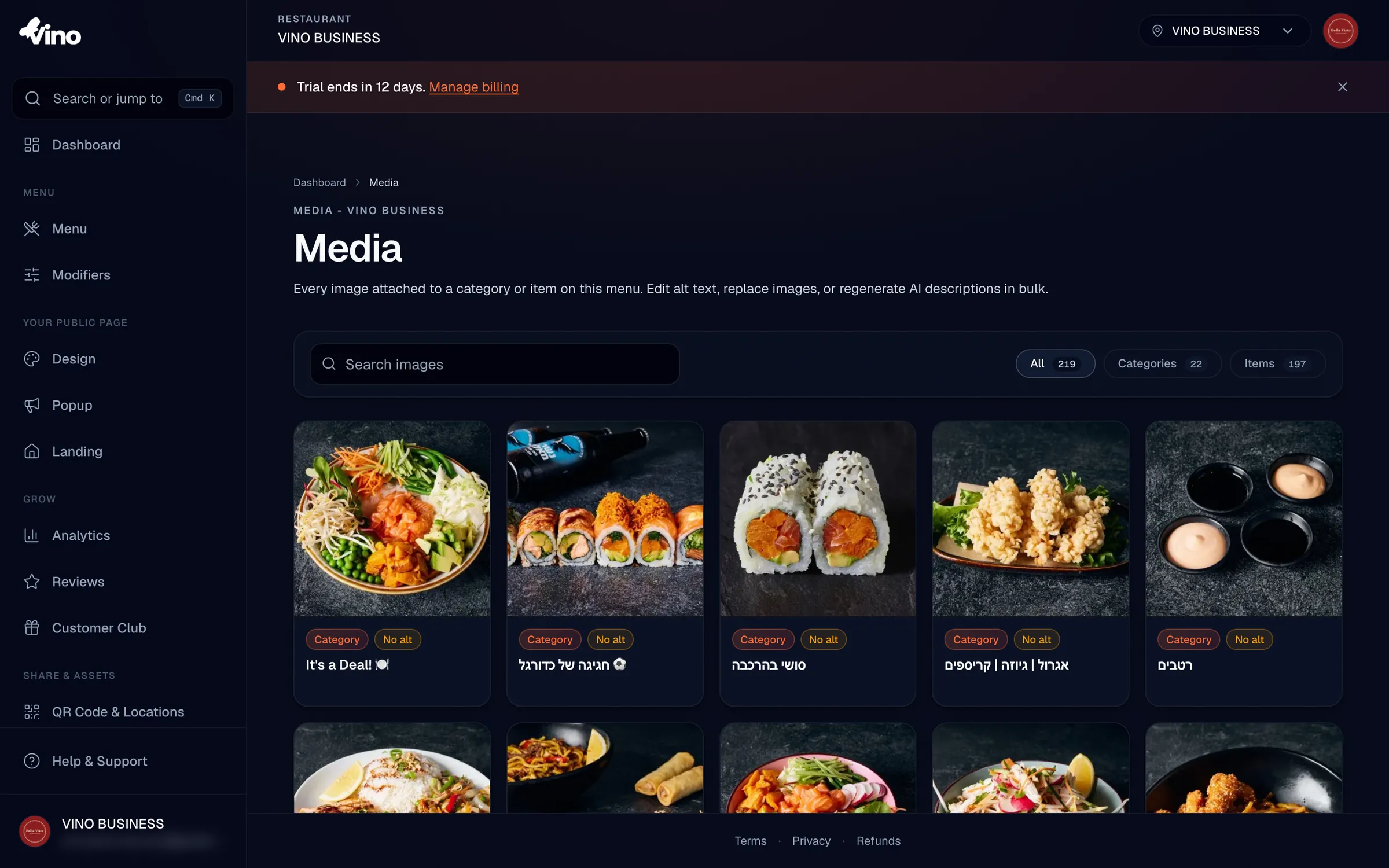
Sie können Fotos auch direkt hinzufügen, während Sie auf der Speisekarten-Seite Kategorien und Gerichte erstellen oder bearbeiten. Die Medien-Seite ist die einheitliche Ansicht, die all diese Bilder zusammenführt.
Ein Bild hochladen
Suchen Sie in der Such- und Filter-Symbolleiste den Ablagebereich. Klicken Sie darauf, um Ihre Dateien zu durchsuchen, oder ziehen Sie ein JPEG-, PNG- oder WebP-Bild direkt hinein. Ihr Bild wird in Ihrem Browser auf eine optimierte Dateigröße komprimiert, bevor es hochgeladen wird, sodass große Fotos für Gäste schnell laden, ohne dass Sie etwas Zusätzliches tun müssen.
- Unterstützte Formate: JPEG, PNG, WebP
- Maximale Größe vor Komprimierung: 5 MB
- Die Komprimierung läuft automatisch auf Ihrem Gerät, sodass die Upload-Größe reduziert wird, bevor das Bild Ihren Browser verlässt
Die Foto-Ausrichtung wird während der Komprimierung automatisch korrigiert, sodass Hochformat-Aufnahmen vom Smartphone richtig herum angezeigt werden.
Nach einem Bild suchen
Verwenden Sie das Such-Feld oben auf der Seite, um Bilder nach Kategoriename, Gerichtname oder vorhandenem Alt-Text zu finden. Die Ergebnisse werden in Echtzeit gefiltert, während Sie tippen, sodass Sie direkt zum gewünschten Foto springen können, anstatt durch das gesamte Raster zu scrollen.
Bilder nach Typ filtern
Verwenden Sie die Filter-Chips, um das Raster auf die Art von Bild einzugrenzen, die Sie interessiert. Jeder Chip zeigt eine Anzahl, damit Sie wissen, wie viele Bilder in jede Gruppe fallen.
| Chip | Zeigt |
|---|---|
| Alle | Jedes Bild Ihrer gesamten Speisekarte |
| Kategorien | Nur Kategorie-Titelbilder |
| Gerichte | Nur einzelne Gericht-Fotos |
Alt-Text bearbeiten
Klicken Sie auf eine beliebige Bildkarte, um ihr Detail-Panel zu öffnen. Schreiben Sie unter Alt-Text eine kurze Beschreibung für jede aktivierte Sprache (bis zu 250 Zeichen pro Sprache) und klicken Sie dann auf Alt-Text speichern. Guter Alt-Text macht Ihre Speisekarte für Gäste, die Screenreader nutzen, barrierefreier und hilft Suchmaschinen, Ihre Bilder zu verstehen.
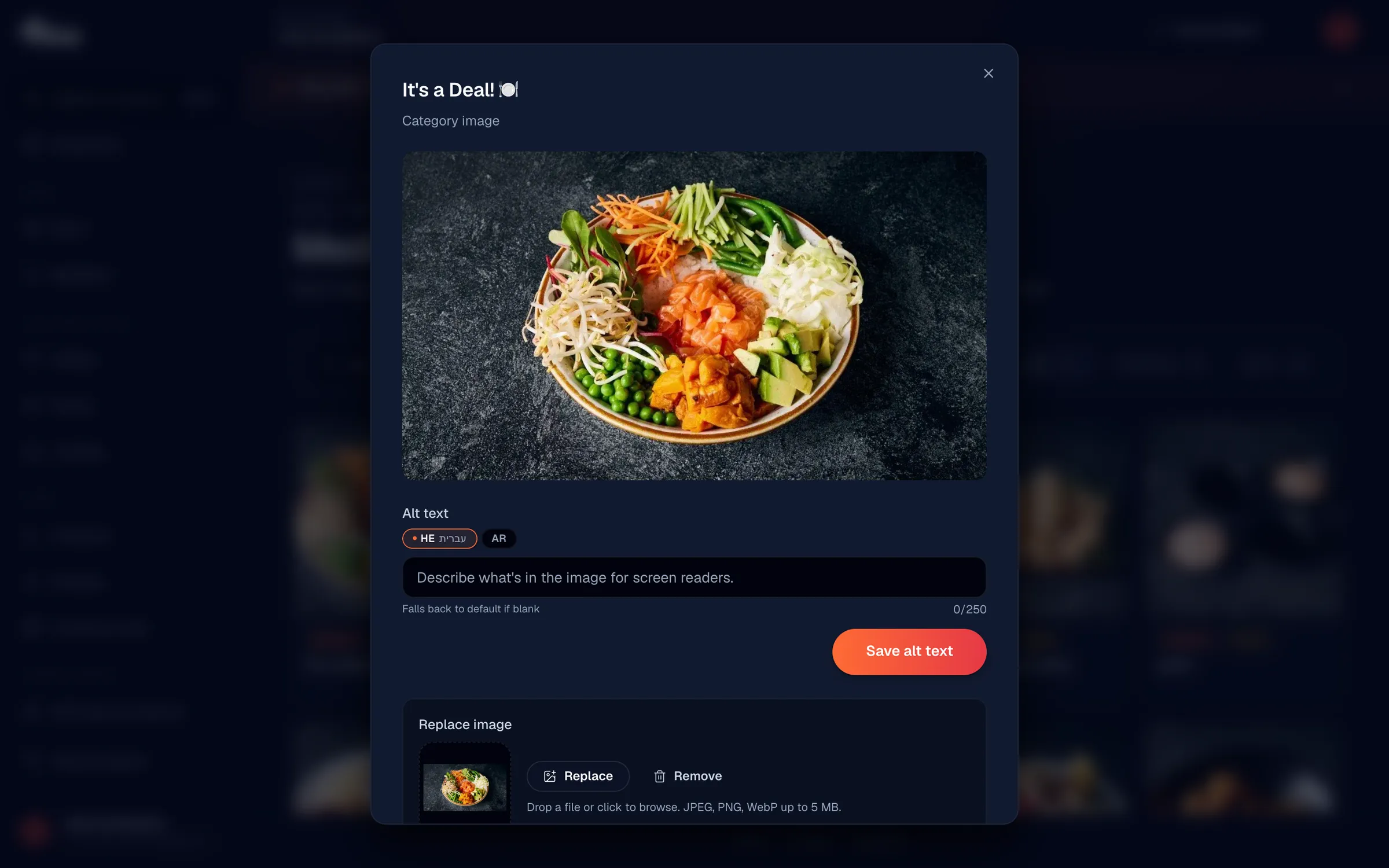
Wenn Sie ein Alt-Text-Feld leer lassen und speichern, wird die Beschreibung für diese Sprache gelöscht - füllen Sie also nur die Sprachen aus, die Sie tatsächlich verwenden.
KI-Alt-Text generieren
Sie können Vino den Alt-Text in jeder aktivierten Sprache für Sie schreiben lassen. Für ein einzelnes Bild öffnen Sie sein Detail-Panel und klicken neben KI-Alt-Text auf Neu generieren. Um mehrere auf einmal zu bearbeiten, wählen Sie mit den Kontrollkästchen bis zu 50 Bilder aus und klicken in der fixierten Aktionsleiste auf Alt-Text neu generieren; die Beschreibungen werden im Hintergrund erstellt, während Sie weiterarbeiten.
Ein Bild ersetzen
Öffnen Sie das Detail-Panel eines beliebigen Bildes und klicken Sie unter Bild ersetzen, um ein neues Foto hochzuladen. Der Ersatz wird sofort hochgeladen und bleibt mit derselben Kategorie oder demselben Gericht verknüpft, sodass sich sonst nichts in Ihrer Speisekarte ändert. Der alte Alt-Text wird gelöscht, damit Sie eine neue Beschreibung passend zum neuen Bild schreiben können.
Ein einzelnes Bild entfernen
Um ein einzelnes Bild zu entfernen, öffnen Sie sein Detail-Panel, scrollen zu Bild entfernen, klicken auf Entfernen und bestätigen im Popup. Nur das Foto wird entfernt; die Kategorie oder das Gericht, zu der bzw. dem es gehörte, bleibt unverändert in Ihrer Speisekarte.
Mehrere Bilder entfernen
Um mehrere Bilder auf einmal zu entfernen, aktivieren Sie die Kontrollkästchen von bis zu 50 Bildkarten und klicken dann in der fixierten Aktionsleiste am unteren Rand der Seite auf Entfernen. Bestätigen Sie im Popup und alle ausgewählten Fotos werden entfernt, während ihre Kategorien und Gerichte erhalten bleiben.
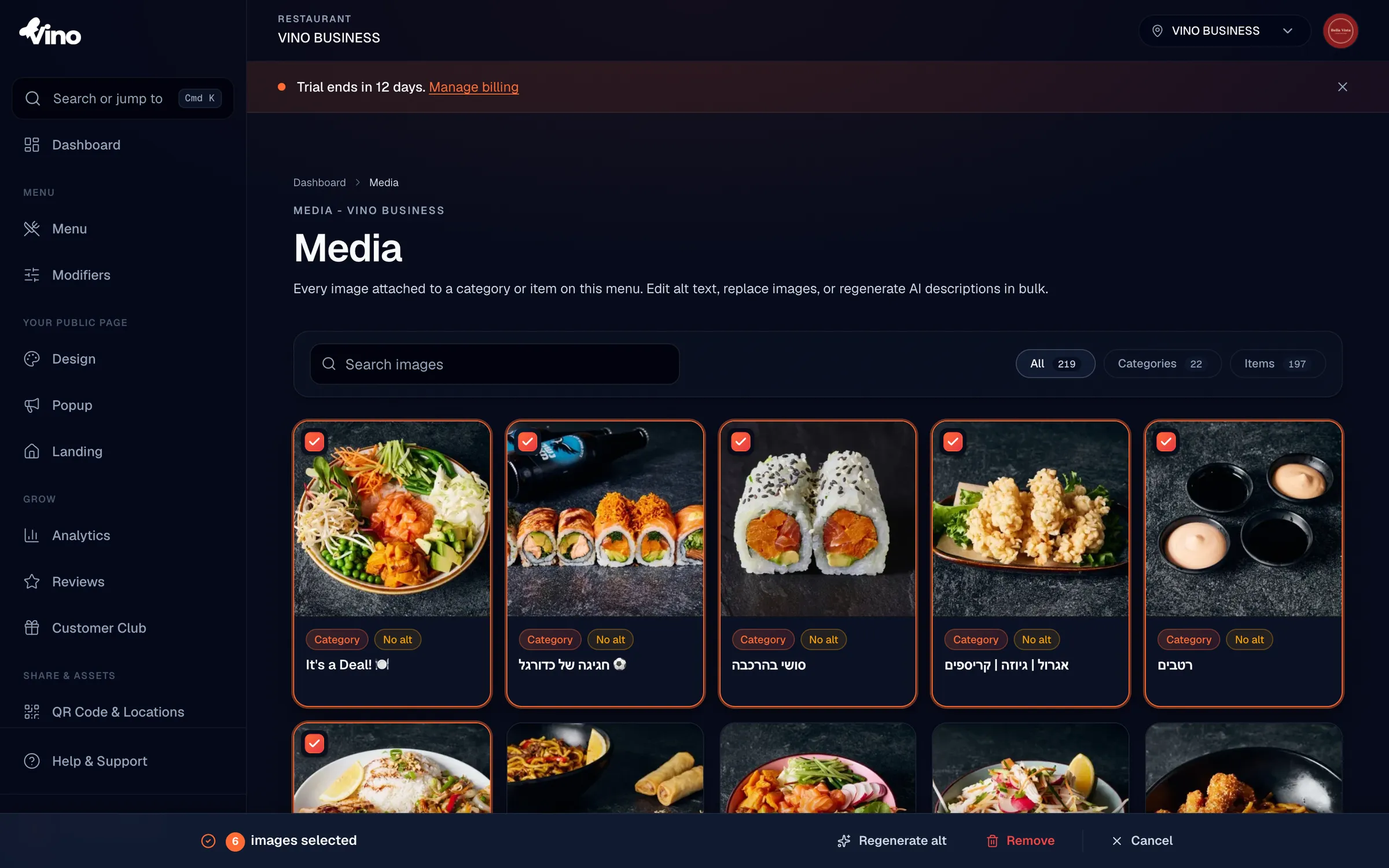
KI-Alt-Text gesammelt neu generieren
Sie können den Alt-Text für viele Bilder auf einmal aktualisieren. Wählen Sie bis zu 50 Bilder aus, indem Sie ihre Kontrollkästchen aktivieren, und klicken Sie dann in der unteren Aktionsleiste auf Alt-Text neu generieren. Vino erstellt im Hintergrund Beschreibungen für jedes ausgewählte Bild in allen aktivierten Sprachen, sodass Sie mit anderen Aufgaben fortfahren können, während es abgeschlossen wird.
Sammelaktionen gelten für bis zu 50 Bilder pro Aktion. Wenn Sie mehr aktualisieren müssen, arbeiten Sie sie in Stapeln von 50 ab.
Stecken Sie noch fest? Schreiben Sie uns an info@vino-smart.com und wir helfen Ihnen, Ihre Speisekarten-Fotos zu sortieren.
Verwandte Artikel
Brauchen Sie noch Hilfe?
Sie finden nicht, wonach Sie suchen? Unser Team hilft Ihnen gerne weiter.
Schreiben Sie uns