Crea modificatori e gruppi di opzioni
Costruisci gruppi di opzioni riutilizzabili come Porzione ed Extra con regole obbligatorie, di selezione minima e massima, poi collegali ai piatti del tuo menù.
I modificatori sono gruppi di opzioni riutilizzabili, come porzioni, condimenti, salse o stili di cottura, che crei una sola volta e colleghi a tutti i piatti del menù che vuoi. Invece di ricreare le stesse scelte di "Porzione" in ogni pizza o bevanda, definisci "Porzione" una volta sola e la riutilizzi in tutto il tuo menù, con pieno controllo su quando i clienti devono scegliere e su quante opzioni possono selezionare.
Apri la pagina Modificatori
Dalla dashboard, clicca su Menù nella barra laterale, poi seleziona Modificatori dalla navigazione superiore o dall'intestazione della pagina. Si apre il tuo catalogo di modificatori, dove ogni gruppo compare come scheda con il suo nome, un badge Obbligatorio o Facoltativo, un breve suggerimento sulla regola, il numero di opzioni che contiene e quanti piatti del menù lo usano attualmente.
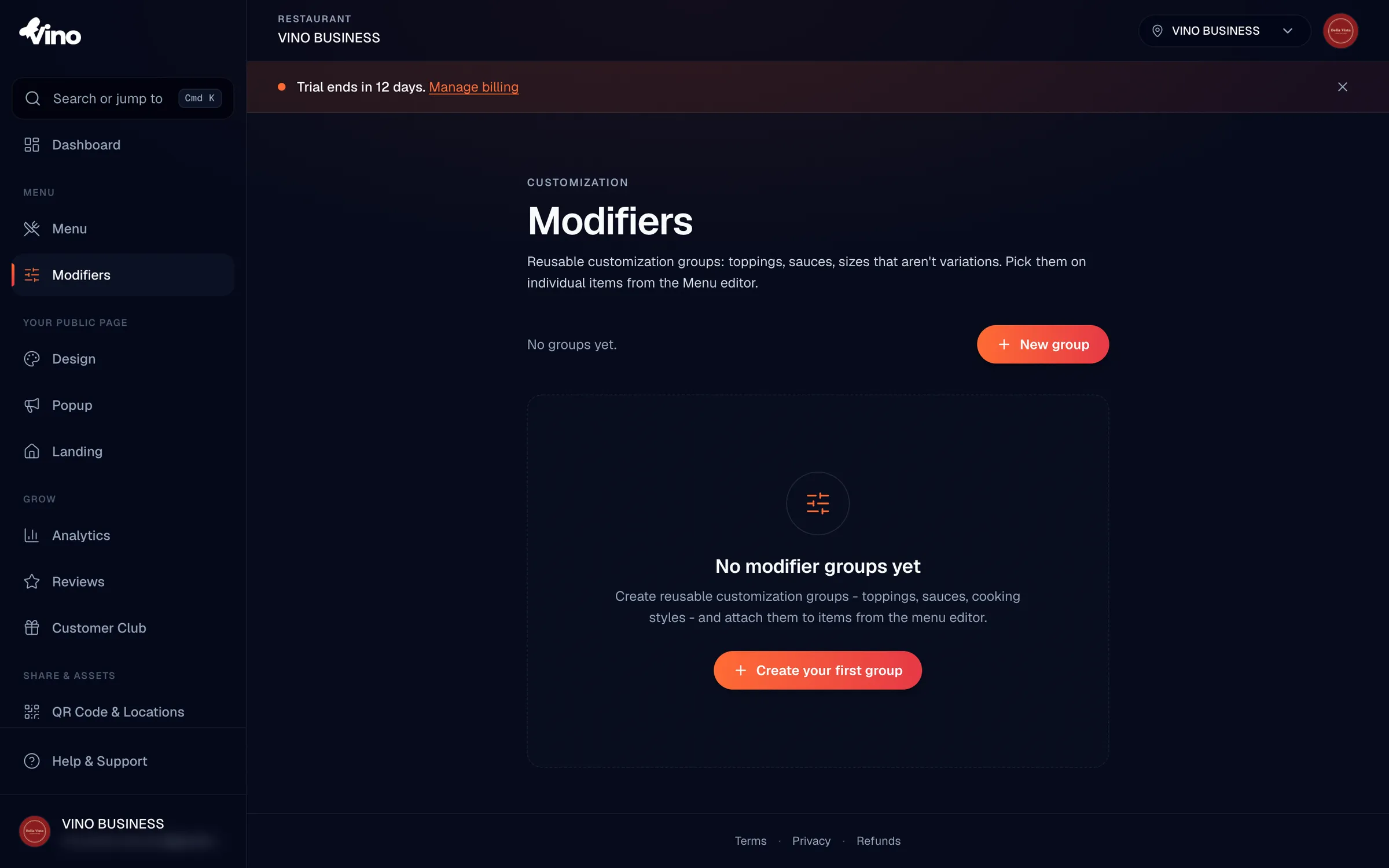
I modificatori sono condivisi in tutto il tuo account ristorante. Ogni sede sotto lo stesso account vede e può collegare gli stessi gruppi, così crei "Porzione" o "Extra" una sola volta.
Crea un nuovo gruppo
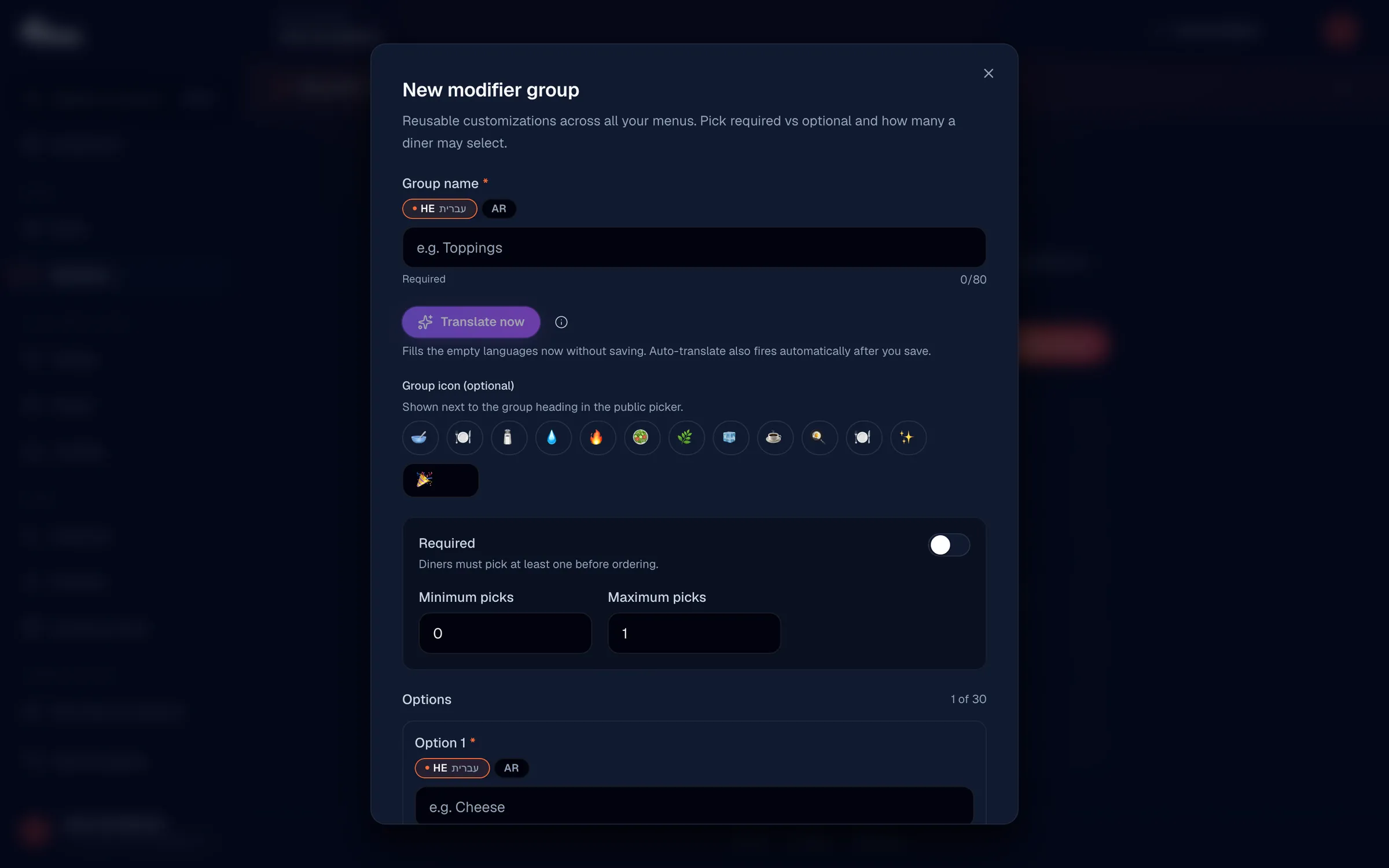
Clicca su Nuovo gruppo per avviare un gruppo di modificatori, poi inserisci un nome nella tua lingua predefinita, per esempio "Porzione", "Condimenti" o "Salsa". Se hai più lingue attive, puoi aggiungere le traduzioni subito o inserirle in seguito. Puoi anche aggiungere un'icona di gruppo facoltativa (emoji) che compare accanto al titolo del gruppo nel selettore di ordine del cliente.
Imposta le regole di selezione
In Regole di selezione, decidi se il gruppo è obbligatorio e quante opzioni un cliente può scegliere. Per impostazione predefinita, i gruppi sono facoltativi. Attiva Obbligatorio se i clienti devono scegliere almeno un'opzione prima di poter ordinare, poi usa i selettori di minimo e massimo per impostare l'intervallo consentito, per esempio minimo 1 e massimo 3 per consentire ai clienti di scegliere tra uno e tre condimenti.
| Impostazione | Cosa fa |
|---|---|
| Interruttore Obbligatorio | Rende il gruppo obbligatorio; i clienti devono selezionare almeno un'opzione prima di ordinare. |
| Scelte minime | Quante opzioni il cliente deve selezionare. 0 lo mantiene facoltativo; 1 o più lo rende obbligatorio. |
| Scelte massime | Quante opzioni il cliente può selezionare in totale. 1 significa selezione singola; 2 o più significa selezione multipla. |
| Icona del gruppo | Emoji facoltativa mostrata accanto al titolo del gruppo nel selettore del cliente. |
Aggiungi opzioni al gruppo
In Opzioni, aggiungi ogni singola scelta inserendone il nome, come "Piccola", "Media" e "Grande", poi clicca su Aggiungi opzione per aggiungerne altre. Per ogni opzione puoi impostare un aggiustamento di prezzo (per esempio +1,50 € per l'ingrandimento) e lasciarlo a 0 quando non c'è alcun costo aggiuntivo. Puoi anche segnare un'opzione come Predefinita per preselezionarla e aggiungere un'icona emoji facoltativa per aiutare i clienti a riconoscerla a colpo d'occhio.
- Nome opzione - l'etichetta di ogni scelta, ad es. "Piccola", "Formaggio", "Piccante".
- Aggiustamento di prezzo - l'importo aggiunto al totale dell'ordine quando l'opzione è selezionata, mostrato con un prefisso + e con supporto ai decimali.
- Casella Predefinita - preseleziona questa opzione per il cliente; utile per gli extra standard.
- Icona opzione - un'emoji facoltativa mostrata accanto all'opzione nel selettore del cliente.
Quando le scelte massime sono 1, il gruppo si comporta come un elenco a selezione singola (radio), quindi solo un'opzione può essere segnata come predefinita. Quando le scelte massime sono 2 o più, si comporta come un elenco a selezione multipla (casella di spunta) e più opzioni possono essere predefinite. Ogni gruppo richiede almeno un'opzione per poter essere salvato.
Traduci il gruppo
Se gestisci un menù multilingua, puoi tradurre il nome del gruppo e ogni opzione in tutte le lingue attive. Usa il pulsante Traduci ora per compilare istantaneamente con l'IA tutte le lingue non predefinite vuote, oppure inserisci le traduzioni manualmente. Il testo tradotto dall'IA è contrassegnato con un badge Sparkles oro così puoi vedere ciò che proviene dalla traduzione e puoi modificarlo in qualsiasi momento.
Il pulsante Traduci ora (traduzione IA con un clic) necessita che il nome del gruppo nella lingua predefinita contenga del testo prima di attivarsi.
Salva il gruppo
Clicca su Crea gruppo per salvare. Il gruppo compare ora nel tuo catalogo di modificatori, pronto a essere collegato a tutti i piatti di cui hai bisogno. Per apportare modifiche in seguito, clicca sulla scheda del gruppo nella pagina Modificatori, modificalo e clicca su Salva modifiche.
Collega un gruppo a un piatto del menù
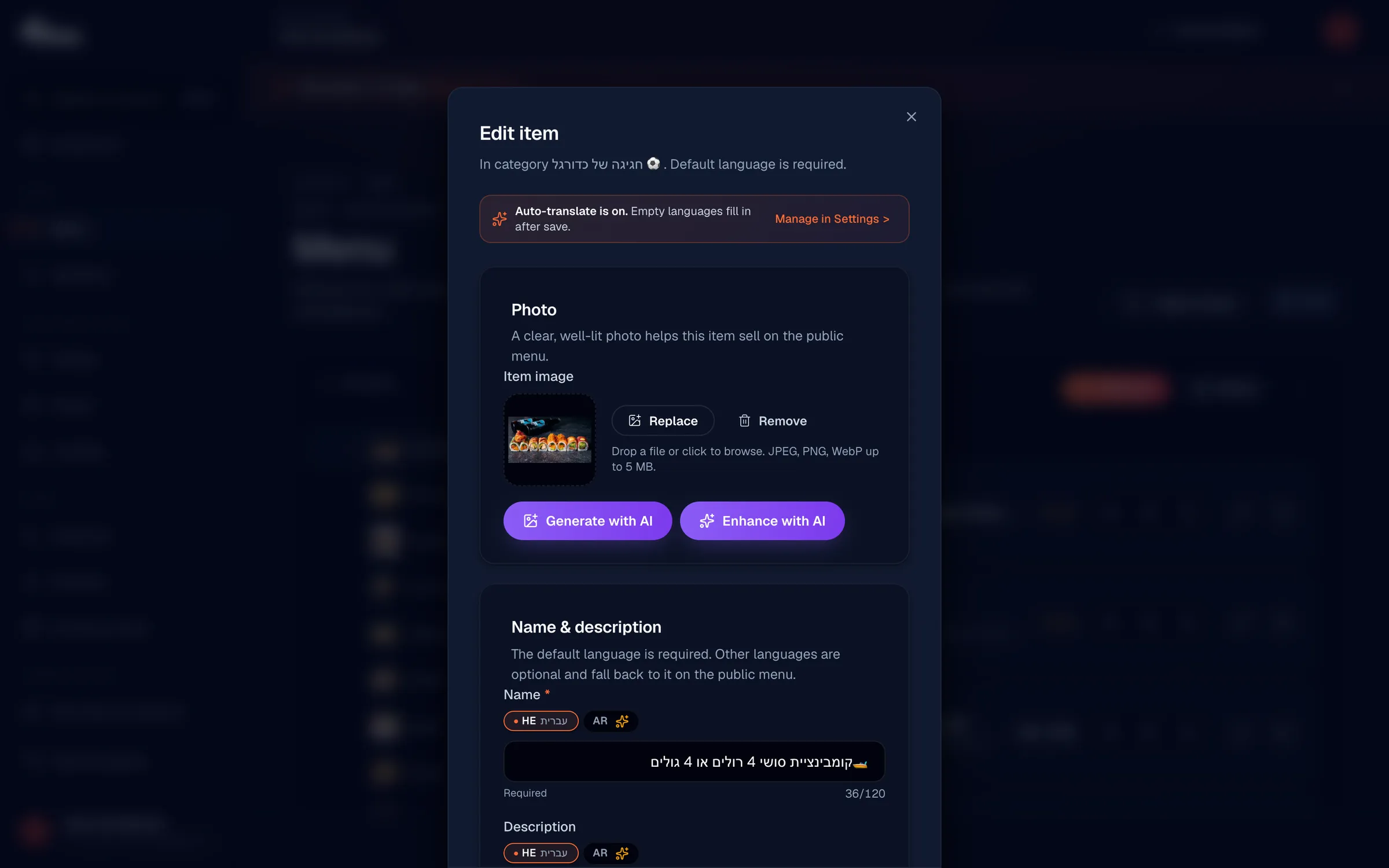
Per usare un gruppo, apri l'editor del piatto dalla pagina Menù e scorri fino alla sezione Modificatori. Trova il tuo gruppo e clicca sul suo chip per selezionarlo; i gruppi selezionati sono evidenziati in arancione e mostrano i loro conteggi di opzioni. Puoi collegare a un singolo piatto tutti i gruppi di cui hai bisogno, per esempio sia "Porzione" sia "Extra" su una pizza.
Modifica o elimina un gruppo
Per modificare un gruppo, apri la sua scheda nella pagina Modificatori, apporta le tue modifiche e clicca su Salva modifiche. Per rimuovere un gruppo, apri la sua scheda e clicca su Elimina. Come misura di sicurezza, l'eliminazione è bloccata finché dei piatti fanno ancora riferimento al gruppo, quindi scollegalo prima da quei piatti. Il conteggio "Usato da N piatti" della scheda ti dice quanti piatti devono essere scollegati.
Un gruppo in uso non può essere eliminato. Se vedi un messaggio "Scollega prima", rimuovi il gruppo dai piatti elencati nell'editor del piatto prima di riprovare.
Hai ancora difficoltà? Scrivici a info@vino-smart.com e ti aiuteremo a configurare i tuoi modificatori.
Articoli correlati
Hai ancora bisogno di aiuto?
Non trovi quello che cerchi? Il nostro team è felice di aiutarti.
Scrivici