Aggiungi categorie e piatti al tuo menù
Costruisci il tuo menù digitale: crea categorie e sottocategorie, aggiungi piatti con prezzi e foto, imposta la visibilità, riordina e pubblica.
Il creatore di menù è l'interfaccia principale della dashboard in cui organizzi il tuo menù digitale. Crei categorie (con sottocategorie facoltative a un livello), aggiungi piatti con nomi, descrizioni, prezzi e foto e controlli esattamente ciò che i clienti vedono. Le modifiche vengono salvate immediatamente e pubblicate automaticamente sul tuo menù pubblico live, così il tuo menù QR è sempre aggiornato.
Apri la pagina Menù
Apri la pagina Menù dalla barra laterale della dashboard. La schermata è divisa in due riquadri: la barra laterale sinistra elenca tutte le tue categorie, mentre il riquadro destro mostra i piatti della categoria che hai selezionato. Da qui puoi creare, modificare, eliminare e riordinare sia le categorie sia i piatti.
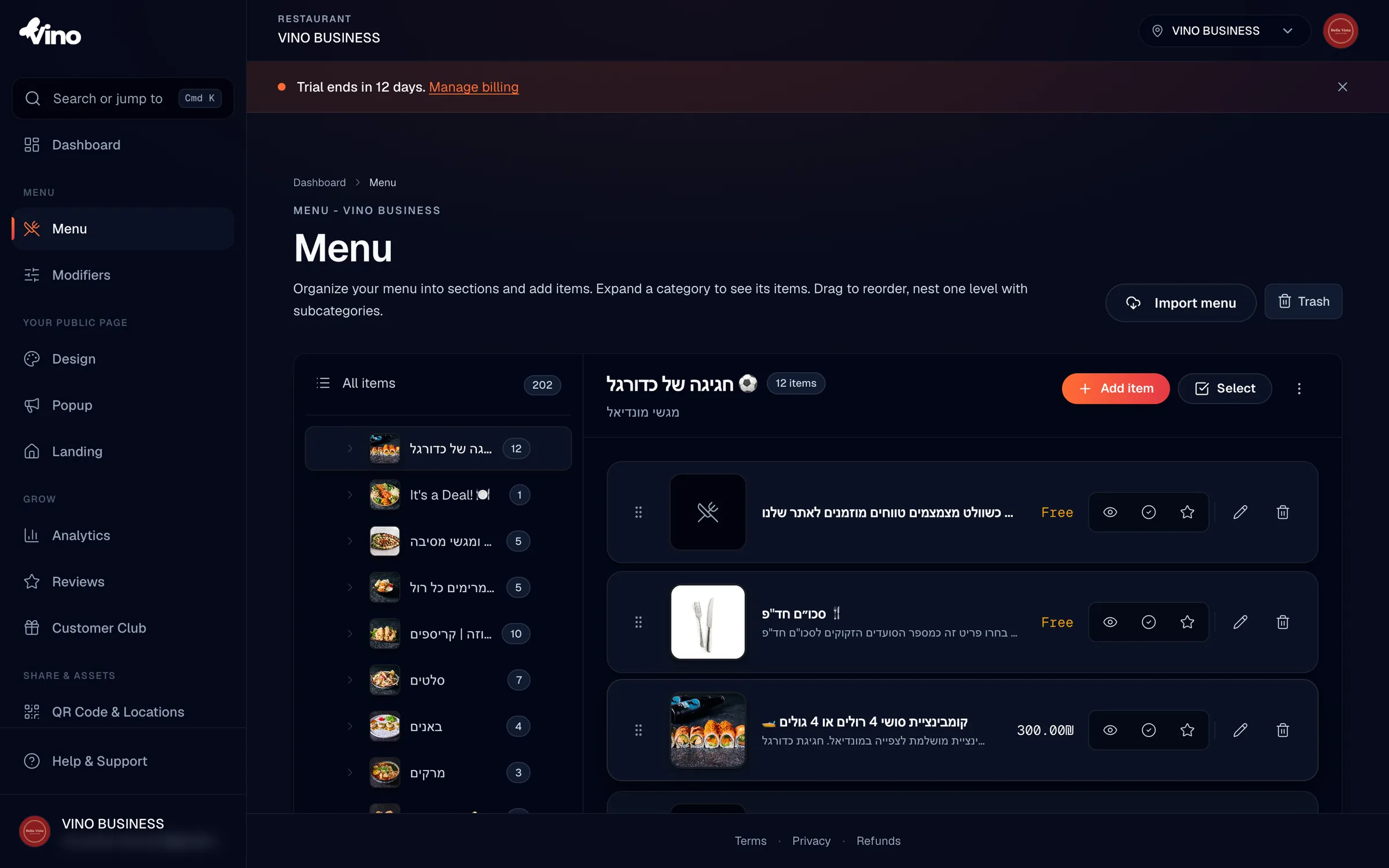
Crea una categoria di primo livello
Per aggiungere una sezione al tuo menù, clicca sul pulsante + nella barra laterale oppure usa "Aggiungi categoria" nella barra degli strumenti. Inserisci un nome (obbligatorio), una descrizione facoltativa che compare sopra i piatti di quella sezione e una foto di copertina facoltativa. Clicca su "Aggiungi categoria" per salvare. Nomi e descrizioni sono multilingua: la lingua predefinita è obbligatoria, mentre le altre lingue sono facoltative e, se lasciate vuote, ricadono sulla predefinita.
Aggiungi una sottocategoria
Per raggruppare i piatti sotto una sezione superiore, apri una categoria di primo livello esistente, clicca sul suo menù a tendina o sul menù kebab e seleziona "Aggiungi sottocategoria". Le sottocategorie compaiono rientrate sotto la categoria superiore. Puoi spostare una sottocategoria di nuovo al primo livello o sotto una categoria superiore diversa in qualsiasi momento usando l'opzione del livello superiore nella vista di rinomina.
Il menù supporta un solo livello di annidamento. Le categorie di primo livello possono avere sottocategorie, ma le sottocategorie non possono avere a loro volta dei figli.
Riordina le categorie
Trascina l'icona della maniglia su una riga di categoria per spostarla in una nuova posizione. L'ordine che imposti nella barra laterale è l'ordine che i clienti vedono sul menù pubblico. Il riordino viene applicato immediatamente e salvato per te; se un salvataggio non riesce a causa di un problema di rete, l'ordine viene ripristinato così non si perde nulla.
Crea un piatto del menù
Seleziona la categoria a cui appartiene il piatto, poi clicca su "+ Aggiungi piatto" nel riquadro destro. Compila il nome (obbligatorio), una descrizione facoltativa, il prezzo principale e un'immagine di copertina facoltativa. Clicca su "Aggiungi piatto" per salvare. Anche i piatti all'interno di una categoria possono essere riordinati trascinando le loro maniglie, proprio come le categorie.
Usa la descrizione per aggiungere ingredienti, note di preparazione o indicazioni dietetiche. Aiuta i clienti a decidere e riduce le domande al tuo personale.
Modifica i prezzi
Quando crei o modifichi un piatto, inserisci un singolo prezzo (per esempio 18.50) oppure più prezzi per diverse porzioni. Per aggiungere più prezzi, separali con una barra, una virgola o una barra verticale, per esempio "15/18" per due porzioni. Il modulo analizza automaticamente i separatori e mostra i prezzi normalizzati. Puoi aggiungere fino a 8 prezzi per piatto e le etichette dei prezzi sono traducibili.
Imposta la visibilità e la disponibilità del piatto
Nell'editor del piatto, usa gli interruttori per controllare come il piatto appare ai clienti:
- Visibile sul menù - ATTIVO (verde) mostra il piatto ai clienti; DISATTIVO (grigio) lo nasconde senza eliminarlo. Usalo per preparare i piatti prima che vadano online.
- Disponibile - ATTIVO segna il piatto come disponibile; DISATTIVO lo rende grigio sul menù pubblico (per piatti esauriti o temporaneamente non disponibili) ma lo mantiene visibile.
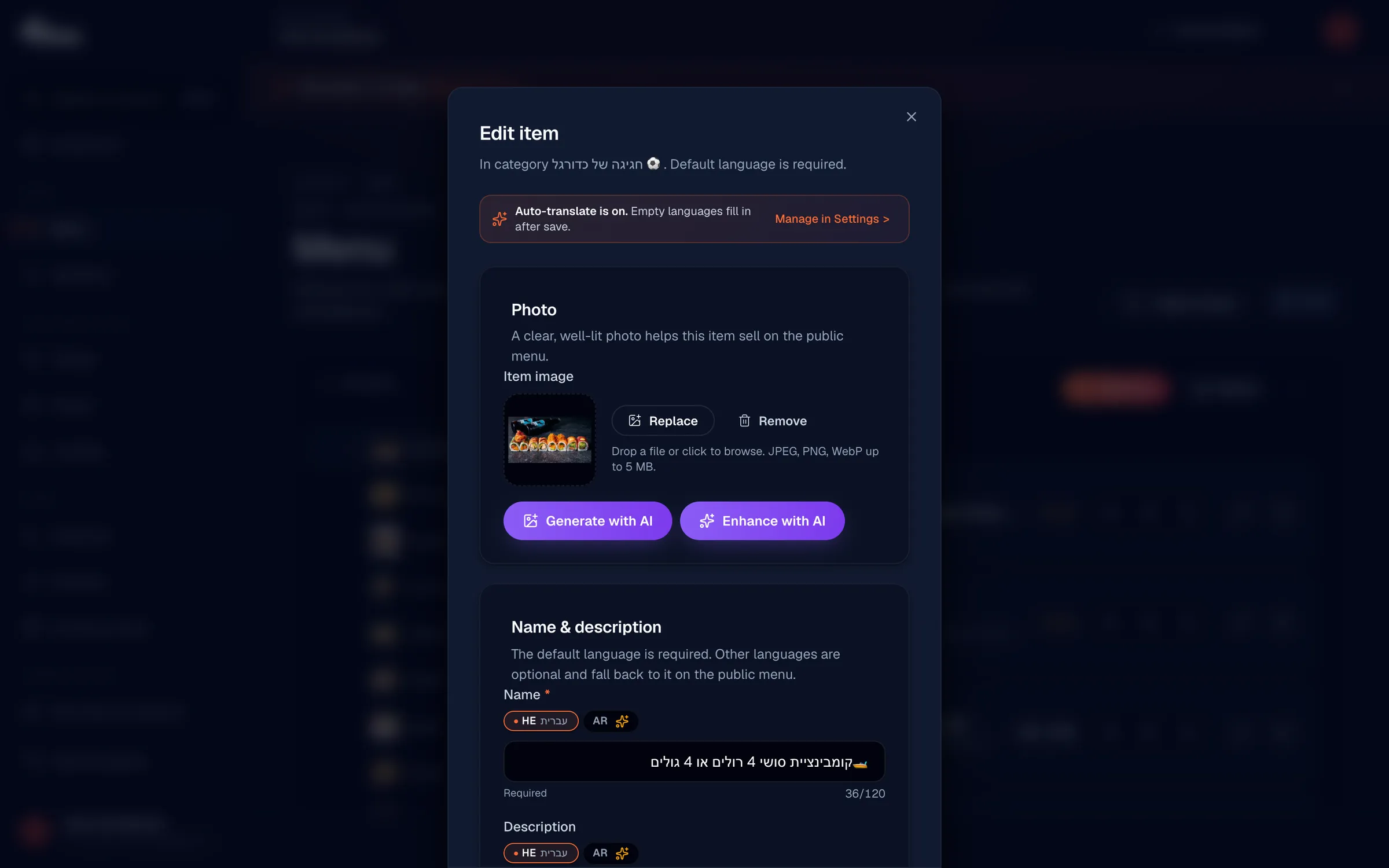
Segna un piatto come in evidenza
Per mettere in risalto un piatto speciale o di punta, trova l'icona a stella nella riga del piatto o nell'editor e attivala. I piatti in evidenza compaiono con un badge a stella sul menù pubblico, aiutandoli a distinguersi.
Aggiungi allergeni e tag
Apri l'editor del piatto e scorri fino a "Allergeni ed etichette". Spunta i chip degli allergeni per segnalare uno qualsiasi dei 14 allergeni standard UE (glutine, latticini, uova, arachidi, frutta a guscio, molluschi bivalvi, pesce, sesamo, molluschi, sedano, senape, lupini, solfiti, crostacei). Poi seleziona i tag esistenti o creane di nuovi al volo con "+ Aggiungi tag" (per esempio Vegano, Piccante o Scelta dello chef). I tag sono condivisi in tutto il tuo account, così qualsiasi piatto può riutilizzarli. Sia gli allergeni sia i tag compaiono come badge sul menù pubblico.
Aggiungi varianti del piatto
Per i piatti disponibili in porzioni o varianti, apri "Opzioni" nell'editor del piatto e clicca su "Aggiungi porzione/variante". Inserisci un nome (per esempio "Piccola"), un modificatore di prezzo facoltativo e un'icona emoji facoltativa. Imposta una variante come predefinita. Puoi aggiungere fino a 10 varianti per piatto e compaiono come selettore sul menù pubblico.
Le varianti sono semplici scelte di porzione o stile specifiche per il singolo piatto. Per gruppi di aggiunte condivisi come "Condimenti" che colleghi a molti piatti, usa invece i modificatori.
Pubblica le tue modifiche
Ogni modifica al menù viene pubblicata istantaneamente sul tuo menù pubblico live all'indirizzo my.vino-smart.com/m/[il-tuo-slug] - non esiste un pulsante "Pubblica" separato. Tutto ciò che segni come visibile compare ai clienti immediatamente, quindi usa l'interruttore di visibilità per preparare i piatti finché non sono pronti per andare online.
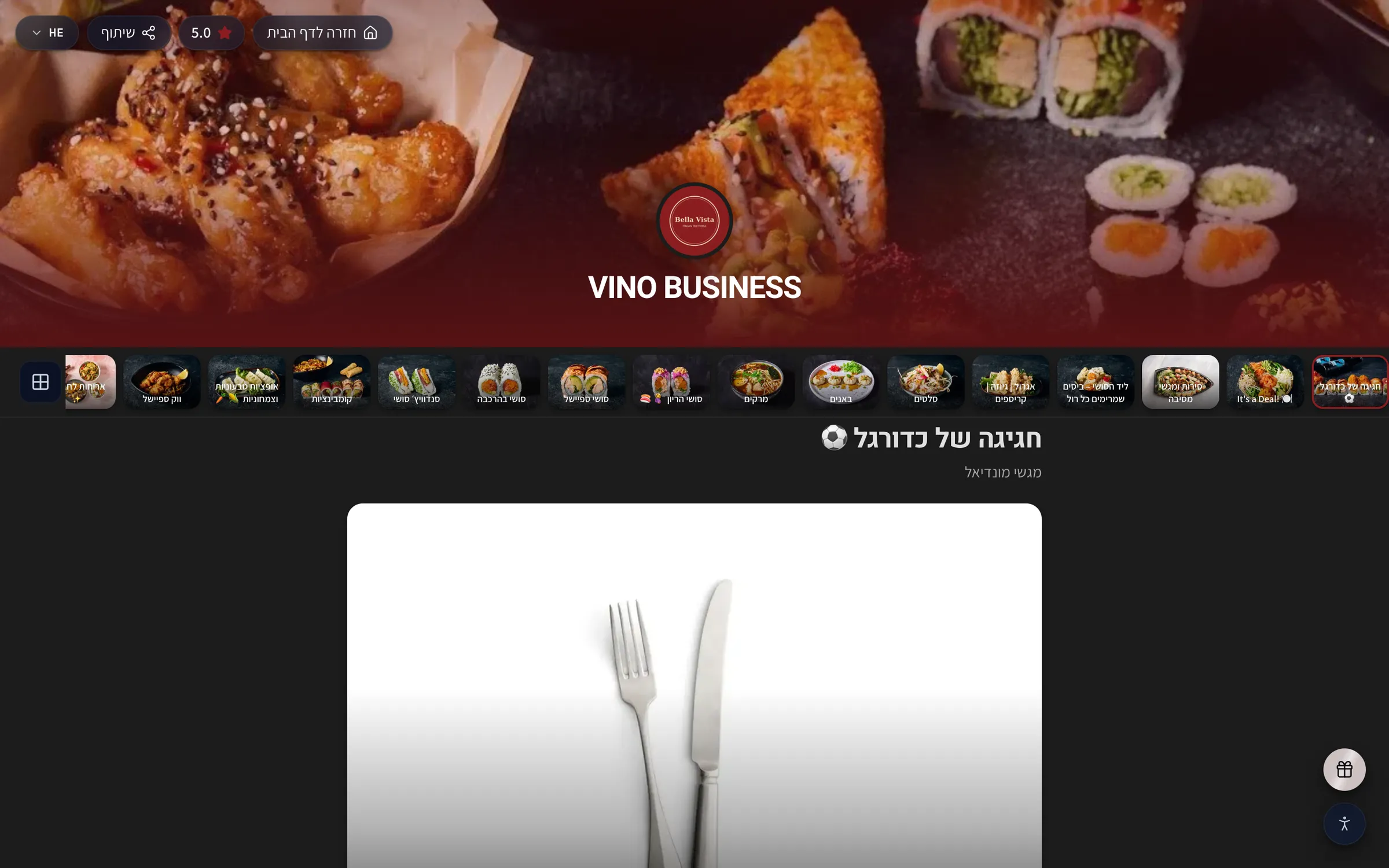
Elimina e ripristina
Per rimuovere un piatto o una categoria, apri il suo menù kebab e clicca su "Elimina". Gli elementi eliminati finiscono nel Cestino, dove puoi recuperarli per 30 giorni prima che vengano rimossi definitivamente. In questo modo un'eliminazione accidentale è facile da annullare.
| Azione | Dove trovarla | Effetto |
|---|---|---|
| Nascondi un piatto | Editor del piatto → Visibile sul menù (DISATTIVO) | Il piatto scompare dal menù pubblico |
| Segna come esaurito | Editor del piatto → Disponibile (DISATTIVO) | Il piatto è in grigio ma ancora mostrato |
| Metti un piatto in evidenza | Icona a stella sul piatto | Un badge a stella compare sul menù pubblico |
| Riordina | Trascina la maniglia su una riga | Aggiorna l'ordine che i clienti vedono |
| Elimina | Menù kebab → Elimina | Sposta nel Cestino per 30 giorni |
Hai ancora difficoltà? Scrivi a info@vino-smart.com e il nostro team ti aiuterà a configurare il tuo menù.
Articoli correlati
Hai ancora bisogno di aiuto?
Non trovi quello che cerchi? Il nostro team è felice di aiutarti.
Scrivici