Personalize a aparência do seu menu no separador Personalizar
Defina a cor da sua marca, logótipo, tipos de letra, disposição e cores avançadas no separador Personalizar, com uma pré-visualização ao vivo que se atualiza à medida que avança.
O separador Personalizar é onde controla a aparência do seu menu QR digital para os clientes, desde a cor da sua marca e logótipo até aos tipos de letra, disposição e posicionamento das imagens. Cada alteração aparece instantaneamente na pré-visualização ao vivo à direita e é guardada automaticamente ou com um clique, por isso o que vê é exatamente o que os seus clientes recebem.
Abrir o separador Personalizar
Inicie sessão no seu painel Vino e abra a secção Design. O separador Personalizar está aberto por predefinição, por isso deverá chegar logo a ele; se outro separador estiver ativo, clique em Personalizar na fina linha de separadores no topo.
Encontrar os controlos e a pré-visualização ao vivo
A página de Design está dividida em duas colunas. À esquerda verá os controlos de personalização agrupados em painéis; à direita verá uma pré-visualização ao vivo do seu menu público real. À medida que altera as definições, a pré-visualização atualiza-se de imediato para que possa avaliar o resultado antes de confirmar. Um seletor de dispositivo no topo da pré-visualização permite-lhe verificar as vistas de telemóvel, tablet e computador.
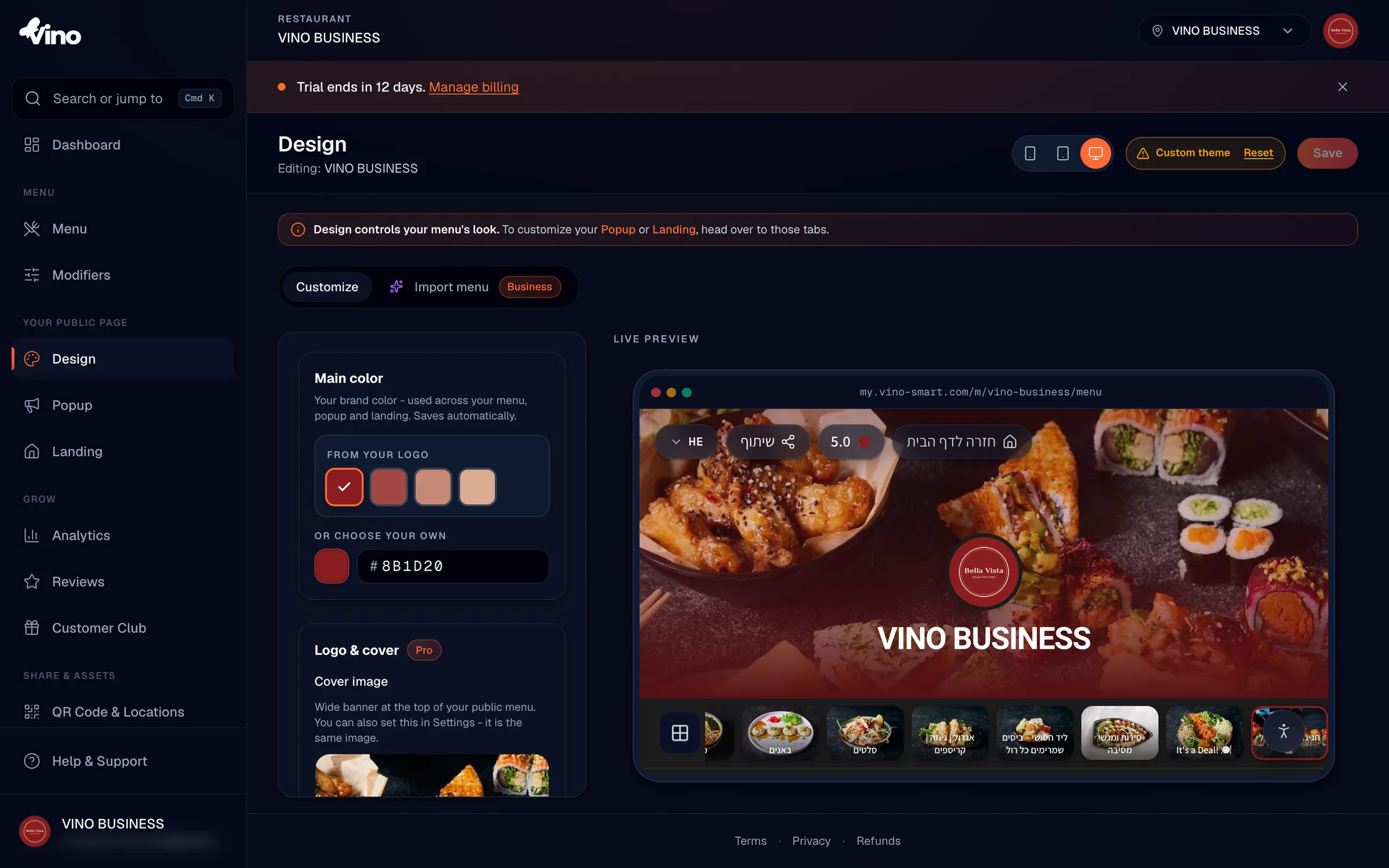
Definir a cor principal da sua marca
Comece com a Cor Principal. Clique na amostra de cor ou na caixa de introdução de texto e escolha uma cor, ou escreva diretamente um código hexadecimal. Se tiver um logótipo carregado nas Definições, o Vino sugere cores extraídas dele em "A partir do seu logótipo" para que o seu menu combine com a sua identidade visual num clique. A sua cor principal é aplicada em todo o seu menu, popups e página de destino, e é guardada automaticamente à medida que escolhe.
A cor principal é guardada por si só um momento depois de a escolher, por isso não há um passo de Guardar para este controlo. Mantenha-a consistente com o seu logótipo para um menu polido e reconhecível.
Adicionar um logótipo e uma foto de capa
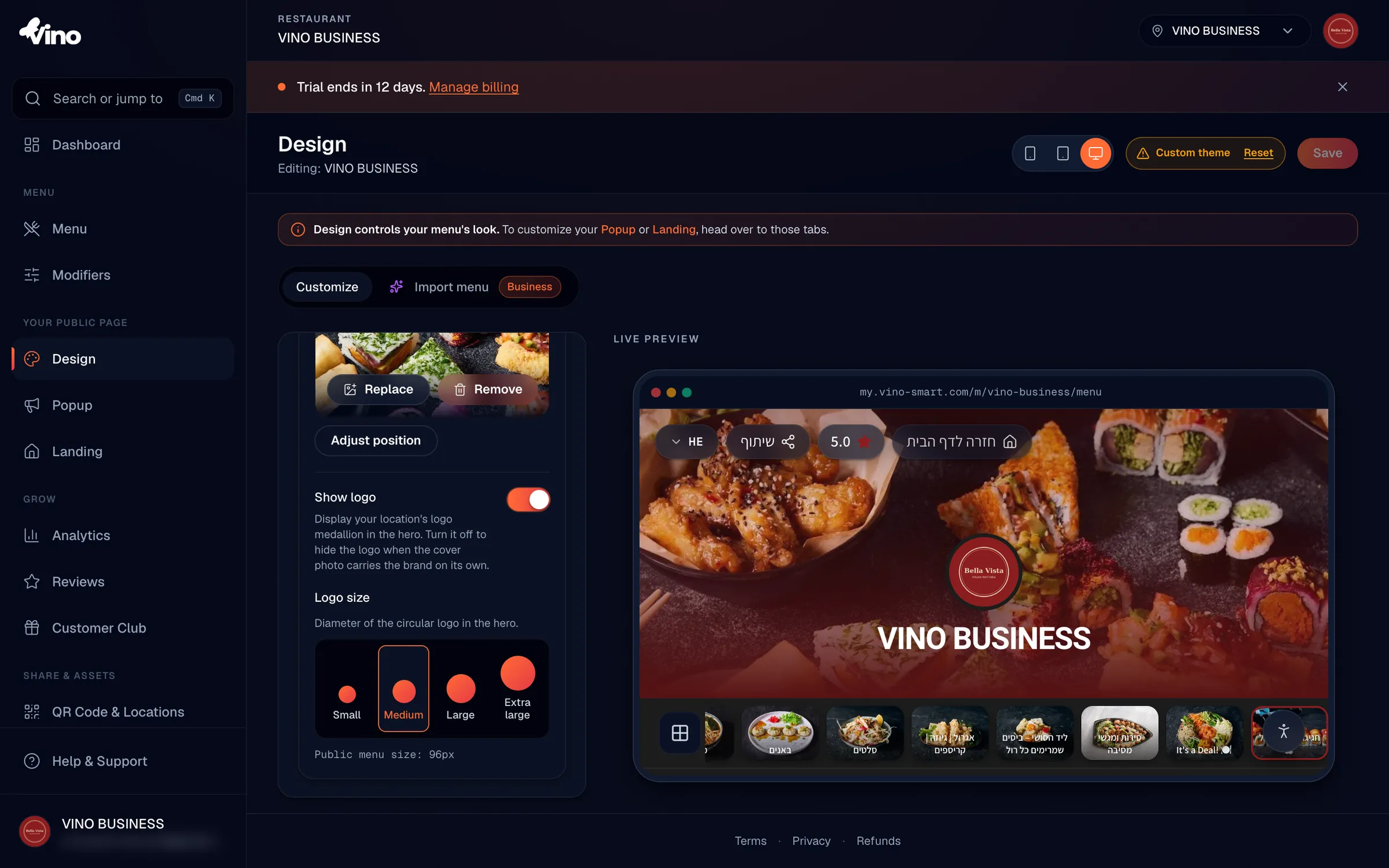
Desça até à secção Logótipo e Capa. Clique em Carregar imagem para adicionar uma foto de capa larga (banner) ao topo do seu menu; esta é a mesma imagem usada nas Definições. Após carregar, clique em Ajustar posição para arrastar e enquadrar a foto da forma que quiser. Use o interruptor Mostrar logótipo para exibir ou ocultar o medalhão do logótipo do seu restaurante no cabeçalho, e escolha um tamanho de logótipo com os botões de tamanho.
| Tamanho do logótipo | Diâmetro |
|---|---|
| Pequeno | 64px |
| Médio (predefinido) | 96px |
| Grande | 128px |
| Extra Grande | 160px |
Abrir a secção Avançado
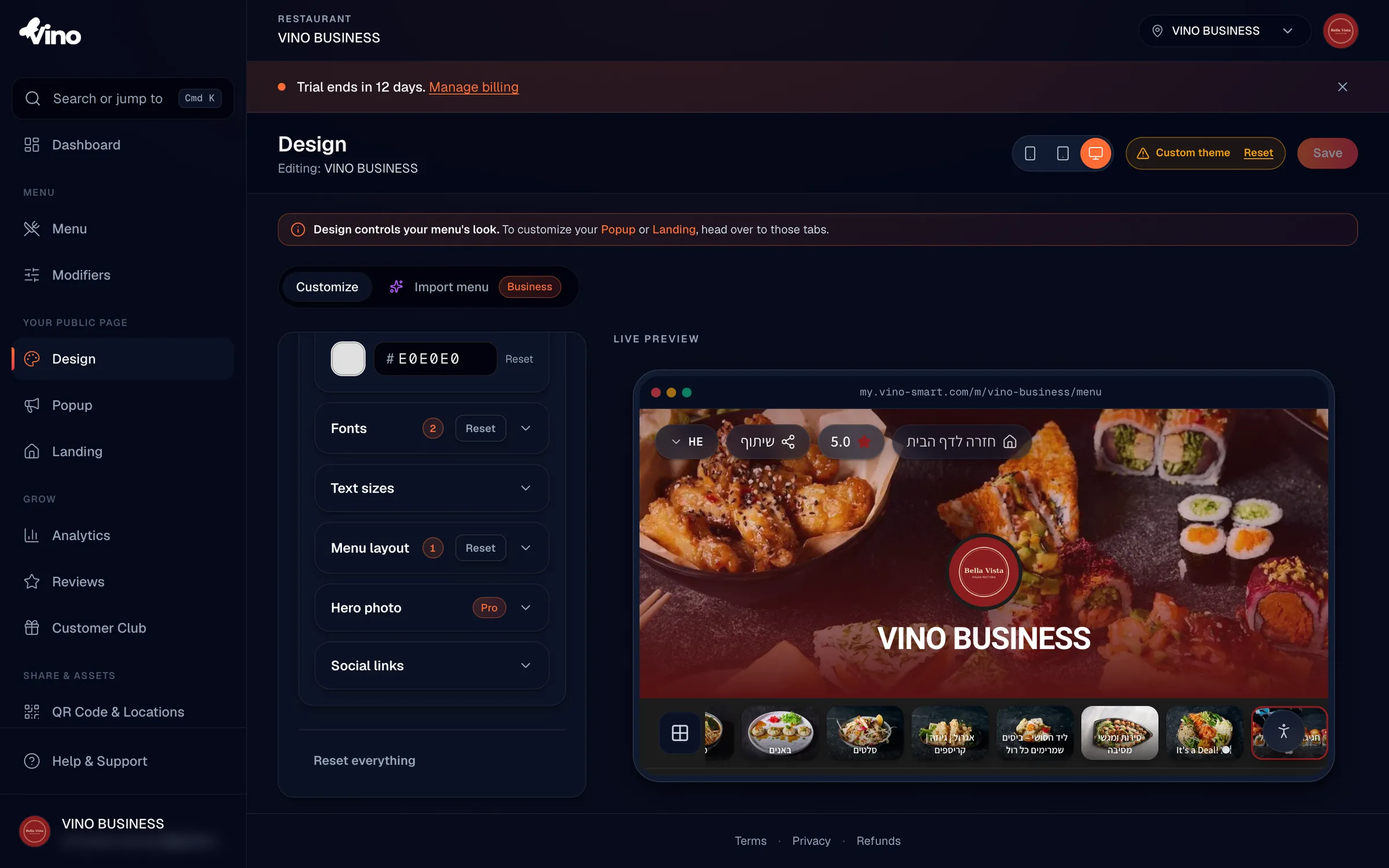
Para aceder ao resto das opções de personalização, desça e clique na secção Avançado para a expandir. Lá dentro encontrará subsecções para cores, tipos de letra, tamanhos de texto, disposição do menu, a foto principal e links sociais.
Afinar as cores
Em Avançado > Cores, pode ajustar três cores individuais para refinar a sua paleta para além da cor principal da marca:
- Cor de fundo - o fundo da página atrás do seu menu.
- Cor dos cartões - a cor de superfície dos cartões de itens e dos blocos de categoria.
- Cor do texto - a cor principal do texto de conteúdo.
Cada uma tem o seu próprio seletor de cor mais um botão Repor para reverter essa cor para a predefinição do modelo.
Escolher os seus tipos de letra
Em Avançado > Tipos de letra, escolha um tipo de letra de título para os títulos de secção e texto em destaque, e um tipo de letra de corpo para as descrições dos itens e texto regular, ambos a partir de menus suspensos. Cada escolha atualiza a pré-visualização instantaneamente. As famílias compatíveis com hebraico estão marcadas como "Hebraico + Latim"; se o hebraico não estiver ativado no seu menu, verá apenas tipos de letra latinos.
- As opções de tipo de letra de título incluem: Geist, Playfair, Fraunces, Inter, System, mais famílias compatíveis com hebraico como Heebo, Rubik, Frank Ruhl Libre, Secular One, Assistant, Suez One, David Libre, Bellefair e Miriam Libre.
- As opções de tipo de letra de corpo incluem: Geist, Inter, System, Heebo, Rubik, Assistant, Frank Ruhl Libre, Miriam Libre e David Libre.
Ajustar os tamanhos de texto
Em Avançado > Tamanhos de texto, defina o tamanho com que aparecem os seus títulos de secção e o nome do seu restaurante usando os botões de tamanho. Escolha entre Pequeno, Médio, Grande ou Extra Grande para cada um.
| Elemento | Pequeno | Médio (predefinido) | Grande | Extra Grande |
|---|---|---|---|---|
| Cabeçalhos de categoria | 24px | 32px | 40px | 52px |
| Título da página (nome do restaurante) | 28px | 36px | 48px | 64px |
Escolher uma disposição de menu
Em Avançado > Disposição do menu, escolha como os seus itens são organizados na página.
- Automática - o Vino escolhe a disposição com base na quantidade de fotos que tem.
- Linhas - uma lista enxuta e orientada para o texto, ideal quando tem poucas fotos.
- Galeria - uma grelha de fotos, ideal quando a maioria dos itens tem imagens.
- Em destaque - destaca os itens com fotos e lista os restantes.
Estilizar a foto principal
Em Avançado > Foto principal, controle a aparência da foto de capa no topo do seu menu. Defina a altura para alterar o espaço vertical que ocupa, e adicione uma sobreposição de escurecimento para que o texto se mantenha legível sobre imagens muito carregadas.
| Definição | Opções |
|---|---|
| Altura da imagem principal | Compacta, Padrão (predefinida), Alta |
| Sobreposição da imagem principal | Nenhuma (predefinida), Subtil, Forte |
Ativar links sociais
Em Avançado > Links sociais, use o interruptor para mostrar ou ocultar os ícones das redes sociais do seu restaurante no rodapé do menu.
Guardar as suas alterações
A maioria das alterações são agrupadas e aplicadas com um clique, por isso quando estiver satisfeito com a pré-visualização, clique em Guardar no canto superior direito. A cor principal é guardada automaticamente, e as definições de capa e imagem principal são confirmadas por si próprias, mas outras edições ficam retidas até guardar, com um selo "Alterações não guardadas" a lembrá-lo quando algo está pendente.
Use o seletor de dispositivo acima da pré-visualização para verificar o seu menu no telemóvel, tablet e computador antes de guardar, já que a maioria dos clientes o verá num telemóvel.
Repor as predefinições
Se quiser recomeçar, desça até ao fundo e clique em Repor tudo para anular todas as personalizações e regressar às predefinições do modelo. Pode também repor cores individuais com o botão Repor ao lado de cada uma em Avançado > Cores.
Ainda com dificuldades? Envie-nos um email para info@vino-smart.com e ajudamo-lo a deixar o seu menu com o aspeto perfeito.
Artigos relacionados
Ainda precisa de ajuda?
Não encontra o que procura? A nossa equipa terá todo o gosto em ajudar.
Envie-nos um email