Eine gebrandete Landingpage für Ihre Speisekarte erstellen
Aktivieren Sie einen Willkommensbildschirm vor Ihrer Speisekarte: Wählen Sie ein Layout, fügen Sie ein Titelbild, CTAs, Schnelllinks, Kontakt-Verknüpfungen und Social-Links hinzu.
Die Landingpage ist ein gebrandeter Willkommensbildschirm, den Gäste vor Ihrer Speisekarte sehen, wenn sie Ihren QR-Code scannen. Sie landen zuerst hier unter /m/[slug], nehmen Ihr Titelbild, Ihre Schaltflächen und Kontakt-Verknüpfungen wahr und tippen sich dann zur Speisekarte durch - das hinterlässt einen gepflegten ersten Eindruck und rückt Buchungen, Wegbeschreibungen und Social-Profile einen Fingertipp weit heran.
Den Landingpage-Editor öffnen
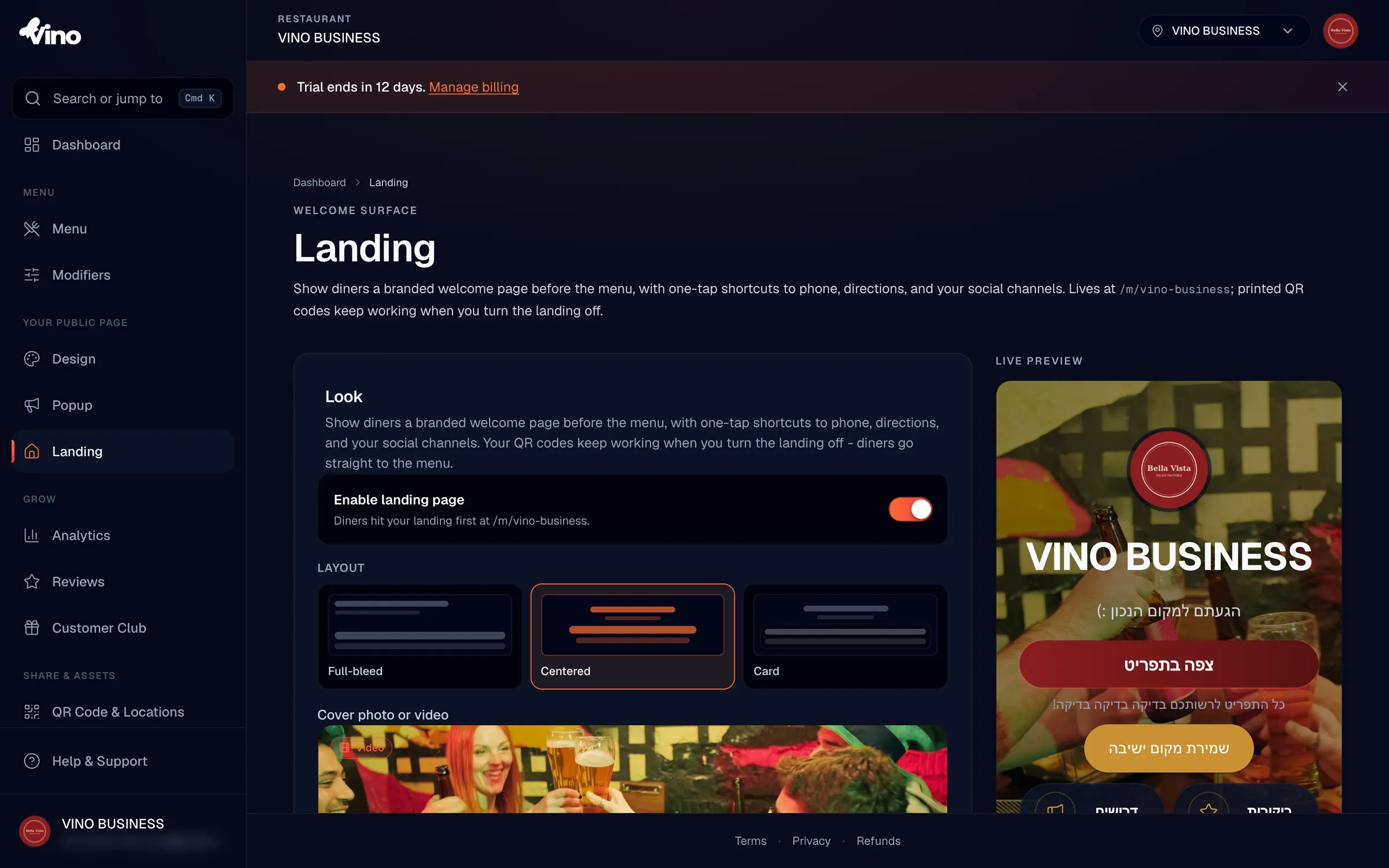
Öffnen Sie in Ihrem Vino-Dashboard Landingpage in der linken Navigation. Der Editor ist in Abschnitte gegliedert - Aussehen, Kopfzeile, Aktionen, Kontaktaktionen und Social - mit einer mobilen Live-Vorschau rechts, die Ihre nicht gespeicherten Änderungen während der Arbeit widerspiegelt, sodass Sie immer genau sehen, was Gäste bekommen.
Die Landingpage aktivieren
Schalten Sie im Abschnitt Aussehen den Schalter Landingpage aktivieren ein, um die Funktion zu aktivieren und sie für Gäste sichtbar zu machen. Bis Sie dies einschalten, führen gescannte QR-Codes ohne nötige Änderungen direkt zu Ihrer Speisekarte, sodass das Aktivieren oder Deaktivieren der Landingpage nie einen Neudruck erfordert.
Wenn die Landingpage deaktiviert ist, funktionieren Ihre gedruckten QR-Codes weiterhin und Gäste gelangen direkt zur Speisekarte. Sie ist vollständig abwärtskompatibel, sodass Sie den Willkommensbildschirm jederzeit ausschalten können, ohne Ihre Codes anzufassen.
Ein Layout wählen
Bleiben Sie im Abschnitt Aussehen und wählen Sie das Layout, das zu Ihrer Marke passt. Jede Option ordnet Ihr Titelbild und Ihre Schaltflächen anders an, und die Vorschau aktualisiert sich sofort, sodass Sie sie vergleichen können.
| Layout | Anordnung |
|---|---|
| Vollflächig | Aktionen unten über einem bildschirmfüllenden Hintergrund verankert |
| Zentriert | Identität und Aktionen in der Mitte gestapelt |
| Karte | Hintergrund in der Kopfzeile mit einer schwebenden, überlagerten Aktionskarte |
Ein Titelfoto oder -video hinzufügen
Laden Sie ein Titelfoto oder -video als Ihren Hintergrund hoch. Wenn Sie ein Video hochladen, erzeugt Vino automatisch ein Vorschaubild, damit Ihre Landingpage auch beim Teilen in sozialen Medien richtig aussieht. Ist Ihr Hintergrund unruhig oder hell, ziehen Sie den Schieberegler Foto-/Video-Abdunkelung (0 bis 100 %), um eine dunkle Überblendung hinzuzufügen, damit Ihr Titel und Ihre Schaltflächen lesbar bleiben.
Titeltext und Farben festlegen
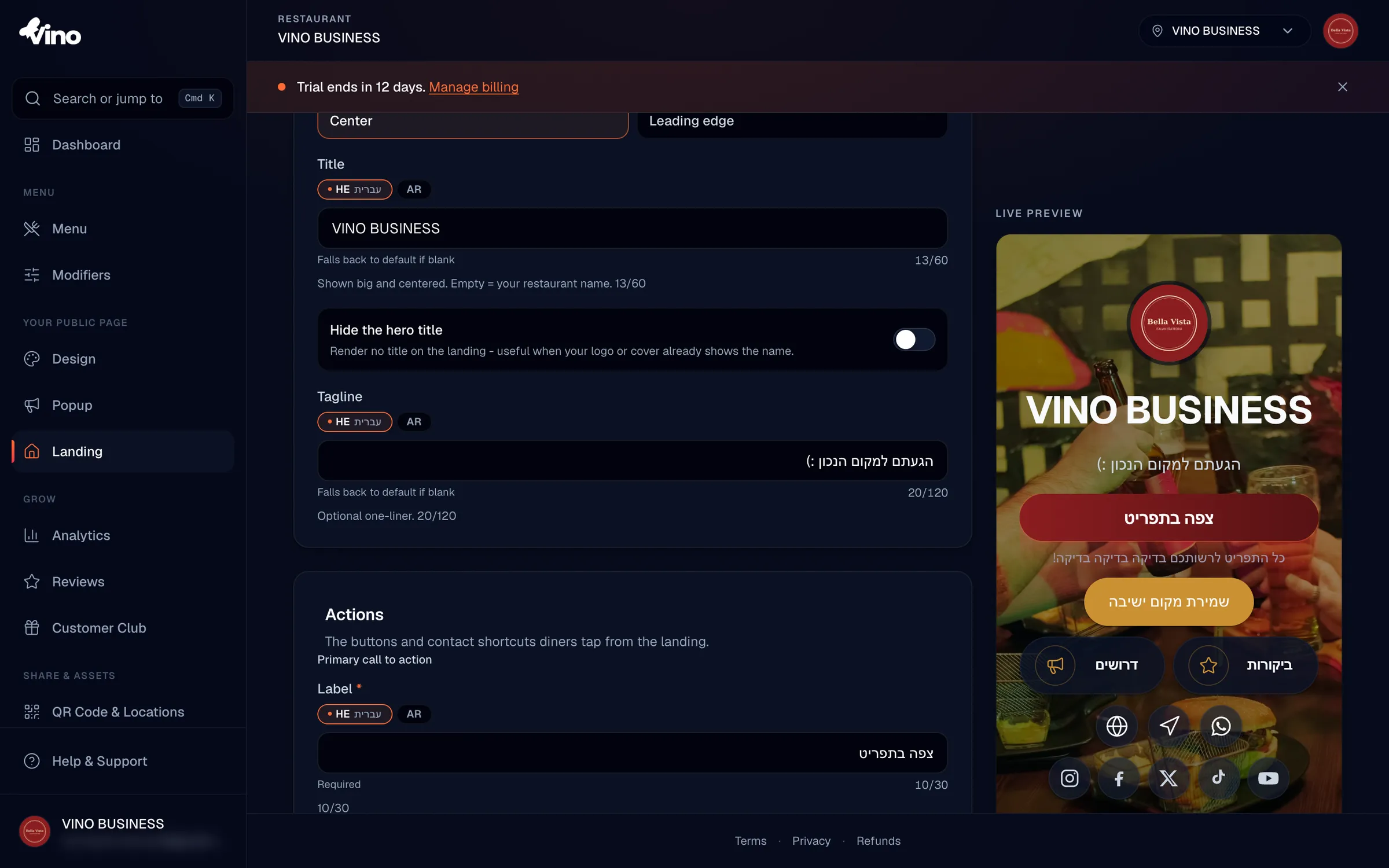
Legen Sie Ihren Titel fest (bis zu 60 Zeichen) oder lassen Sie ihn leer, um automatisch Ihren Restaurantnamen zu verwenden, und fügen Sie optional einen Slogan von bis zu 120 Zeichen hinzu. Wenn Ihr Titelfoto Ihren Namen bereits zeigt, schalten Sie Titel ausblenden ein, um es übersichtlich zu halten. Stimmen Sie dann Ihre Farben auf Ihre Marke ab - wenn Sie ein Feld leer lassen, greift es auf Ihre Marken-Standardwerte zurück.
- Akzentfarbe legt Schaltflächen und Hervorhebungen fest
- Hintergrundfarbe überschreibt den Seitenhintergrund (leer verwendet einen warmen Standardwert)
- Textfarbe überschreibt den Text, mit Kontrastprüfung gegen Ihren Hintergrund (leer wählt automatisch eine kontrastierende Farbe)
Alle Farbfelder akzeptieren standardmäßige 6-stellige Hex-Codes (zum Beispiel #FF6B35). Lassen Sie ein Feld leer, um auf Ihren Marken-Standardwert oder eine automatisch gewählte kontrastierende Farbe zurückzugreifen.
Ihr Logo positionieren
Wählen Sie im Abschnitt Kopfzeile, wo das Logo Ihres Restaurants im Titelbereich sitzt, indem Sie Zentriert oder Vorderkante wählen. Ihr Logo wird aus Ihren Branding-Einstellungen geladen, sodass dies nur seine Platzierung steuert, nicht das Bild selbst. Nutzen Sie diesen Abschnitt zusammen mit Ihrem Titeltext, um die Optik des oberen Seitenrands abzurunden.
Ihre Handlungsaufforderungs-Schaltflächen konfigurieren
Legen Sie im Abschnitt Aktionen die Bezeichnung der primären CTA fest (bis zu 30 Zeichen, Standard „Speisekarte ansehen") und einen optionalen Untertitel von bis zu 60 Zeichen. Die primäre Schaltfläche führt immer zu Ihrer Speisekarte, dies ist also die Hauptschaltfläche, die Gäste antippen, um mit dem Bestellen zu beginnen. Sie können auch eine sekundäre CTA für etwas wie einen Buchungslink einschalten.
- Sekundäre CTA-Bezeichnung bis zu 30 Zeichen (auf mehrsprachigen Speisekarten übersetzbar)
- Sekundäre CTA-URL muss ein gültiger HTTPS-Link sein
- Sekundäre CTA-Farbe ist eine optionale Hex-Farbe; lassen Sie sie leer für einen neutralen Glas-Pillen-Stil
Schnelllink-Schaltflächen hinzufügen
Bauen Sie unter den CTAs ein Raster von bis zu 8 Schnelllink-Schaltflächen für Dinge wie eine Weinkarte, Geschenkgutscheine oder eine Veranstaltungsseite. Klicken Sie auf Schaltfläche hinzufügen, wählen Sie ein Symbol aus den 24 verfügbaren Optionen, geben Sie eine Bezeichnung (bis zu 18 Zeichen) und eine HTTPS-URL ein und legen Sie optional eine benutzerdefinierte Farbe fest. Verwenden Sie die Pfeile nach oben und unten, um Schaltflächen umzusortieren, und das Papierkorb-Symbol, um eine zu löschen.
Sie können bis zu 8 Schaltflächen speichern, aber die Landingpage zeigt die ersten 6 an, um den Bildschirm fokussiert zu halten. Ordnen Sie Ihre wichtigsten Links zuerst an.
Kontakt-Verknüpfungen einschalten
Schalten Sie im Abschnitt Kontaktaktionen alle Verknüpfungen ein, die Gäste antippen können sollen. Diese rücken Anrufen, Nachrichten, Navigation und Ihre Website einen Fingertipp weit heran.
| Verknüpfung | Was sie benötigt |
|---|---|
| Telefon | Zeigt die Telefonnummer Ihres Standorts aus den Einstellungen (hier schreibgeschützt) |
Eine WhatsApp-Nummer mit Ländervorwahl (7 bis 20 Ziffern, z. B. 972 für Israel) | |
| Wegbeschreibung | Ein Google-Maps- oder Waze-Link (HTTPS oder ein waze://-Deeplink) |
| Website | Eine HTTPS-Website-URL (füllt sich automatisch aus den Einstellungen, wenn verfügbar) |
Ihre Social-Links hinzufügen
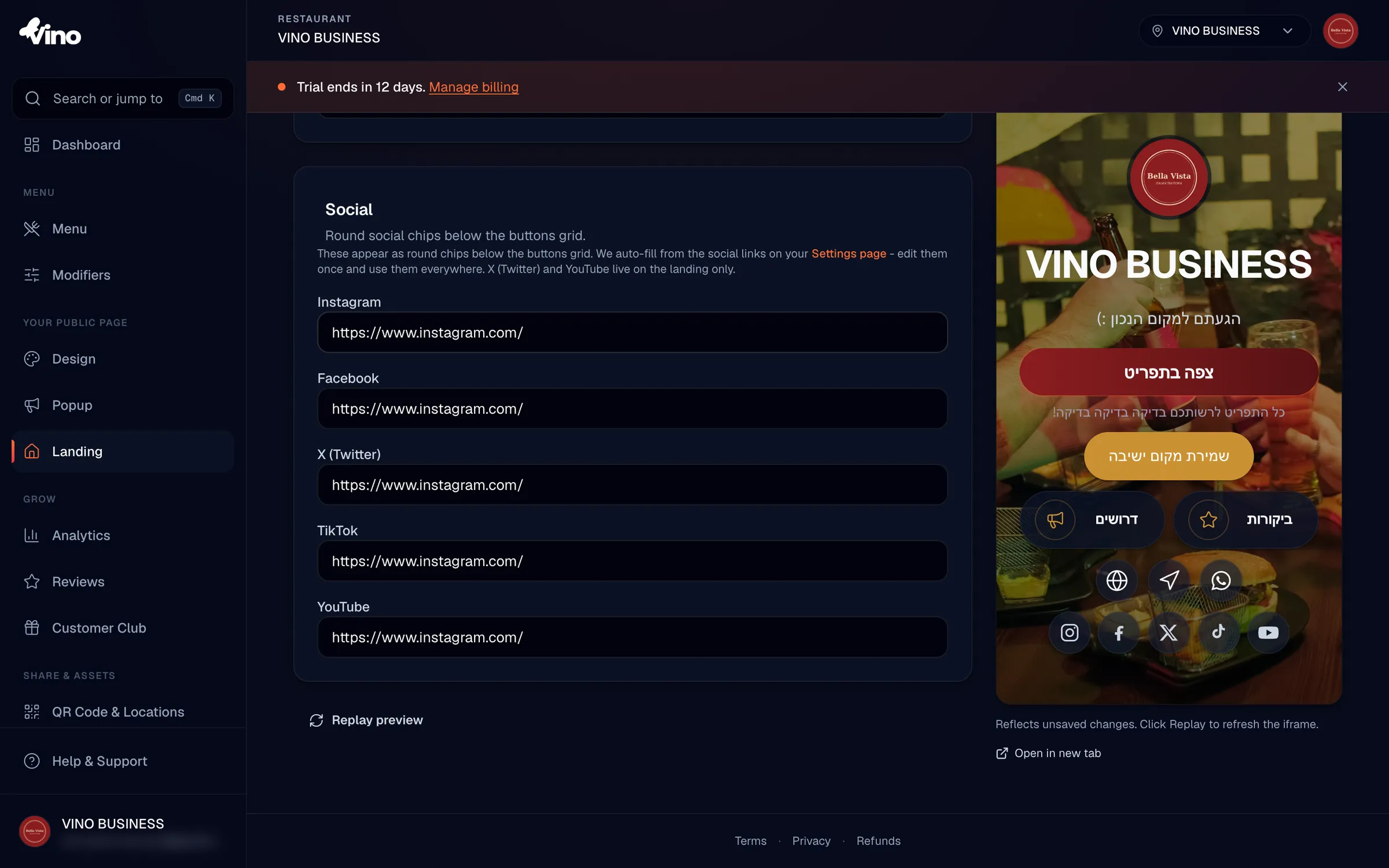
Fügen Sie im Abschnitt Social Links zu Ihren Instagram-, Facebook-, X/Twitter-, TikTok- und YouTube-Profilen hinzu, insgesamt bis zu fünf. Wo Sie diese bereits in Ihren Restaurant-Einstellungen gespeichert haben, füllen sich die Felder automatisch aus, und Sie können jedes davon hier überschreiben. Alle fünf sind optional, fügen Sie also nur die Profile hinzu, die Sie aktiv nutzen.
Ihren Text übersetzen (mehrsprachige Speisekarten)
Wenn Sie eine mehrsprachige Speisekarte betreiben, klicken Sie auf die Gebietsschema-Tabs über jedem übersetzbaren Feld - Titel, Slogan, CTA-Bezeichnungen und -Untertitel, sekundäre Schaltflächen-Bezeichnung und Schnelllink-Bezeichnungen - und geben Sie für jede aktivierte Sprache Text ein. Beim Speichern übersetzen Speisekarten mit zwei oder mehr aktivierten Sprachen automatisch alle Felder, die Sie leer lassen, sodass Sie Ihre Hauptsprache ausfüllen und Vino den Rest übernehmen lassen können.
Vorschau und Speichern
Prüfen Sie jederzeit die Live-Vorschau auf der rechten Seite; sie spiegelt Ihre nicht gespeicherten Änderungen nach einer kurzen Verzögerung wider. Wirkt sie veraltet, klicken Sie auf Vorschau erneut abspielen, um sie sofort zu aktualisieren. Wenn Sie zufrieden sind, klicken Sie auf Landingpage speichern, um zu veröffentlichen, und öffnen dann /m/[slug] in einem neuen Tab, um die Landingpage genau so zu erleben, wie ein Gast es täte.
Ihre Landingpage liegt unter /m/[slug], getrennt von Ihrer Speisekarte unter /m/[slug]/menu. Wenn die Landingpage deaktiviert ist, bleiben Ihre Einstellungen sicher gespeichert, werden aber nicht mehr angezeigt, und Gäste sehen einfach Ihre Speisekarte.
Stecken Sie noch fest? Schreiben Sie uns an info@vino-smart.com und wir helfen Ihnen, Ihre Landingpage einzurichten.
Verwandte Artikel
Brauchen Sie noch Hilfe?
Sie finden nicht, wonach Sie suchen? Unser Team hilft Ihnen gerne weiter.
Schreiben Sie uns