Configura tu menú con el asistente de incorporación
Usa el asistente de configuración de 3 pasos para personalizar tu menú con tu marca, añadir tus primeros elementos y ponerlo en marcha con un código QR escaneable en minutos.
Cuando terminas de registrarte, Vino te lleva a un asistente de incorporación de tres pasos que convierte tu restaurante de una cuenta en blanco en un menú activo y escaneable en minutos. El asistente te guía para personalizar tu menú con tu marca, añadir tus primeros elementos y generar un código QR, todo sin salir del flujo ni tocar el panel de control principal.
Empieza en la pantalla de Bienvenida
Justo después de registrarte, llegas a la pantalla de Bienvenida, que abre el asistente en el Paso 1 (Perfil). Una barra de progreso en la parte superior te muestra dónde estás dentro del flujo de tres pasos. Puedes avanzar a tu propio ritmo, omitir cualquier paso y volver más tarde para terminar desde el panel de control. Si en algún momento quieres salir antes de tiempo, haz clic en Omitir incorporación en la parte superior derecha del encabezado para ir directamente al panel de control.
¿Ya terminaste la incorporación y quieres repetirla? Visita /welcome?welcome=true para volver a recorrer el flujo y reconfigurar tu perfil o practicar los pasos.
Paso 1: Configura tu perfil (logotipo y color de marca)
En el paso de Perfil estableces la identidad visual de tu menú. Haz clic en la zona de subida para cargar el logotipo de tu restaurante, u omítela si todavía no tienes uno listo. Una vez subido el logotipo, Vino extrae automáticamente sugerencias de color a partir de él para que tu color de marca coincida con tu logotipo. Elige un color de marca entre las muestras sugeridas, selecciona uno de los presets seleccionados o abre el selector de color personalizado para usar cualquier color hex que quieras. Una vista previa en vivo de tu menú se actualiza a la derecha a medida que haces cambios, para que veas el resultado al instante. Haz clic en Continuar cuando estés conforme, o en Omitir para configurar tu perfil más tarde.
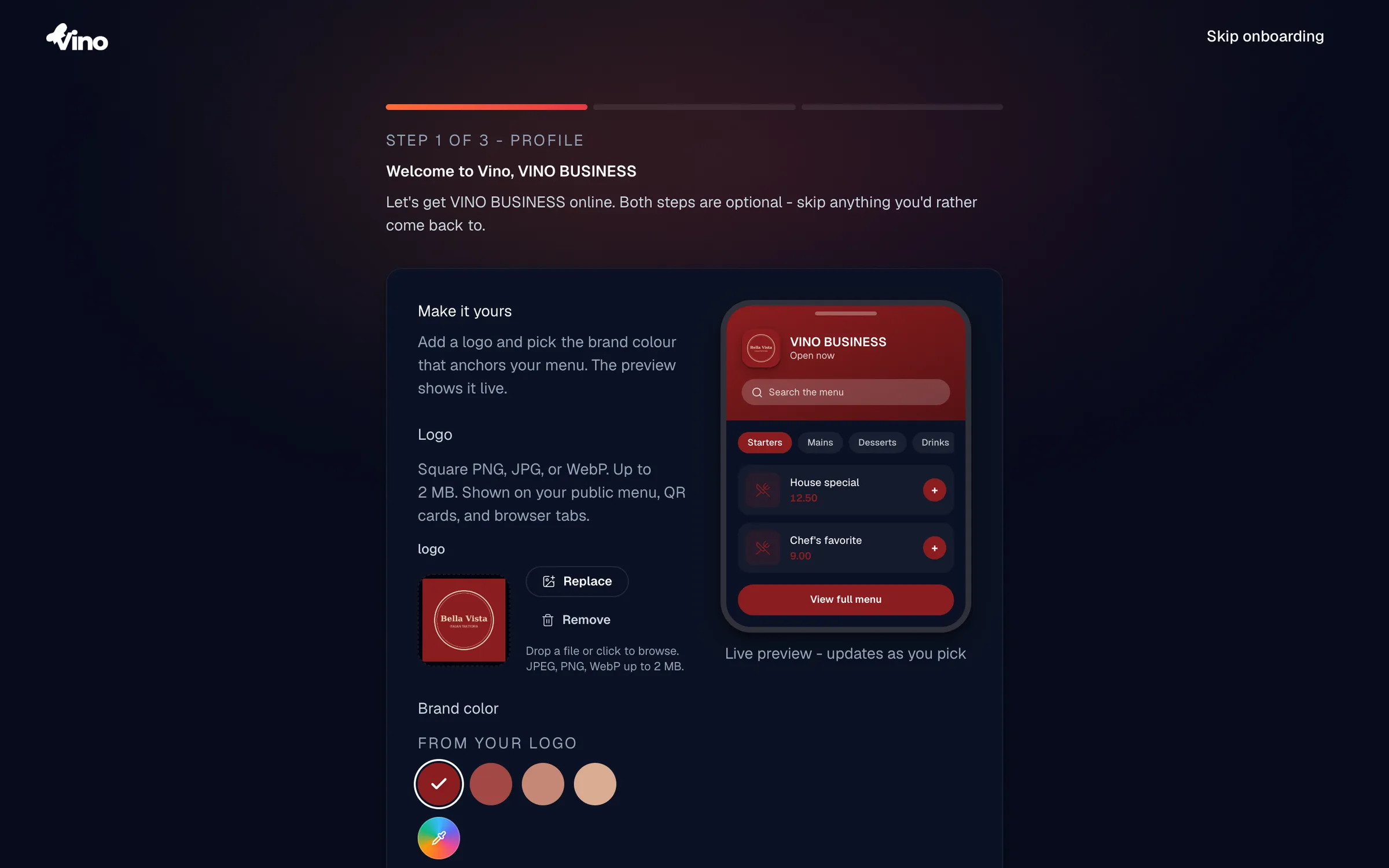
Tus opciones de perfil:
| Opción | Obligatorio | Detalles |
|---|---|---|
| Subida del logotipo | Opcional | PNG, JPG o WebP, hasta 2 MB, con proporción cuadrada. Se muestra en tu menú público, en los códigos QR y en las pestañas del navegador. |
| Color de marca | Opcional | Elige entre 5 presets (Naranja Vino, Bosque, Azul Real, Terracota, Medianoche), selecciona un color extraído de tu logotipo o usa el selector de color nativo para un hex personalizado. |
Paso 2: Crea tu menú
En el paso de Menú llenas tu menú de contenido, y tienes tres formas de hacerlo. Elige la que sea más rápida para ti:
- Importar desde Wolt o un sitio web: Pega un enlace y Vino importa tus elementos y fotos en segundos. Esta es la forma más rápida de tener un menú completo listo.
- Escanear un menú de papel con IA: Sube una foto o un PDF de tu menú impreso y la IA extrae los elementos por ti. El escaneo se ejecuta sobre la marcha (subir, extraer, revisar, aplicar) sin salir de la incorporación.
- Añadir elementos a mano: Da nombre a tu primera categoría (por ejemplo, "Entrantes"), añade opcionalmente una foto de categoría y luego añade al menos un plato.
Para la entrada manual, introduce el nombre y el precio del plato (ambos obligatorios) y una descripción opcional. También puedes mejorar la foto del plato con IA para optimizar su iluminación, color y detalle. Haz clic en Añadir elemento y continuar cuando estés listo, o en Omitir para avanzar sin añadir elementos.
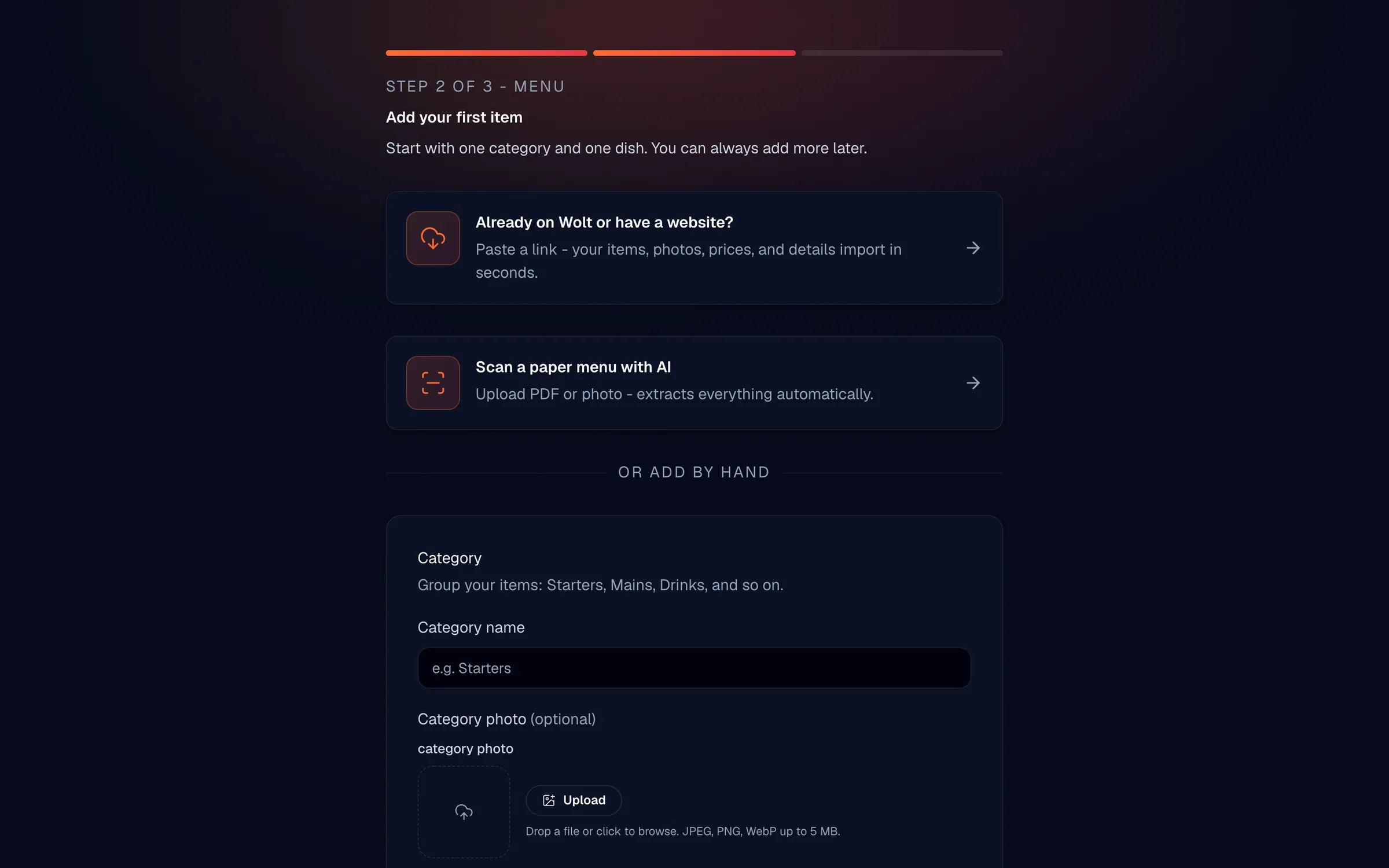
Tus opciones de elemento:
| Campo | Obligatorio | Detalles |
|---|---|---|
| Nombre de la categoría | Obligatorio | Texto, hasta 120 caracteres. Agrupa elementos de menú relacionados. |
| Foto de la categoría | Opcional | Imagen para la tarjeta de categoría en tu menú público. |
| Nombre del elemento | Obligatorio | Texto, hasta 120 caracteres. |
| Descripción del elemento | Opcional | Texto, hasta 500 caracteres. |
| Precio del elemento | Obligatorio | Numérico en tu moneda local. Admite 12, 12.5 o 12.50. |
| Foto del elemento | Opcional | Subida de imagen; se puede mejorar con IA. |
Paso 3: Pon tu menú en marcha con tu código QR
El último paso pone tu menú frente a tus comensales. Si añadiste elementos, verás una pantalla de "¡Ya estás en línea!" con un código QR generado, la URL pública de tu menú, botones para compartir por Email, WhatsApp y X, y un enlace para "Previsualizar tu menú" para que puedas escanearlo y probarlo en tu teléfono. Activa Mostrar logotipo para previsualizar el código QR con el logotipo de tu restaurante incrustado en el centro y, donde tu ubicación lo permita, descarga el código como PNG, SVG o PDF para imprimirlo. Haz clic en Ir al panel de control para terminar la incorporación y abrir el editor de menú completo.
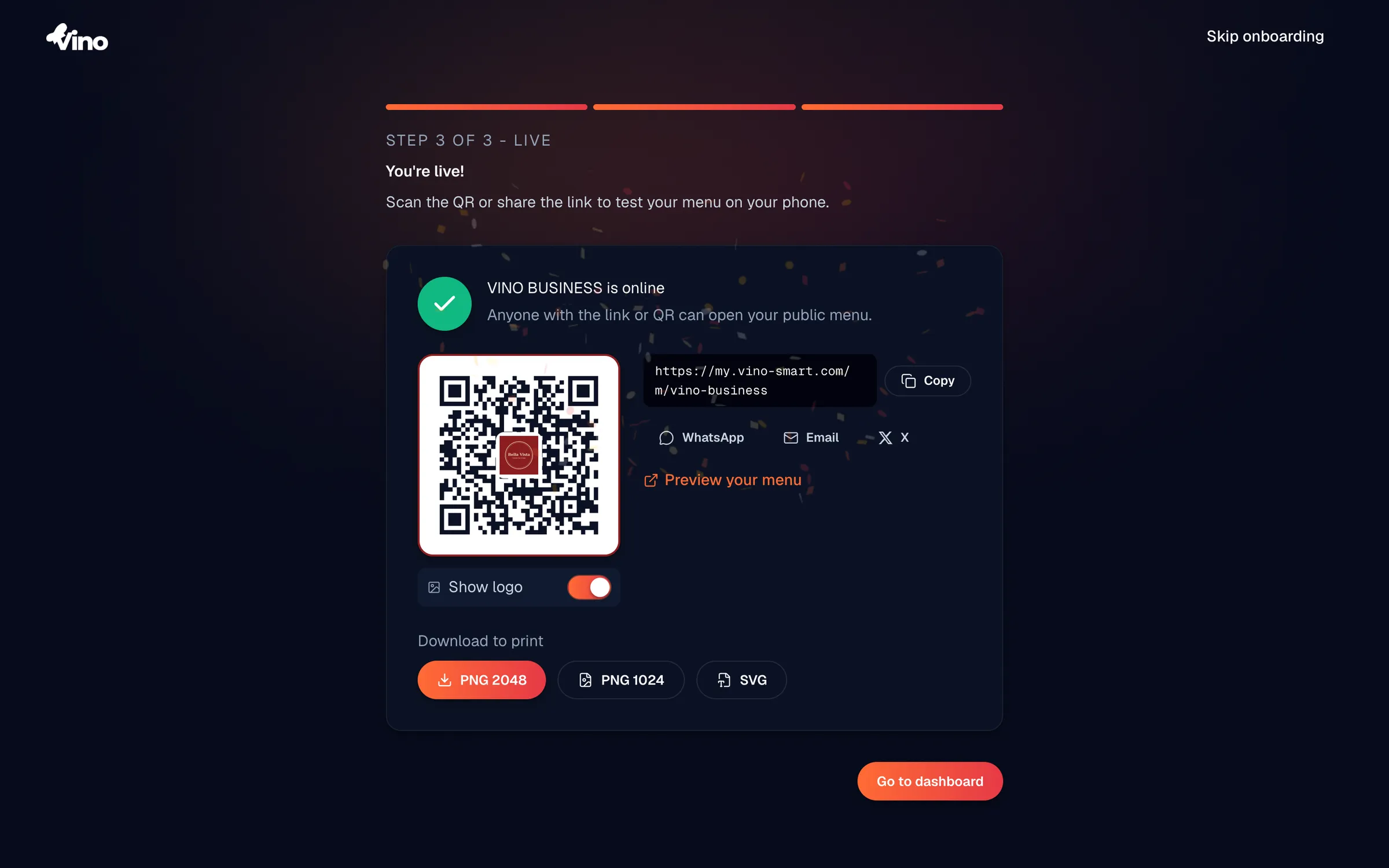
Si omitiste añadir elementos, verás en su lugar una pantalla de "Ya casi está", con una invitación a añadir un elemento de menú. Haz clic en Añadir elemento de menú para volver al editor de Menú y añadir al menos un plato, y luego regresa aquí para obtener tu código QR.
Siempre puedes generar, reestilizar e imprimir códigos QR más tarde desde el panel de control, así que no dudes en terminar la incorporación y volver cuando tu menú esté completo.
¿Sigues sin avanzar? Escríbenos a info@vino-smart.com y te ayudaremos a poner tu menú en marcha.
Artículos relacionados
¿Aún necesitas ayuda?
¿No encuentras lo que buscas? Nuestro equipo estará encantado de ayudarte.
Escríbenos