הגדרת התפריט שלכם עם אשף ההגדרה
השתמשו באשף ההגדרה בן 3 השלבים כדי למתג את התפריט, להוסיף את הפריטים הראשונים ולעלות לאוויר עם קוד QR לסריקה תוך דקות.
לאחר שתסיימו להירשם, Vino מכניסה אתכם לאשף הצטרפות בן שלושה שלבים שלוקח את המסעדה שלכם מחשבון ריק לתפריט חי לסריקה תוך דקות. האשף מלווה אתכם במיתוג התפריט, בהוספת הפריטים הראשונים וביצירת קוד QR, הכל מבלי לצאת מהתהליך או לגעת בלוח הבקרה הראשי.
התחלה במסך הפתיחה
מיד לאחר שתירשמו, תגיעו למסך הפתיחה, שפותח את האשף בשלב 1 (פרופיל). סרגל התקדמות בחלק העליון מראה לכם היכן אתם נמצאים בתהליך בן שלושת השלבים. אתם יכולים להתקדם בקצב שלכם, לדלג על כל שלב ולחזור לסיים מאוחר יותר מלוח הבקרה. אם תרצו לצאת מוקדם, לחצו על דלג על ההגדרה בפינה הימנית העליונה של הכותרת כדי לקפוץ ישר ללוח הבקרה.
כבר סיימתם את ההצטרפות ורוצים לעבור עליה שוב? בקרו בכתובת /welcome?welcome=true כדי לשחזר את התהליך ולהגדיר מחדש את הפרופיל או לתרגל את השלבים.
שלב 1: הגדרת הפרופיל (לוגו וצבע מותג)
בשלב הפרופיל אתם מגדירים את הזהות החזותית של התפריט שלכם. לחצו על אזור ההעלאה כדי להעלות את הלוגו של המסעדה, או דלגו על כך אם עדיין אין לכם לוגו מוכן. לאחר העלאת לוגו, Vino מחלצת ממנו אוטומטית הצעות צבע כך שצבע המותג שלכם יתאים ללוגו. בחרו צבע מותג מהדוגמיות המוצעות, בחרו אחת מהערכות המוכנות, או פתחו את בורר הצבעים המותאם אישית לכל צבע hex שתרצו. תצוגה מקדימה חיה של התפריט מתעדכנת מצד ימין תוך כדי שאתם מבצעים שינויים, כך שתוכלו לראות את התוצאה מיד. לחצו על המשך כשתהיו מרוצים, או על דלג כדי להגדיר את הפרופיל מאוחר יותר.
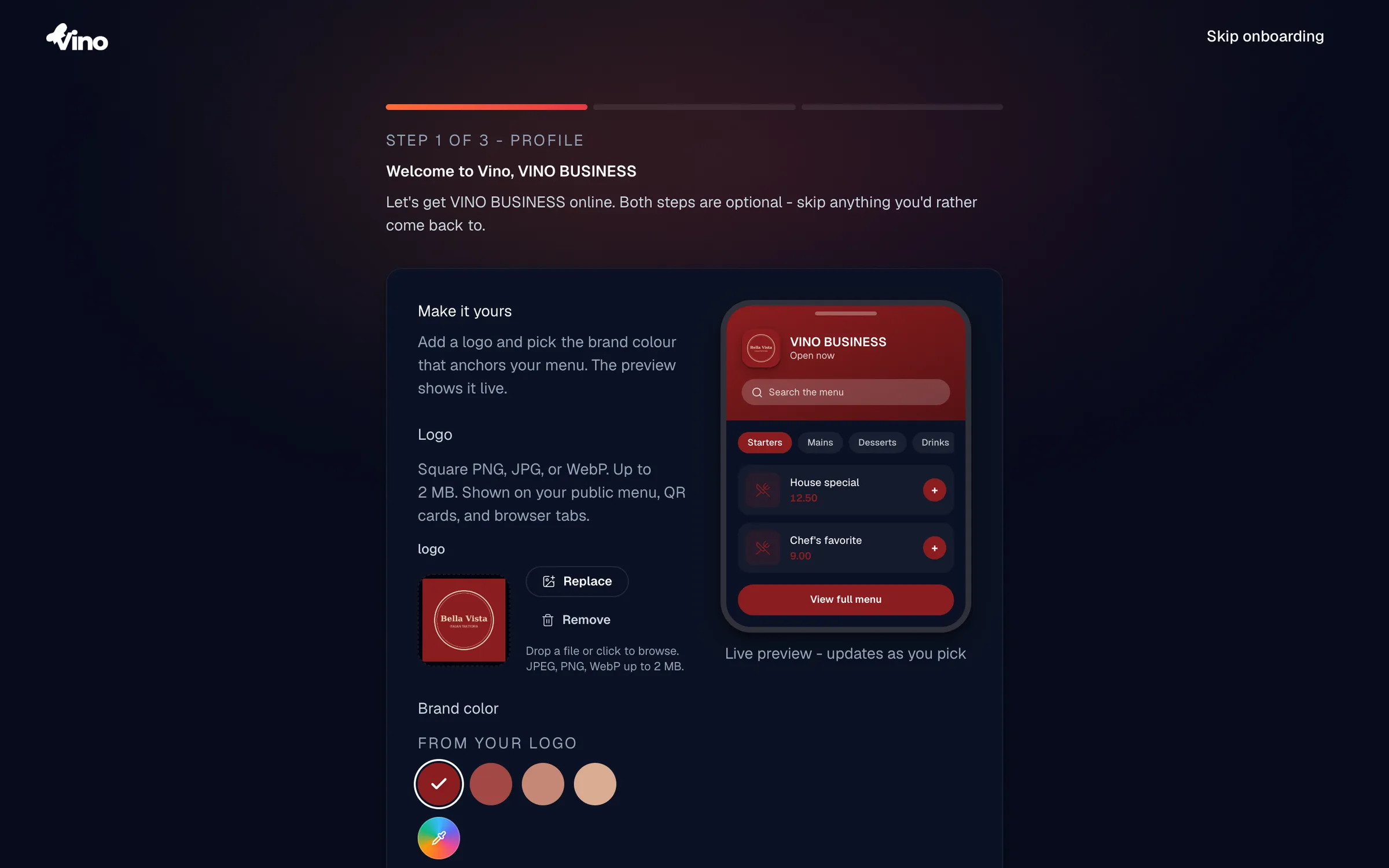
אפשרויות הפרופיל שלכם:
| אפשרות | נדרש | פרטים |
|---|---|---|
| העלאת לוגו | אופציונלי | PNG, JPG או WebP, עד 2 MB, יחס מימדים מרובע. מופיע בתפריט הציבורי, בקודי ה-QR ובלשוניות הדפדפן. |
| צבע מותג | אופציונלי | בחרו מתוך 5 ערכות מוכנות (Vino Orange, Forest, Royal Blue, Terracotta, Midnight), בחרו צבע שחולץ מהלוגו, או השתמשו בבורר הצבעים המובנה ל-hex מותאם אישית. |
שלב 2: בניית התפריט
בשלב התפריט אתם מאכלסים את התפריט, ויש לכם שלוש דרכים לעשות זאת. בחרו את המהירה ביותר עבורכם:
- ייבוא מ-Wolt או מאתר אינטרנט: הדביקו קישור ו-Vino מייבאת את הפריטים והתמונות שלכם תוך שניות. זו הדרך המהירה ביותר להעמיד תפריט מלא.
- סריקת תפריט מודפס ב-AI: העלו תמונה או PDF של התפריט המודפס וה-AI מחלץ עבורכם את הפריטים. הסריקה מתבצעת בתוך התהליך (העלאה, חילוץ, סקירה, החלה) מבלי לצאת מההצטרפות.
- הוספת פריטים ידנית: תנו שם לקטגוריה הראשונה שלכם (לדוגמה, "מנות ראשונות"), הוסיפו תמונת קטגוריה אם תרצו, ואז הוסיפו לפחות מנה אחת.
עבור הזנה ידנית, הזינו את שם המנה והמחיר (שניהם נדרשים) ותיאור אופציונלי. תוכלו לשפר את תמונת המנה ב-AI כדי לשפר את התאורה, הצבע והפרטים שלה. לחצו על הוסף פריט והמשך כשתהיו מוכנים, או על דלג כדי להמשיך מבלי להוסיף פריטים.
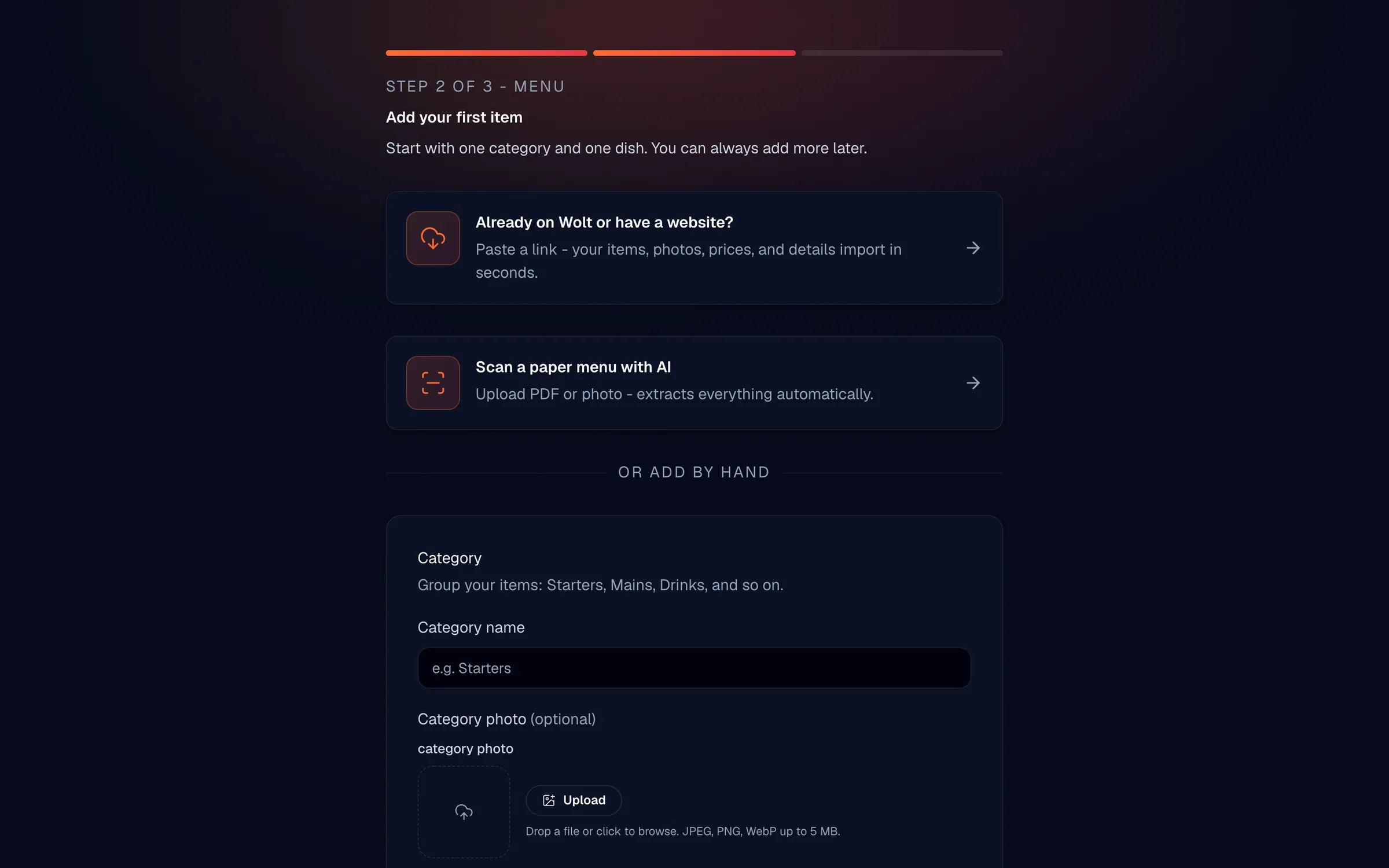
אפשרויות הפריט שלכם:
| שדה | נדרש | פרטים |
|---|---|---|
| שם קטגוריה | נדרש | טקסט, עד 120 תווים. מקבץ פריטי תפריט קשורים. |
| תמונת קטגוריה | אופציונלי | תמונה לכרטיס הקטגוריה בתפריט הציבורי שלכם. |
| שם פריט | נדרש | טקסט, עד 120 תווים. |
| תיאור פריט | אופציונלי | טקסט, עד 500 תווים. |
| מחיר פריט | נדרש | מספרי במטבע המקומי שלכם. מקבל 12, 12.5 או 12.50. |
| תמונת פריט | אופציונלי | העלאת תמונה; ניתנת לשיפור ב-AI. |
שלב 3: עלייה לאוויר עם קוד ה-QR שלכם
השלב האחרון מעמיד את התפריט שלכם מול הסועדים. אם הוספתם פריטים, תראו מסך "אתם באוויר!" עם קוד QR שנוצר, כתובת ה-URL הציבורית של התפריט, כפתורי שיתוף למייל, WhatsApp ו-X, וקישור "תצוגה מקדימה של התפריט" כדי שתוכלו לסרוק ולבדוק אותו בטלפון. הפעילו את הצגת לוגו כדי לראות תצוגה מקדימה של קוד ה-QR עם הלוגו של המסעדה משובץ במרכז, ובמקומות שבהם המיקום שלכם תומך בכך, הורידו את הקוד כ-PNG, SVG או PDF להדפסה. לחצו על מעבר ללוח הבקרה כדי לסיים את ההצטרפות ולפתוח את עורך התפריט המלא.
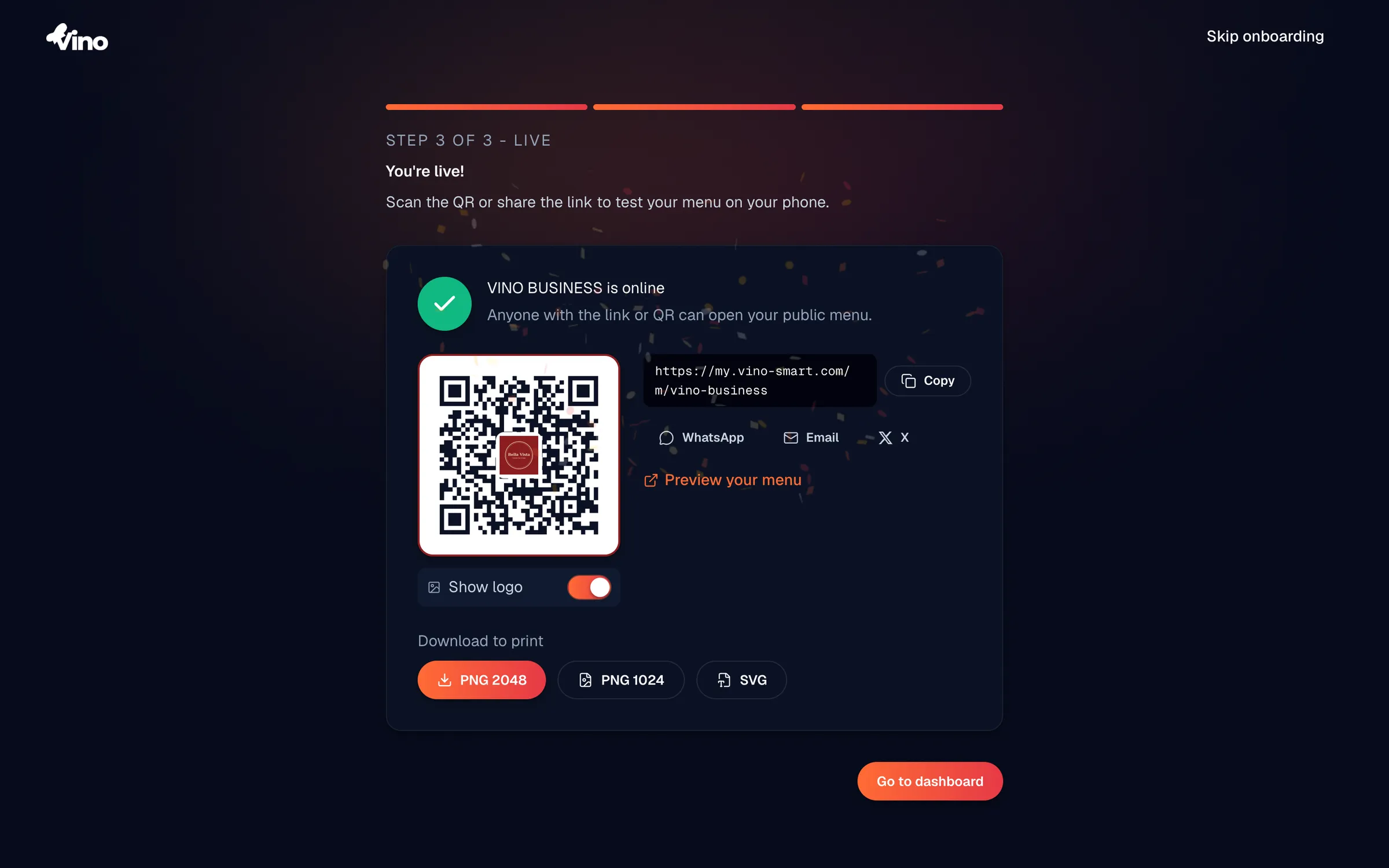
אם דילגתם על הוספת פריטים, תראו במקום זאת מסך "כמעט שם" עם הנעה להוסיף פריט תפריט. לחצו על הוסף פריט תפריט כדי לחזור לעורך התפריט ולהוסיף לפחות מנה אחת, ואז חזרו לכאן כדי לקבל את קוד ה-QR שלכם.
אתם תמיד יכולים ליצור, לעצב מחדש ולהדפיס קודי QR מאוחר יותר מלוח הבקרה, אז אל תהססו לסיים את ההצטרפות ולחזור כשהתפריט יהיה שלם.
עדיין תקועים? שלחו לנו מייל לכתובת info@vino-smart.com ונעזור לכם להעלות את התפריט לאוויר.