יצירה והדפסה של קודי QR לתפריט שלך
יצירה, עיצוב עם לוגו, הורדה והדפסה של קודי QR לסניף, עם טיפים לגודל וניגודיות לסריקה אמינה.
לכל סניף ב-Vino Smart Menus יש כתובת תפריט ציבורית משלו וקוד QR ניתן להדפסה משלו. מעמוד קוד ה-QR תוכל לצפות בתצוגה מקדימה של הקוד, להטמיע לוגו באופן אופציונלי, ולהוריד קבצים מוכנים להדפסה במספר פורמטים כך שהסועדים יוכלו לסרוק ולהגיע ישירות לתפריט הפעיל של אותו סניף.
פתיחת עמוד קוד ה-QR
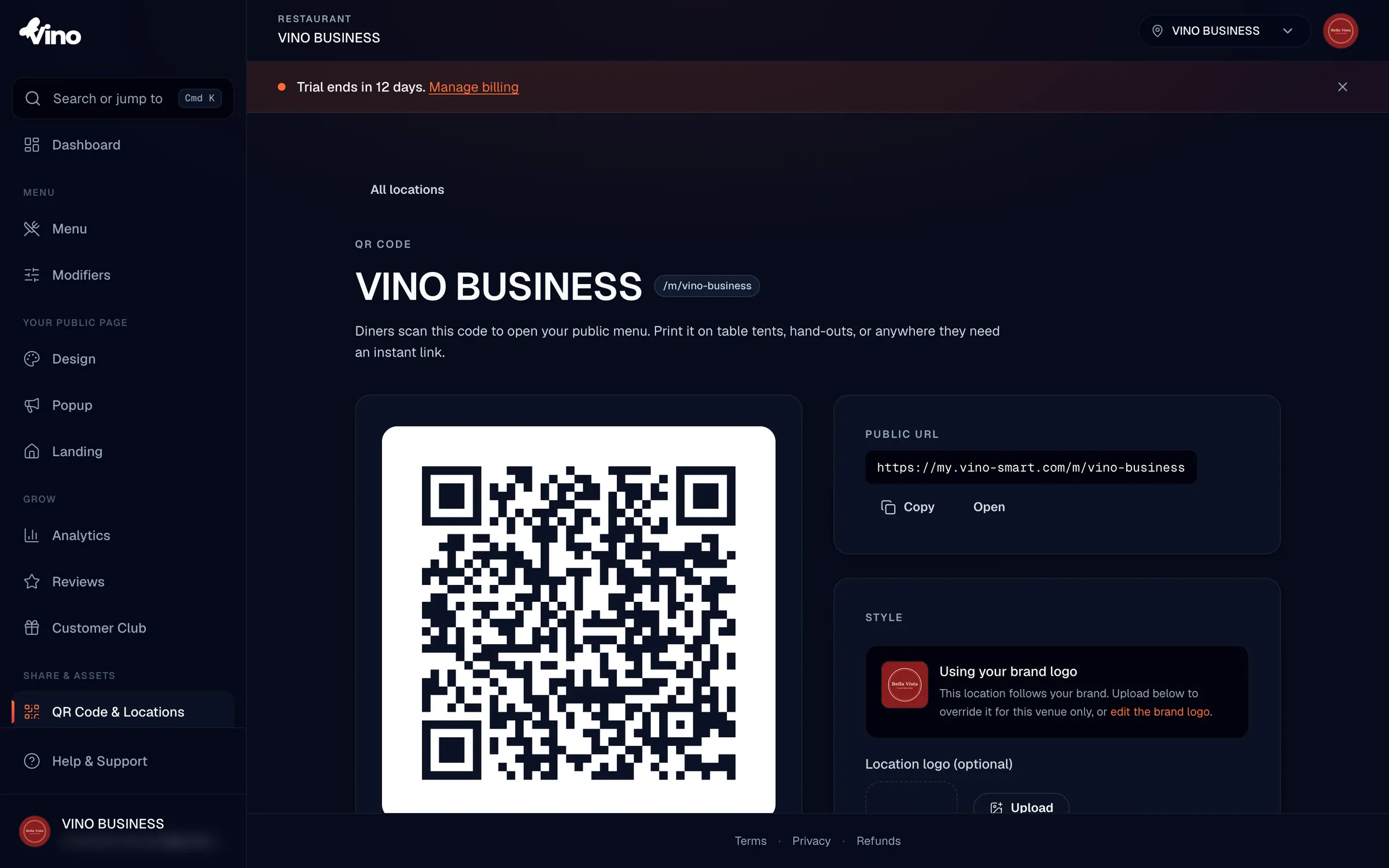
פתח את עמוד הסניפים מסרגל הצד של לוח הבקרה, ולאחר מכן לחץ על כפתור "קוד QR" ליד הסניף שעבורו אתה רוצה קוד. העמוד נפתח עם תצוגה מקדימה גדולה של ה-QR משמאל, ומימין הכתובת הציבורית של הסניף, אזור עיצוב ללוגו ואזור הורדה. אם עדיין לא יצרת את הסניפים שלך, הגדר אותם תחילה בהגדרת סניפים - כל קוד QR קשור לכתובת של סניף אחד.
בדיקת הכתובת הציבורית שהקוד מקודד
באזור הכתובת הציבורית תראה את הכתובת המדויקת שאליה מפנה קוד ה-QR (לדוגמה, קישור התפריט /m/your-slug שלך). לחץ על "העתק" כדי להעתיק אותה ללוח, או על "פתח" כדי להציג תצוגה מקדימה של התפריט הפעיל שאליו מגיע סועד לאחר הסריקה. זהו אותו תפריט שמבקרים רואים, ולכן כדאי לפתוח אותו פעם אחת כדי לוודא שהכל נראה תקין לפני ההדפסה.
אם אי פעם תשנה את הכתובת המקוצרת של סניף, צור והדפס מחדש את קוד ה-QR שלו כך שיפנה לכתובת החדשה.
עיצוב קוד ה-QR עם לוגו
כברירת מחדל הקוד משתמש בלוגו המותג שלך אם יש לך כזה. באזור העיצוב תוכל לעקוף זאת לכל סניף: השתמש ב"לוגו סניף (אופציונלי)" כדי להעלות לוגו חדש לסניף זה בלבד, או לחץ על תמונה ממוזערת של לוגו סניף אחר תחת "או השתמש שוב בלוגו מסניף אחר" כדי לשתף את אותו סימן. כדי לחזור לסימן של כלל החשבון, לחץ על "איפוס ללוגו המותג". סדר העדיפויות של הלוגו הוא עקיפת הסניף ראשונה, אחריה לוגו המותג שלך, ולבסוף ללא לוגו.
הפעלה או כיבוי של הלוגו
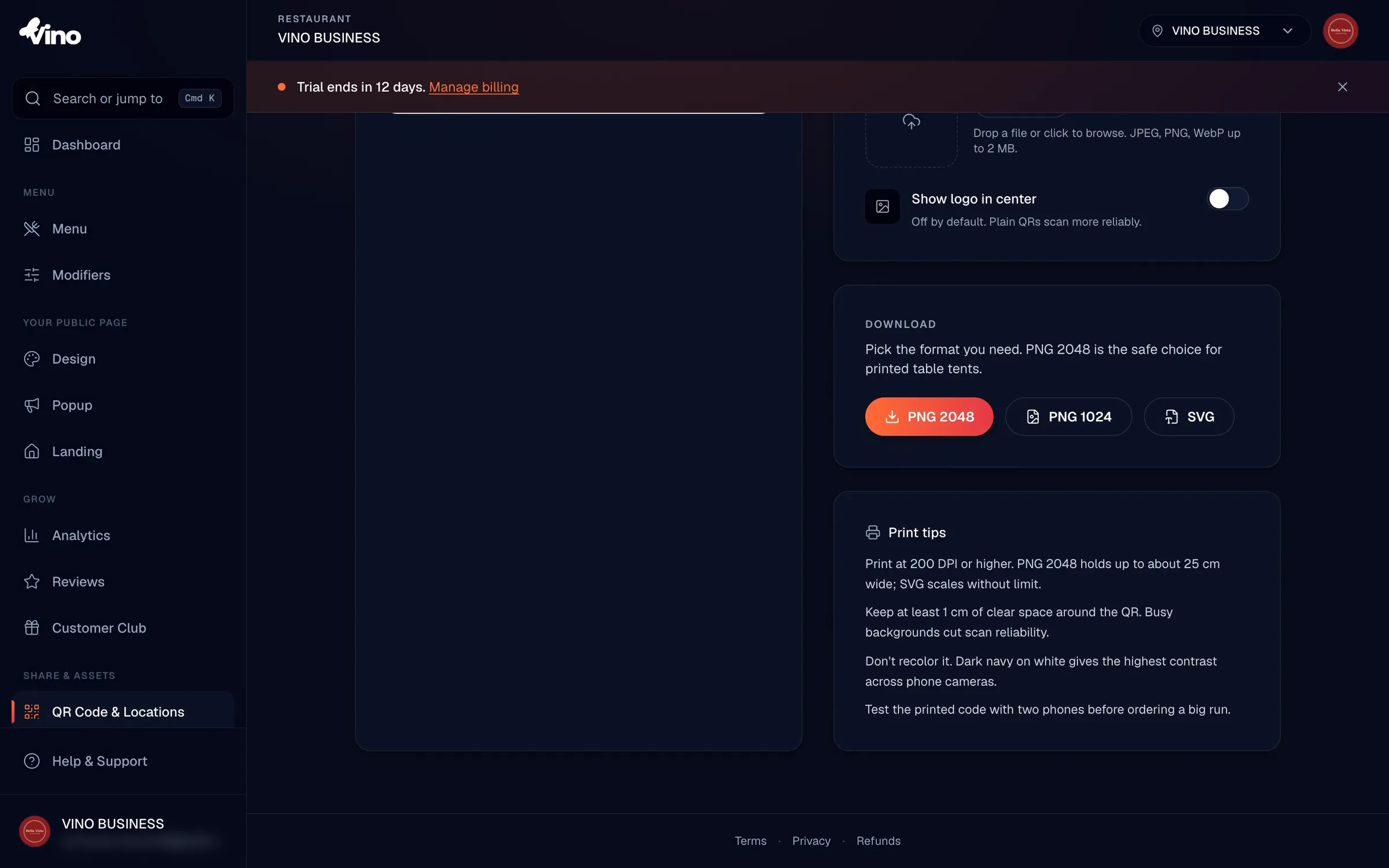
השתמש במתג "הצג לוגו במרכז" כדי להחליט אם הלוגו מוטמע בקוד. הוא כבוי כברירת מחדל מכיוון שקודי QR פשוטים נסרקים בצורה אמינה יותר, במיוחד בטלפונים ישנים. כשאתה מפעיל אותו, Vino מוסיפה הילה לבנה מעוגלת מאחורי הלוגו כדי לשמור על קריאות הקוד, אך עדיין כדאי לבדוק דוגמה מודפסת לפני הזמנה בכמות גדולה. תוכל להחליף את המתג מבלי להעלות שום דבר מחדש - התצוגה המקדימה וההורדה מתעדכנות יחד.
תמיד בדוק קוד מודפס עם לפחות שני טלפונים שונים לפני הזמנה בכמות גדולה. קוד שנסרק על המסך שלך עדיין עלול להיכשל בהדפסה אם הוא קטן מדי, בעל ניגודיות נמוכה, או אם הלוגו גדול מדי.
הורדת קבצים מוכנים להדפסה
באזור ההורדה, בחר את הפורמט שמתאים למקום שבו ישמש הקוד. שמות הקבצים כוללים את הכתובת המקוצרת של הסניף ואת הממדים, כך שקל לשמור עליהם מאורגנים בין הסניפים.
| פורמט | מתאים ביותר ל | הערות |
|---|---|---|
| PNG 2048 | הדפסה (סטנדים לשולחן, פוסטרים) | הרזולוציה הגבוהה ביותר; מומלץ להדפסה, מחזיק עד כ-25 ס"מ רוחב ב-200+ DPI |
| PNG 1024 | אינטרנט והדפסות קטנות יותר | רזולוציה בינונית, מהיר יותר להורדה |
| SVG | קובצי PDF, עלונים, כלי וקטור | רזולוציה אינסופית; דורש עורך התומך בווקטור |
לחץ על פורמט ו-Vino תייצר את הקובץ ותפעיל הורדה, עם הודעת אישור. אם הורדה נכשלת, ההודעה מסבירה מדוע (לדוגמה, לוגו שלא ניתן היה לטעון), והקוד חוזר לגרסה פשוטה במקום להישבר.
הדפסה לסריקה אמינה
לסריקות אמינות במגוון מצלמות טלפון, שמור על ניגודיות וגודל נדיבים. Vino מציגה את הקוד בכחול כהה על רקע לבן - שילוב הניגודיות הגבוה ביותר - ולכן הימנע מצביעה מחדש או מהנחתו על רקע עמוס. השאר לפחות 1 ס"מ של מרחב בהיר ונקי סביב הקוד ("אזור שקט"), ואל תקטין אותו מתחת לנקודה שבה היחידות מיטשטשות יחד.
- השתמש ב-PNG 2048 (או SVG) לכל דבר מודפס; שמור את PNG 1024 לאינטרנט או להדפסות קטנות מאוד.
- השאר לפחות 1 ס"מ של שוליים ריקים סביב הקוד.
- הדפס כחול כהה על לבן - אל תהפוך צבעים ואל תדפיס מעל תמונות.
- בדוק את התוצאה המודפסת עם שני מכשירים או יותר לפני הזמנה בכמות גדולה.
עדיין תקוע? שלח אימייל לכתובת info@vino-smart.com והצוות שלנו יעזור לך לגרום לקודי ה-QR שלך להיסרק בצורה אמינה.