Speisekarte mit dem Onboarding-Assistenten einrichten
Nutzen Sie den 3-Schritte-Einrichtungsassistenten, um Ihre Speisekarte zu branden, Ihre ersten Gerichte hinzuzufügen und in Minuten mit einem scannbaren QR-Code live zu gehen.
Wenn Sie die Registrierung abgeschlossen haben, leitet Vino Sie in einen dreistufigen Onboarding-Assistenten, der Ihr Restaurant in Minuten von einem leeren Konto zu einer live scannbaren Speisekarte bringt. Der Assistent führt Sie durch das Branden Ihrer Speisekarte, das Hinzufügen Ihrer ersten Gerichte und das Erzeugen eines QR-Codes - alles, ohne den Ablauf zu verlassen oder das Haupt-Dashboard zu berühren.
Beim Willkommensbildschirm starten
Direkt nach der Registrierung landen Sie auf dem Willkommensbildschirm, der den Assistenten bei Schritt 1 (Profil) öffnet. Ein Fortschrittsbalken oben zeigt Ihnen, wo Sie sich im dreistufigen Ablauf befinden. Sie können in Ihrem eigenen Tempo vorgehen, jeden Schritt überspringen und später vom Dashboard aus zurückkehren, um ihn abzuschließen. Wenn Sie vorzeitig aussteigen möchten, klicken Sie oben rechts in der Kopfzeile auf Onboarding überspringen, um direkt zum Dashboard zu springen.
Onboarding bereits abgeschlossen und möchten es noch einmal durchgehen? Rufen Sie /welcome?welcome=true auf, um den Ablauf erneut abzuspielen und Ihr Profil neu zu konfigurieren oder die Schritte zu üben.
Schritt 1: Profil einrichten (Logo und Markenfarbe)
Im Schritt Profil legen Sie die visuelle Identität Ihrer Speisekarte fest. Klicken Sie auf den Ablagebereich, um das Logo Ihres Restaurants hochzuladen, oder überspringen Sie dies, falls Sie noch keins bereit haben. Sobald ein Logo hochgeladen ist, extrahiert Vino automatisch Farbvorschläge daraus, damit Ihre Markenfarbe zu Ihrem Logo passt. Wählen Sie eine Markenfarbe aus den vorgeschlagenen Mustern, einer der kuratierten Voreinstellungen, oder öffnen Sie die benutzerdefinierte Farbauswahl für jede beliebige Hex-Farbe. Eine Live-Vorschau Ihrer Speisekarte aktualisiert sich rechts, während Sie Änderungen vornehmen, sodass Sie das Ergebnis sofort sehen. Klicken Sie auf Weiter, wenn Sie zufrieden sind, oder auf Überspringen, um Ihr Profil später einzurichten.
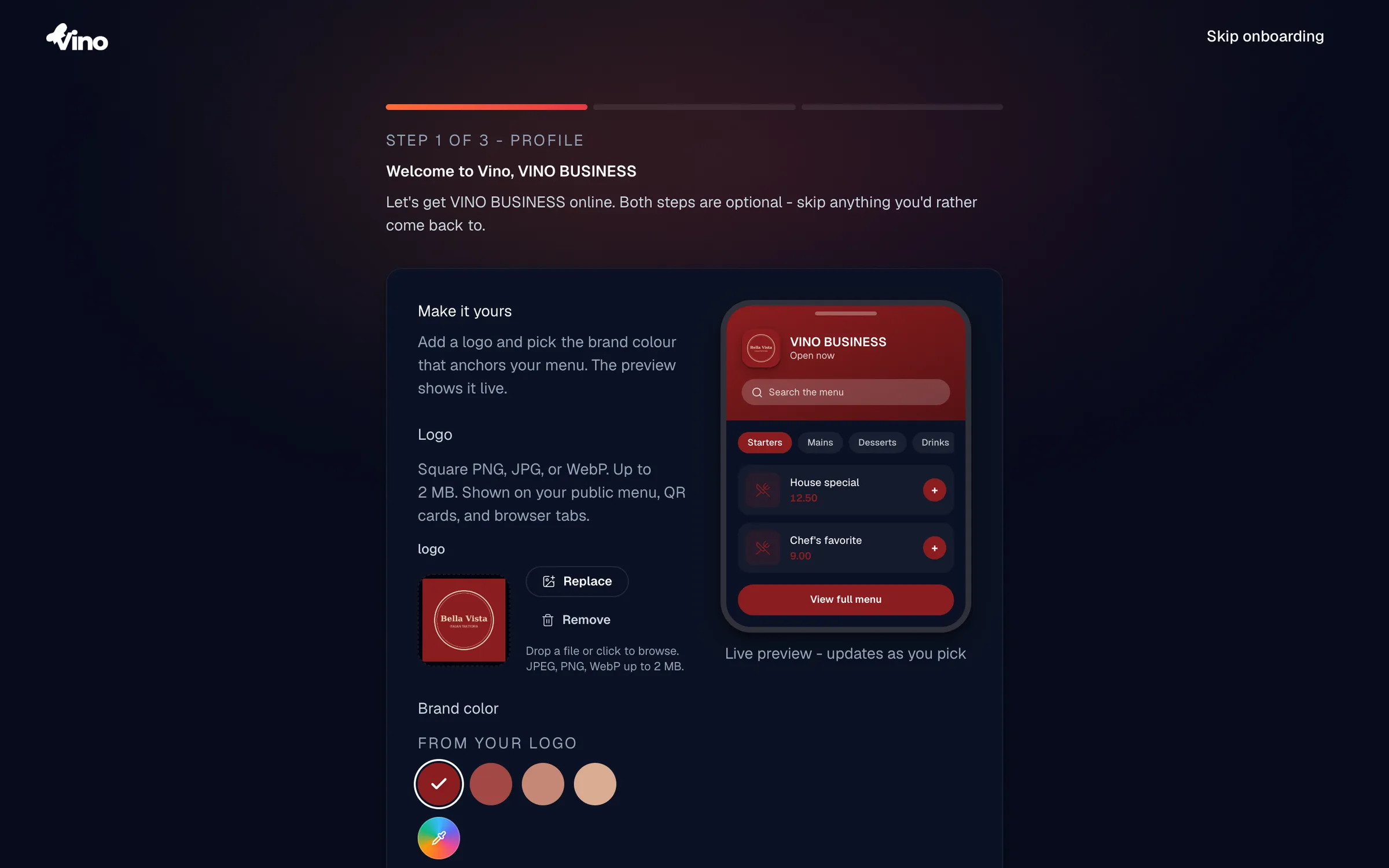
Ihre Profiloptionen:
| Option | Erforderlich | Details |
|---|---|---|
| Logo-Upload | Optional | PNG, JPG oder WebP, bis zu 2 MB, quadratisches Seitenverhältnis. Wird auf Ihrer öffentlichen Speisekarte, in QR-Codes und in Browser-Tabs angezeigt. |
| Markenfarbe | Optional | Wählen Sie aus 5 Voreinstellungen (Vino Orange, Forest, Royal Blue, Terracotta, Midnight), eine aus Ihrem Logo extrahierte Farbe oder die native Farbauswahl für ein benutzerdefiniertes Hex. |
Schritt 2: Speisekarte aufbauen
Im Schritt Speisekarte befüllen Sie Ihre Speisekarte, und dafür gibt es drei Wege. Wählen Sie den, der für Sie am schnellsten ist:
- Aus Wolt oder einer Website importieren: Fügen Sie einen Link ein und Vino importiert Ihre Gerichte und Fotos in Sekunden. Dies ist der schnellste Weg, eine vollständige Speisekarte einzurichten.
- Papierspeisekarte mit KI scannen: Laden Sie ein Foto oder PDF Ihrer gedruckten Speisekarte hoch und die KI extrahiert die Gerichte für Sie. Der Scan läuft direkt im Ablauf (hochladen, extrahieren, prüfen, übernehmen), ohne das Onboarding zu verlassen.
- Gerichte von Hand hinzufügen: Benennen Sie Ihre erste Kategorie (zum Beispiel „Vorspeisen"), fügen Sie optional ein Kategoriefoto hinzu und fügen Sie dann mindestens ein Gericht hinzu.
Für die manuelle Eingabe geben Sie Name und Preis des Gerichts ein (beide erforderlich) sowie eine optionale Beschreibung. Sie können das Foto des Gerichts mit KI optimieren, um Beleuchtung, Farbe und Details zu verbessern. Klicken Sie auf Gericht hinzufügen & weiter, wenn Sie bereit sind, oder auf Überspringen, um ohne Gerichte fortzufahren.
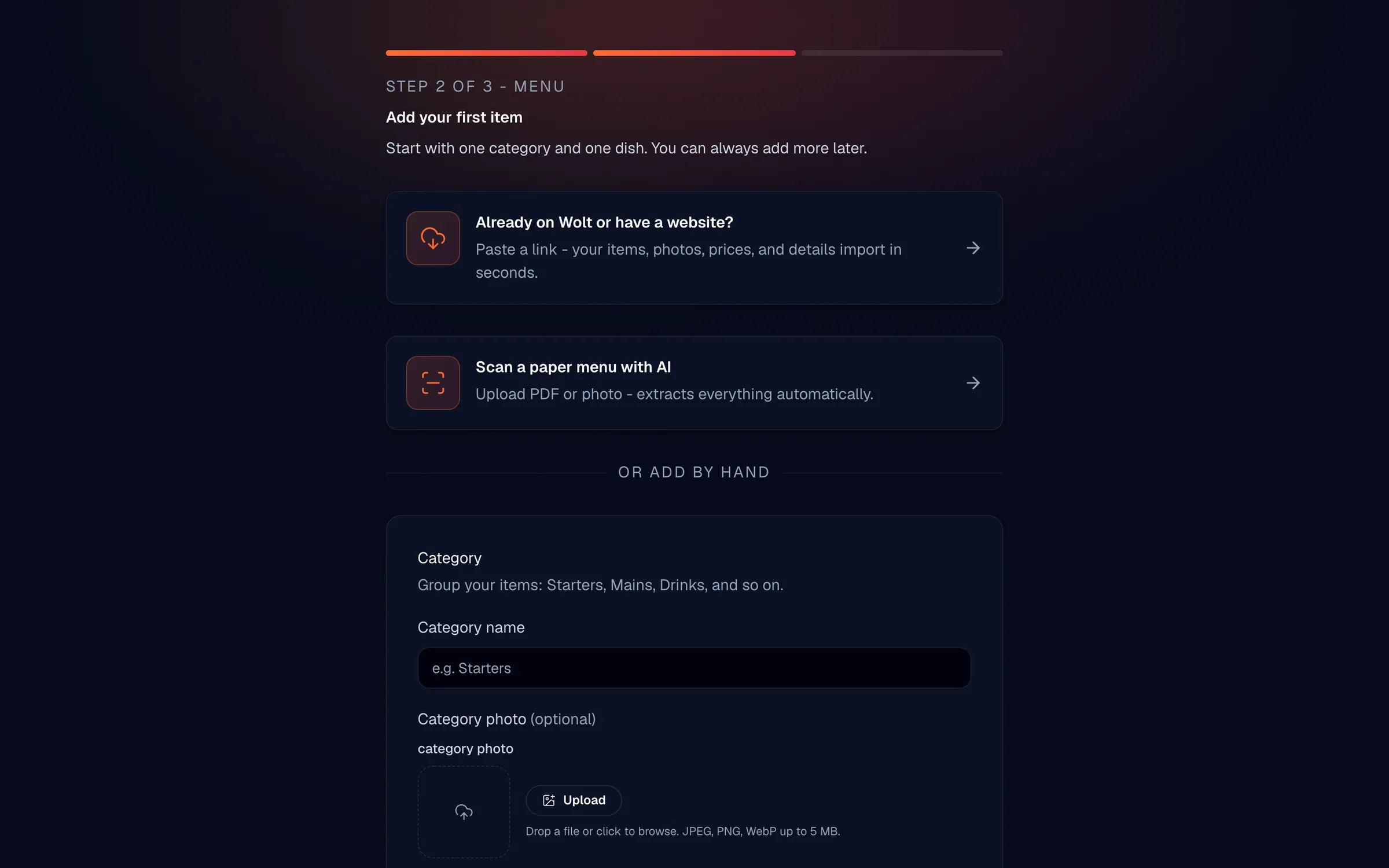
Ihre Gericht-Optionen:
| Feld | Erforderlich | Details |
|---|---|---|
| Kategoriename | Erforderlich | Text, bis zu 120 Zeichen. Gruppiert zusammengehörige Gerichte. |
| Kategoriefoto | Optional | Bild für die Kategoriekarte auf Ihrer öffentlichen Speisekarte. |
| Gerichtname | Erforderlich | Text, bis zu 120 Zeichen. |
| Gerichtbeschreibung | Optional | Text, bis zu 500 Zeichen. |
| Gerichtpreis | Erforderlich | Zahl in Ihrer lokalen Währung. Akzeptiert 12, 12.5 oder 12.50. |
| Gerichtfoto | Optional | Bild-Upload; kann KI-optimiert werden. |
Schritt 3: Mit Ihrem QR-Code live gehen
Der letzte Schritt bringt Ihre Speisekarte vor die Gäste. Wenn Sie Gerichte hinzugefügt haben, sehen Sie einen Bildschirm „Sie sind live!" mit einem erzeugten QR-Code, Ihrer öffentlichen Menü-URL, Teilen-Schaltflächen für E-Mail, WhatsApp und X sowie einem Link „Speisekarte ansehen", damit Sie sie auf Ihrem Smartphone scannen und testen können. Schalten Sie Logo anzeigen ein, um den QR-Code mit dem in der Mitte eingebetteten Logo Ihres Restaurants in der Vorschau zu sehen, und laden Sie den Code dort, wo Ihr Standort dies unterstützt, als PNG, SVG oder PDF zum Drucken herunter. Klicken Sie auf Zum Dashboard, um das Onboarding abzuschließen und den vollständigen Speisekarten-Editor zu öffnen.
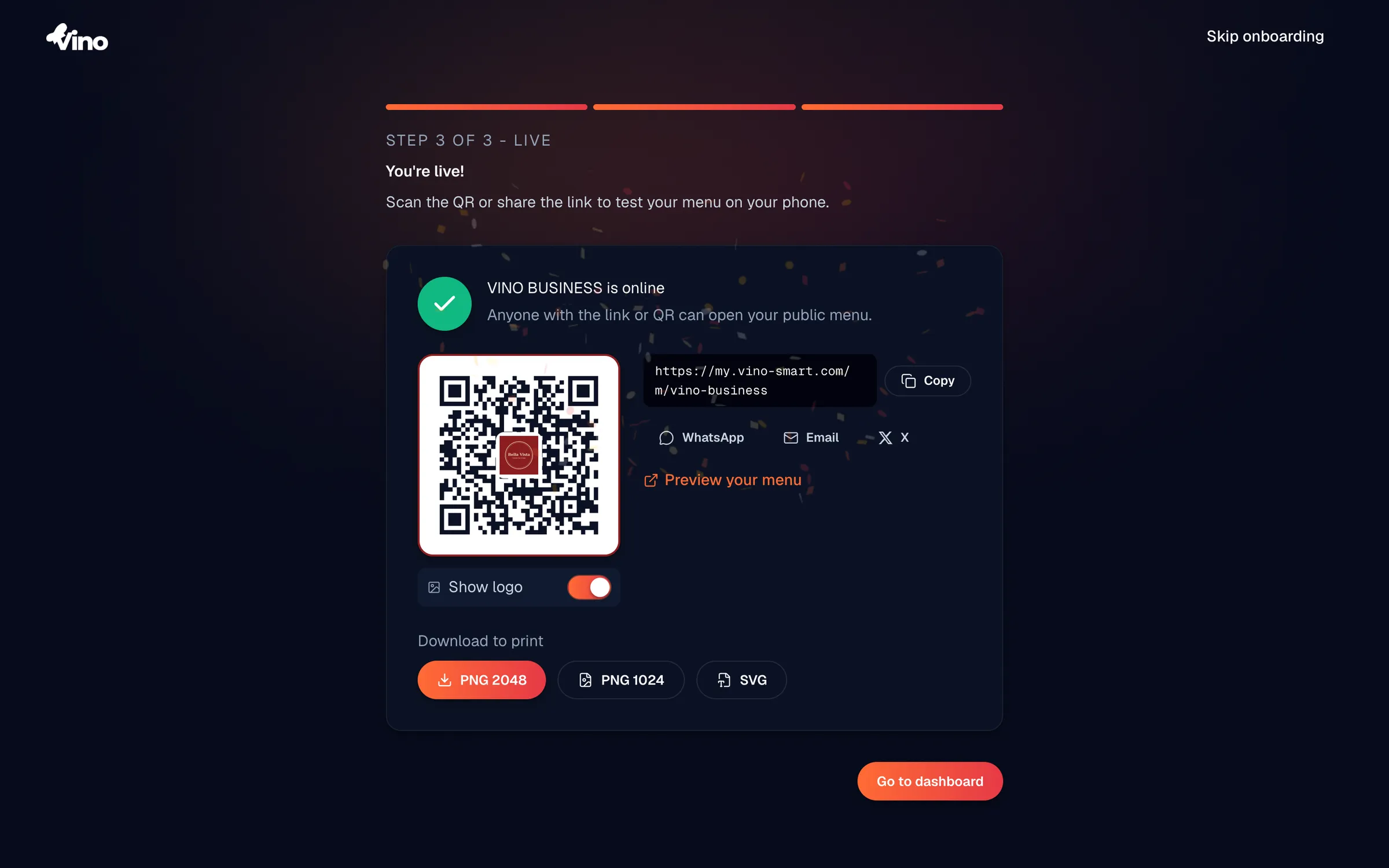
Wenn Sie das Hinzufügen von Gerichten übersprungen haben, sehen Sie stattdessen einen Bildschirm „Fast geschafft" mit der Aufforderung, ein Gericht hinzuzufügen. Klicken Sie auf Gericht hinzufügen, um zum Speisekarten-Editor zurückzukehren und mindestens ein Gericht hinzuzufügen, und kehren Sie dann hierher zurück, um Ihren QR-Code zu erhalten.
Sie können QR-Codes jederzeit später vom Dashboard aus erzeugen, umgestalten und drucken - schließen Sie also ruhig das Onboarding ab und kommen Sie zurück, wenn Ihre Speisekarte vollständig ist.
Stecken Sie noch fest? Schreiben Sie uns an info@vino-smart.com und wir helfen Ihnen, Ihre Speisekarte live zu bringen.
Verwandte Artikel
Brauchen Sie noch Hilfe?
Sie finden nicht, wonach Sie suchen? Unser Team hilft Ihnen gerne weiter.
Schreiben Sie uns