Configure o seu menu com o assistente de integração
Use o assistente de configuração em 3 passos para personalizar a marca do seu menu, adicionar os seus primeiros itens e ficar online com um código QR digitalizável em minutos.
Quando termina o registo, o Vino coloca-o num assistente de integração em três passos que leva o seu restaurante de uma conta em branco a um menu ativo e digitalizável em minutos. O assistente guia-o pela personalização da marca do seu menu, pela adição dos seus primeiros itens e pela geração de um código QR, tudo sem sair do fluxo nem mexer no painel principal.
Começar no ecrã de boas-vindas
Logo a seguir a registar-se, chega ao ecrã de boas-vindas, que abre o assistente no Passo 1 (Perfil). Uma barra de progresso no topo mostra-lhe onde está no fluxo de três passos. Pode avançar ao seu ritmo, saltar qualquer passo e voltar mais tarde para terminar a partir do painel. Se quiser sair mais cedo, clique em Saltar integração no canto superior direito do cabeçalho para ir diretamente para o painel.
Já terminou a integração e quer percorrê-la novamente? Visite /welcome?welcome=true para repetir o fluxo e reconfigurar o seu perfil ou praticar os passos.
Passo 1: Configure o seu perfil (logótipo e cor da marca)
No passo Perfil, define a identidade visual do seu menu. Clique na área de upload para carregar o logótipo do seu restaurante, ou salte este passo se ainda não tiver um pronto. Assim que um logótipo for carregado, o Vino extrai automaticamente sugestões de cor a partir dele para que a cor da sua marca combine com o seu logótipo. Escolha uma cor de marca entre as amostras sugeridas, selecione uma das predefinições selecionadas, ou abra o seletor de cor personalizado para qualquer cor hexadecimal que prefira. Uma pré-visualização ao vivo do seu menu atualiza-se à direita à medida que faz alterações, para que possa ver o resultado instantaneamente. Clique em Continuar quando estiver satisfeito, ou em Saltar para configurar o seu perfil mais tarde.
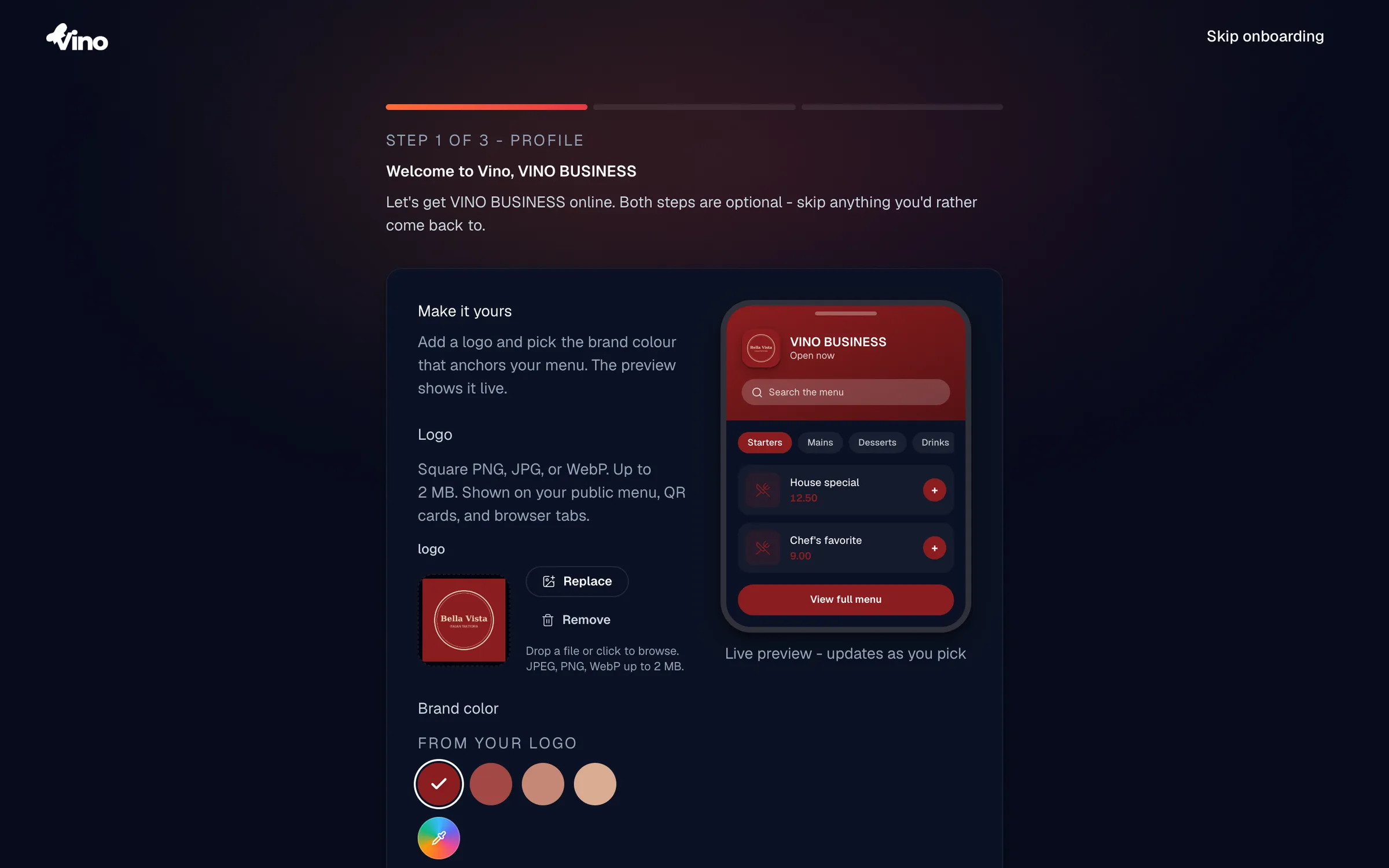
As suas opções de perfil:
| Opção | Obrigatório | Detalhes |
|---|---|---|
| Upload do logótipo | Opcional | PNG, JPG ou WebP, até 2 MB, proporção quadrada. Aparece no seu menu público, nos códigos QR e nos separadores do navegador. |
| Cor da marca | Opcional | Escolha entre 5 predefinições (Vino Orange, Forest, Royal Blue, Terracotta, Midnight), escolha uma cor extraída do seu logótipo, ou use o seletor de cor nativo para um hexadecimal personalizado. |
Passo 2: Construa o seu menu
No passo Menu, preenche o seu menu, e tem três formas de o fazer. Escolha a que for mais rápida para si:
- Importar do Wolt ou de um website: Cole um link e o Vino importa os seus itens e fotos em segundos. Esta é a forma mais rápida de ter um menu completo pronto.
- Digitalizar um menu de papel com IA: Carregue uma foto ou PDF do seu menu impresso e a IA extrai os itens por si. A digitalização decorre de forma integrada (carregar, extrair, rever, aplicar) sem sair da integração.
- Adicionar itens à mão: Dê um nome à sua primeira categoria (por exemplo, "Entradas"), adicione opcionalmente uma foto de categoria, e depois adicione pelo menos um prato.
Para a introdução manual, introduza o nome e o preço do prato (ambos obrigatórios) e uma descrição opcional. Pode melhorar a foto do prato com IA para aperfeiçoar a iluminação, a cor e o detalhe. Clique em Adicionar item e continuar quando estiver pronto, ou em Saltar para avançar sem adicionar itens.
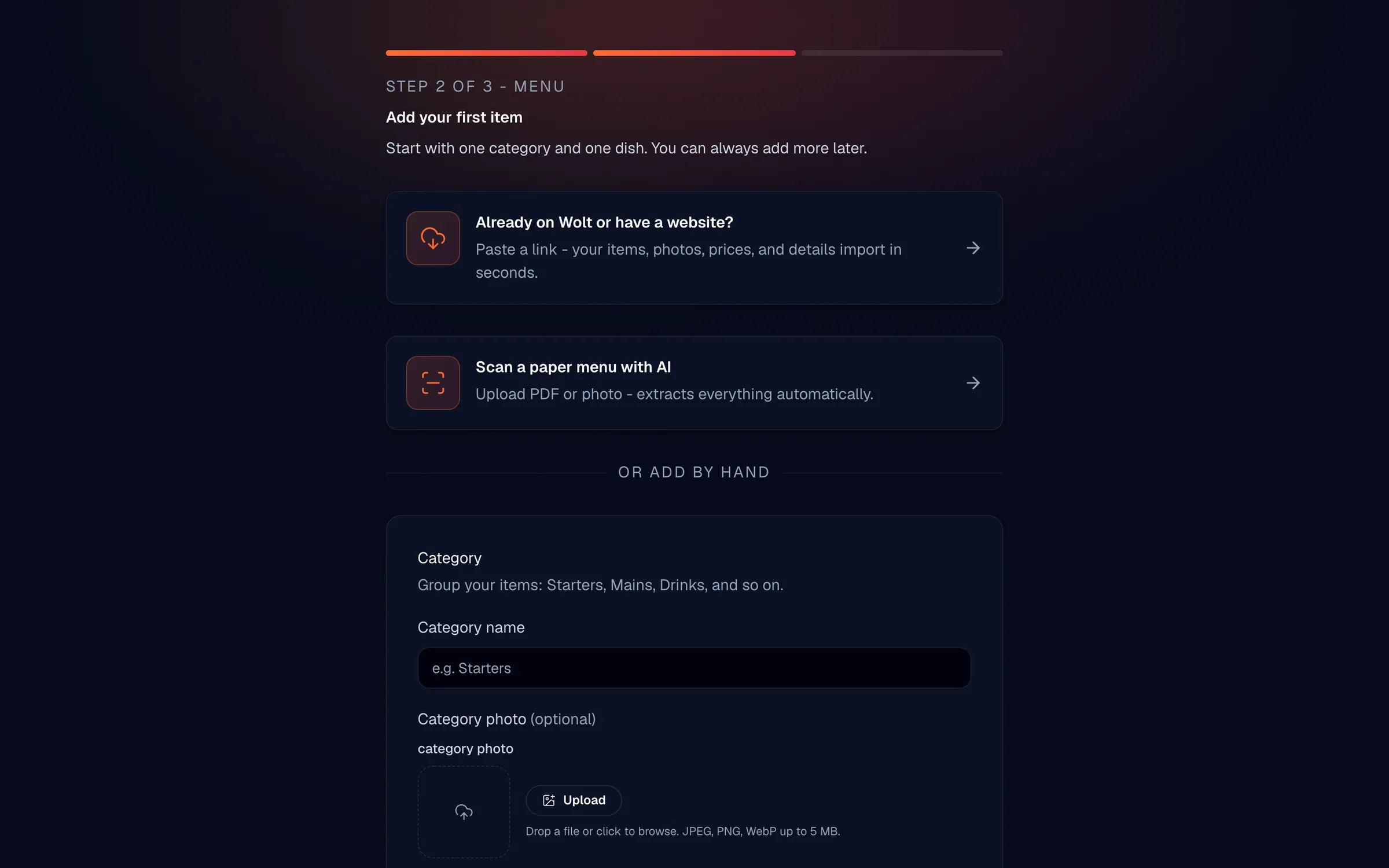
As suas opções de item:
| Campo | Obrigatório | Detalhes |
|---|---|---|
| Nome da categoria | Obrigatório | Texto, até 120 caracteres. Agrupa itens de menu relacionados. |
| Foto da categoria | Opcional | Imagem para o cartão da categoria no seu menu público. |
| Nome do item | Obrigatório | Texto, até 120 caracteres. |
| Descrição do item | Opcional | Texto, até 500 caracteres. |
| Preço do item | Obrigatório | Numérico na sua moeda local. Aceita 12, 12.5 ou 12.50. |
| Foto do item | Opcional | Upload de imagem; pode ser melhorada por IA. |
Passo 3: Fique online com o seu código QR
O passo final coloca o seu menu à frente dos clientes. Se adicionou itens, verá um ecrã "Já está online!" com um código QR gerado, o URL do seu menu público, botões de partilha para Email, WhatsApp e X, e um link "Pré-visualizar o seu menu" para que possa digitalizá-lo e testá-lo no seu telemóvel. Ative Mostrar logótipo para pré-visualizar o código QR com o logótipo do seu restaurante incorporado no centro e, onde a sua localização o permitir, descarregue o código como PNG, SVG ou PDF para impressão. Clique em Ir para o painel para terminar a integração e abrir o editor de menu completo.
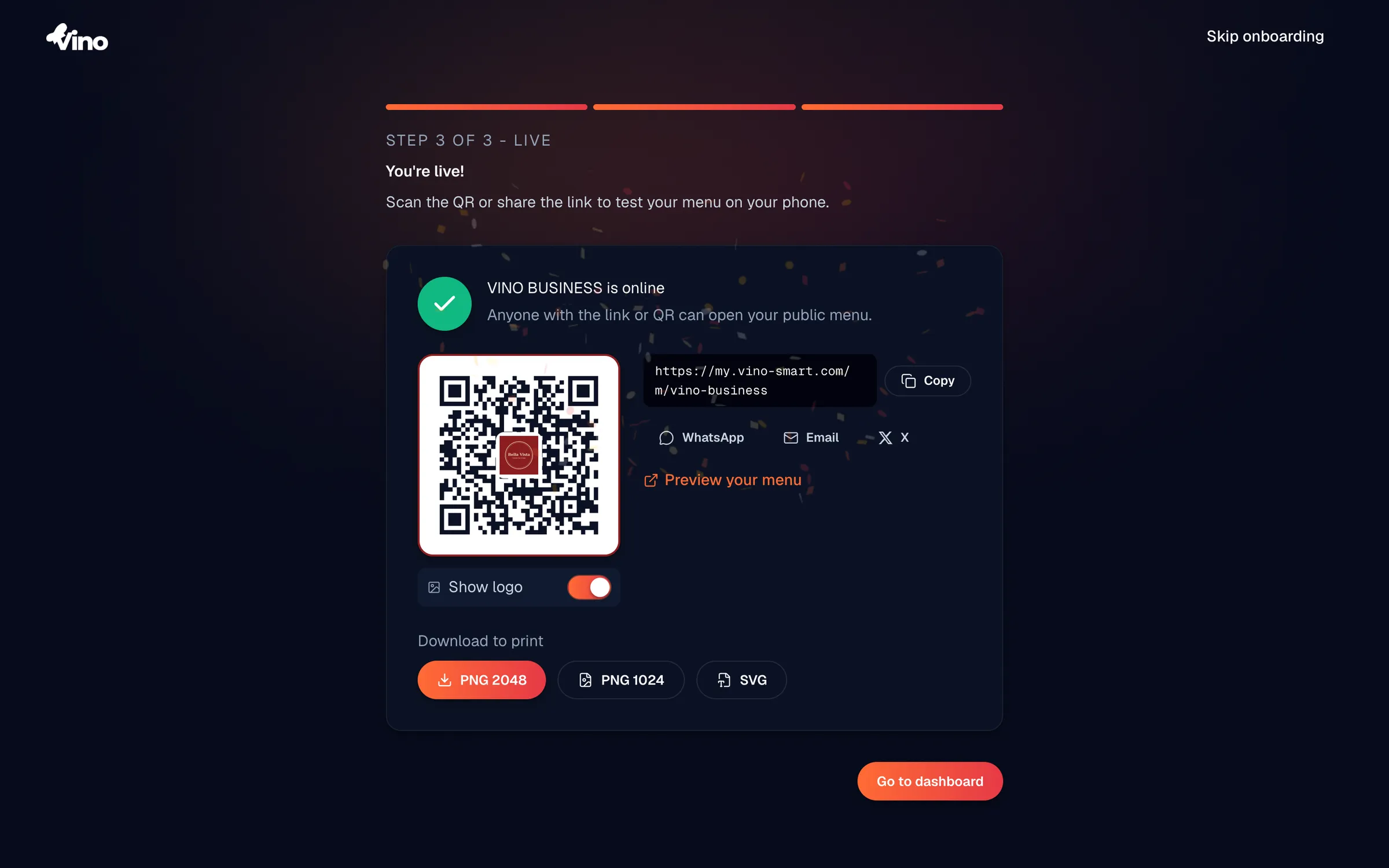
Se saltou a adição de itens, verá um ecrã "Quase lá" em vez disso, com um convite para adicionar um item de menu. Clique em Adicionar item de menu para regressar ao editor de Menu e adicionar pelo menos um prato, depois volte aqui para obter o seu código QR.
Pode sempre gerar, reestilizar e imprimir códigos QR mais tarde a partir do painel, por isso fique à vontade para terminar a integração e voltar quando o seu menu estiver completo.
Ainda com dificuldades? Envie-nos um email para info@vino-smart.com e ajudamo-lo a colocar o seu menu online.
Artigos relacionados
Ainda precisa de ajuda?
Não encontra o que procura? A nossa equipa terá todo o gosto em ajudar.
Envie-nos um email