Crie a sua conta e inicie sessão no Vino
Registe-se com os dados do seu restaurante, inicie sessão no seu painel e reponha uma palavra-passe esquecida.
O Vino Smart Menus oferece-lhe um fluxo de conta seguro e em vários passos para que possa registar-se com os dados do seu restaurante, iniciar sessão no seu painel e repor a sua palavra-passe sempre que precisar. Obter uma conta é o primeiro passo para construir o seu menu QR digital.
Abrir a página de registo
Aceda à página de registo para começar a criar a sua conta. É aqui que vai introduzir os seus dados pessoais e do restaurante num único formulário curto. Tudo o que definir aqui pode ser alterado mais tarde nas Definições, por isso não se preocupe em acertar em todos os detalhes à primeira tentativa.
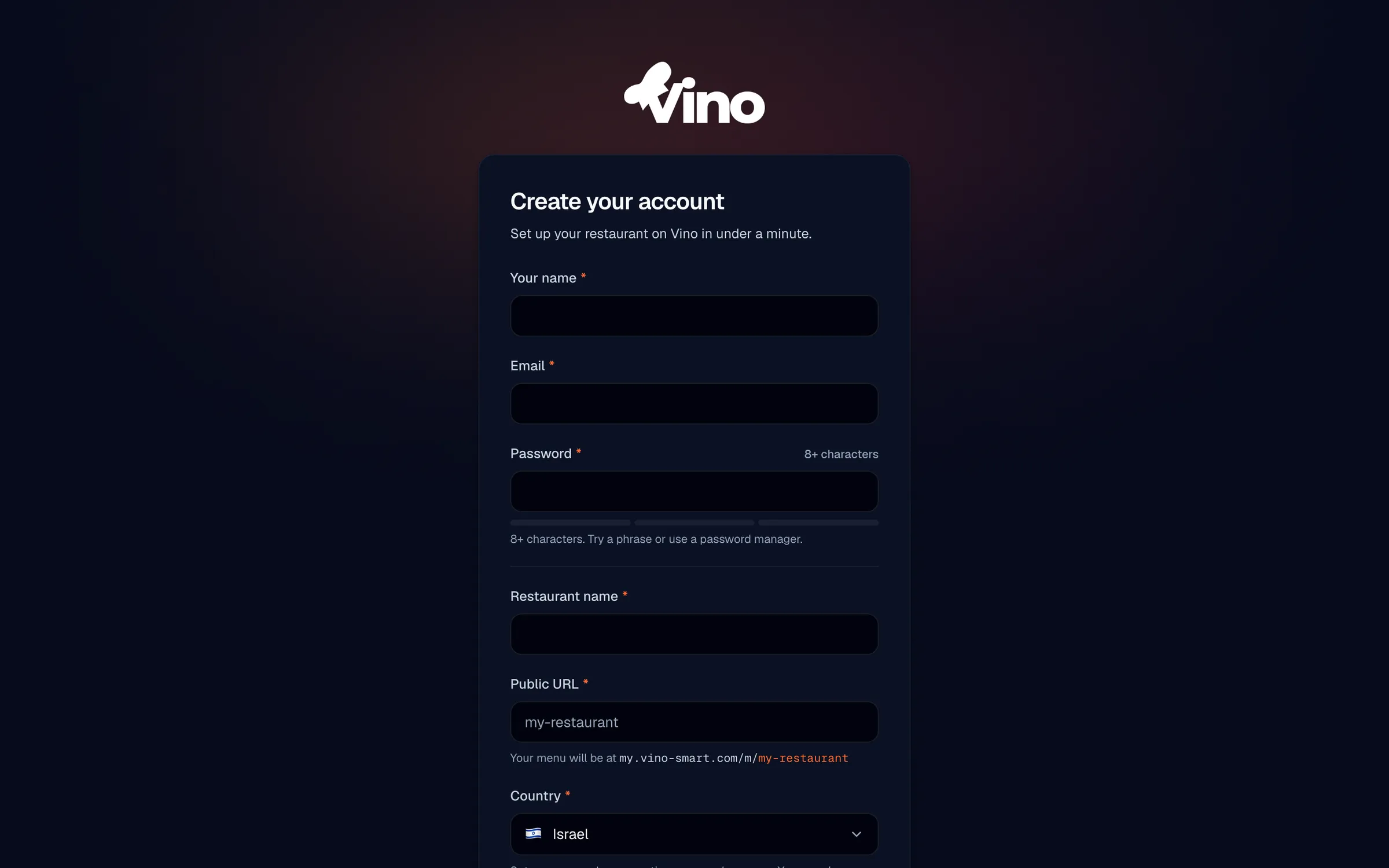
Introduza o seu nome, email e palavra-passe
Escreva o seu nome completo, um endereço de email válido e uma palavra-passe forte. A sua palavra-passe deve ter pelo menos 8 caracteres, e um indicador de força em tempo real mostra fraca, OK ou forte à medida que escreve, para o ajudar a escolher algo seguro. O indicador assinala palavras-passe comuns e já comprometidas e incentiva-o a combinar letras maiúsculas, números e símbolos.
- Nome completo - usado para personalizar o seu painel e os registos da conta.
- Email - usado para iniciar sessão, repor a palavra-passe e receber notificações da conta. Deve ser válido e único para uma só conta.
- Palavra-passe - mínimo de 8 caracteres; procure atingir a classificação "forte".
Uma frase-passe com algumas palavras sem relação entre si é normalmente mais fácil de memorizar e mais forte do que uma palavra-passe curta e complicada.
Adicionar o nome do seu restaurante
Introduza o nome do seu restaurante. Este é o seu nome comercial público - aparece no seu painel e no seu menu ativo, por isso escreva-o exatamente como quer que os clientes o vejam.
Escolher o URL público do seu menu (slug)
Escolha o endereço web público do seu menu, conhecido como o seu slug. O Vino verifica a disponibilidade em tempo real à medida que escreve e não o deixará continuar se o slug já estiver ocupado ou reservado. Uma vez definido, o seu menu ficará acessível em my.vino-smart.com/m/<o-seu-slug>.
| Regra | Detalhe |
|---|---|
| Comprimento | 3 a 40 caracteres |
| Caracteres permitidos | Apenas letras minúsculas, números e hífens |
| Unicidade | Deve ser globalmente único em todo o Vino |
Mantenha o seu slug curto e memorável - algo próximo do nome do seu restaurante funciona melhor, já que faz parte do link que os clientes vão digitalizar e partilhar.
Selecionar o seu país
Escolha o seu país no menu suspenso. O Vino usa esta informação para definir o seu idioma, fuso horário e moeda predefinidos com base nos seus mapeamentos de localidade, para que o seu menu e painel correspondam ao local onde opera. Todos os três podem ser alterados mais tarde nas definições da sua conta, se precisar de os ajustar.
Rever os termos e criar a sua conta
Consulte os links dos termos de serviço e da política de privacidade na parte inferior do formulário, depois clique em Criar conta. Se a confirmação por email estiver ativada, o Vino envia um link de confirmação para o endereço com que se registou - abra a sua caixa de entrada e clique nesse link para ativar a sua conta. O link de confirmação é independente do dispositivo, por isso funciona mesmo que abra o email num telemóvel ou computador diferente.
Se a confirmação por email estiver ativa, será encaminhado para a página de início de sessão com um aviso para verificar o seu email; a sua conta fica configurada assim que confirmar. Após a confirmação, os utilizadores em primeira utilização são guiados por uma breve configuração antes de chegarem ao painel.
Iniciar sessão no seu painel
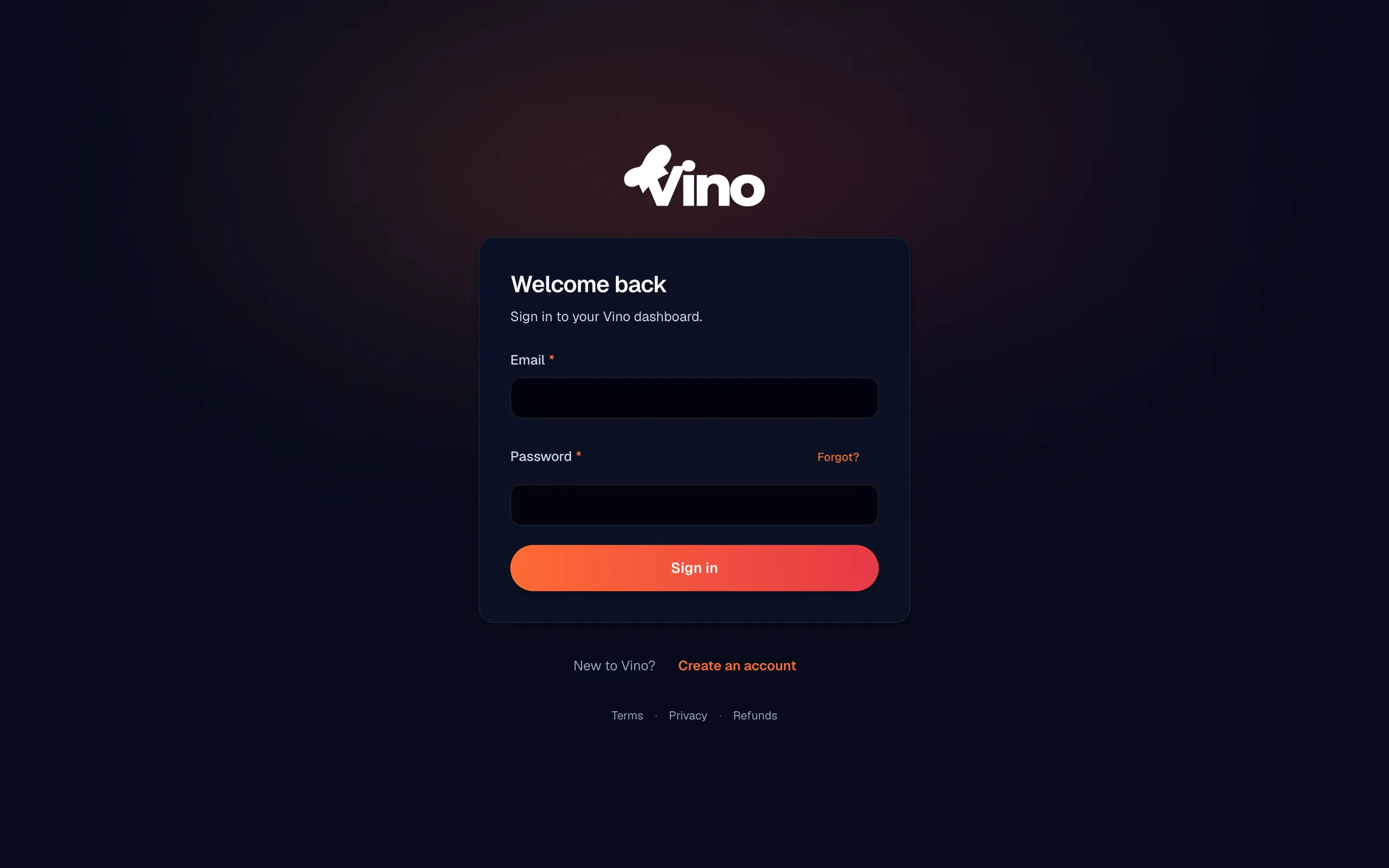
Assim que a sua conta estiver ativa, aceda à página de início de sessão, introduza o seu email e palavra-passe e inicie sessão. Vai chegar ao seu painel, pronto para construir o seu menu. Se seguiu um link guardado nos favoritos para uma funcionalidade específica antes de iniciar sessão, o Vino devolve-o a essa página depois de iniciar sessão.
Repor uma palavra-passe esquecida
Se não conseguir lembrar-se da sua palavra-passe, clique no link Esqueceu-se? no formulário de início de sessão. Introduza o endereço de email com que se registou e o Vino envia um link de reposição para essa caixa de entrada. Por motivos de segurança, a página confirma sempre que o email foi "enviado" - mesmo que nenhuma conta use esse endereço - para que o sistema nunca revele quais os emails que estão registados.
- No formulário de início de sessão, clique em Esqueceu-se?.
- Introduza o seu endereço de email registado e submeta.
- Verifique a sua caixa de entrada à procura do link de reposição e abra-o.
- Introduza uma nova palavra-passe (8+ caracteres; a barra de força orienta-o) e confirme-a.
- Clique em Atualizar palavra-passe - será devolvido à página de início de sessão.
- Inicie sessão com a sua nova palavra-passe.
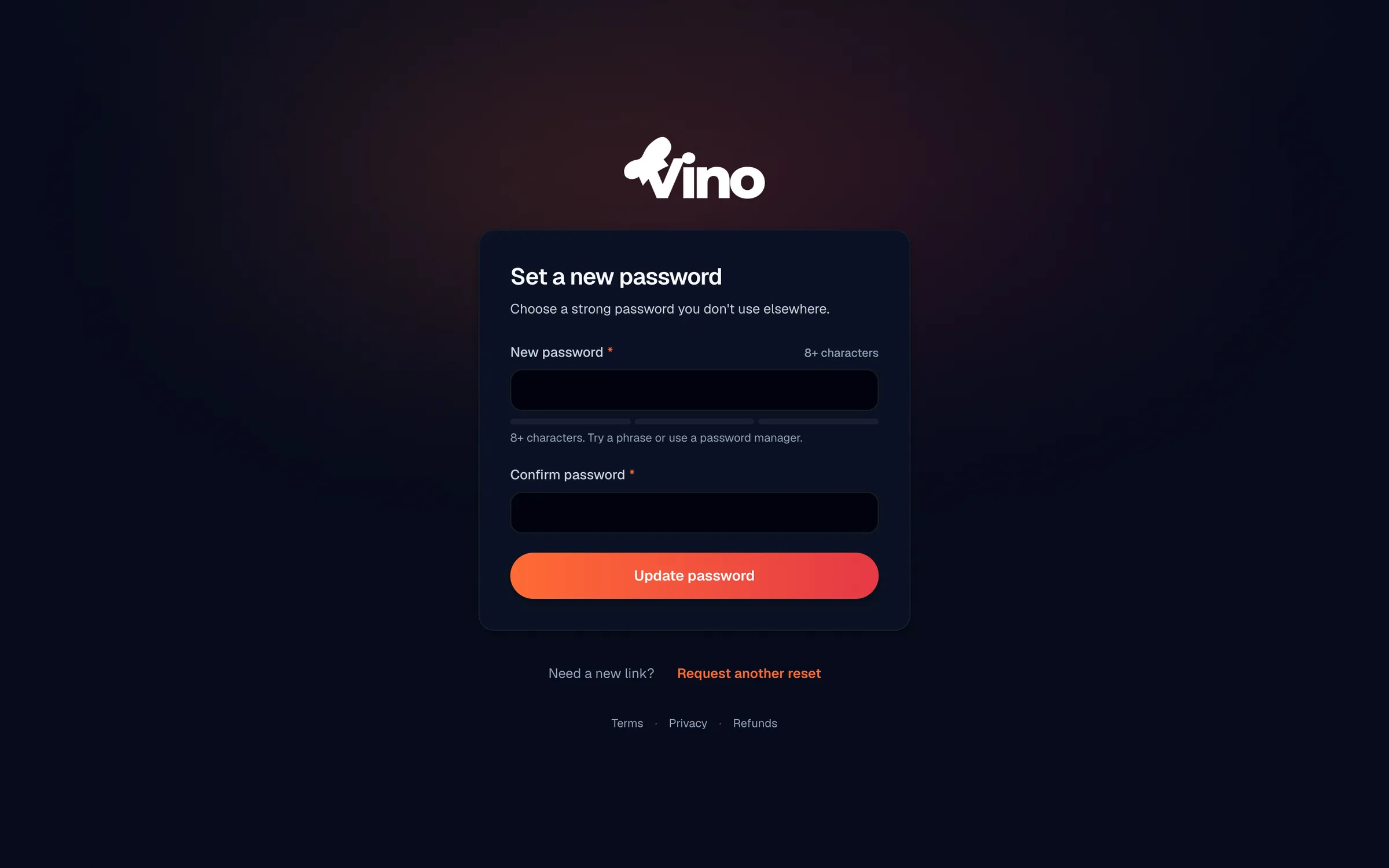
Os links de reposição expiram por segurança. Se o seu link tiver expirado ou não funcionar, basta pedir um novo a partir do link Esqueceu-se? e usar o email mais recente.
Ainda com dificuldades? Envie-nos um email para info@vino-smart.com e ajudamo-lo a aceder à sua conta.
Artigos relacionados
Ainda precisa de ajuda?
Não encontra o que procura? A nossa equipa terá todo o gosto em ajudar.
Envie-nos um email