إنشاء حسابك وتسجيل الدخول إلى Vino
سجّل ببيانات مطعمك، وادخل إلى لوحة التحكم، وأعد تعيين كلمة المرور المنسية - متاح في كل باقات Vino.
تمنحك قوائم Vino الذكية تدفّق حساب آمنًا متعدد الخطوات حتى تتمكن من التسجيل ببيانات مطعمك، وتسجيل الدخول إلى لوحة التحكم، وإعادة تعيين كلمة المرور متى احتجت. الحصول على حساب هو الخطوة الأولى لبناء قائمة QR الرقمية الخاصة بك.
افتح صفحة التسجيل
توجّه إلى صفحة التسجيل لبدء إنشاء حسابك. هنا تدخل بياناتك الشخصية وبيانات مطعمك في نموذج قصير واحد. كل ما تضبطه هنا يمكن تغييره لاحقًا في الإعدادات، لذا لا تقلق بشأن إتقان كل تفصيل من المحاولة الأولى.
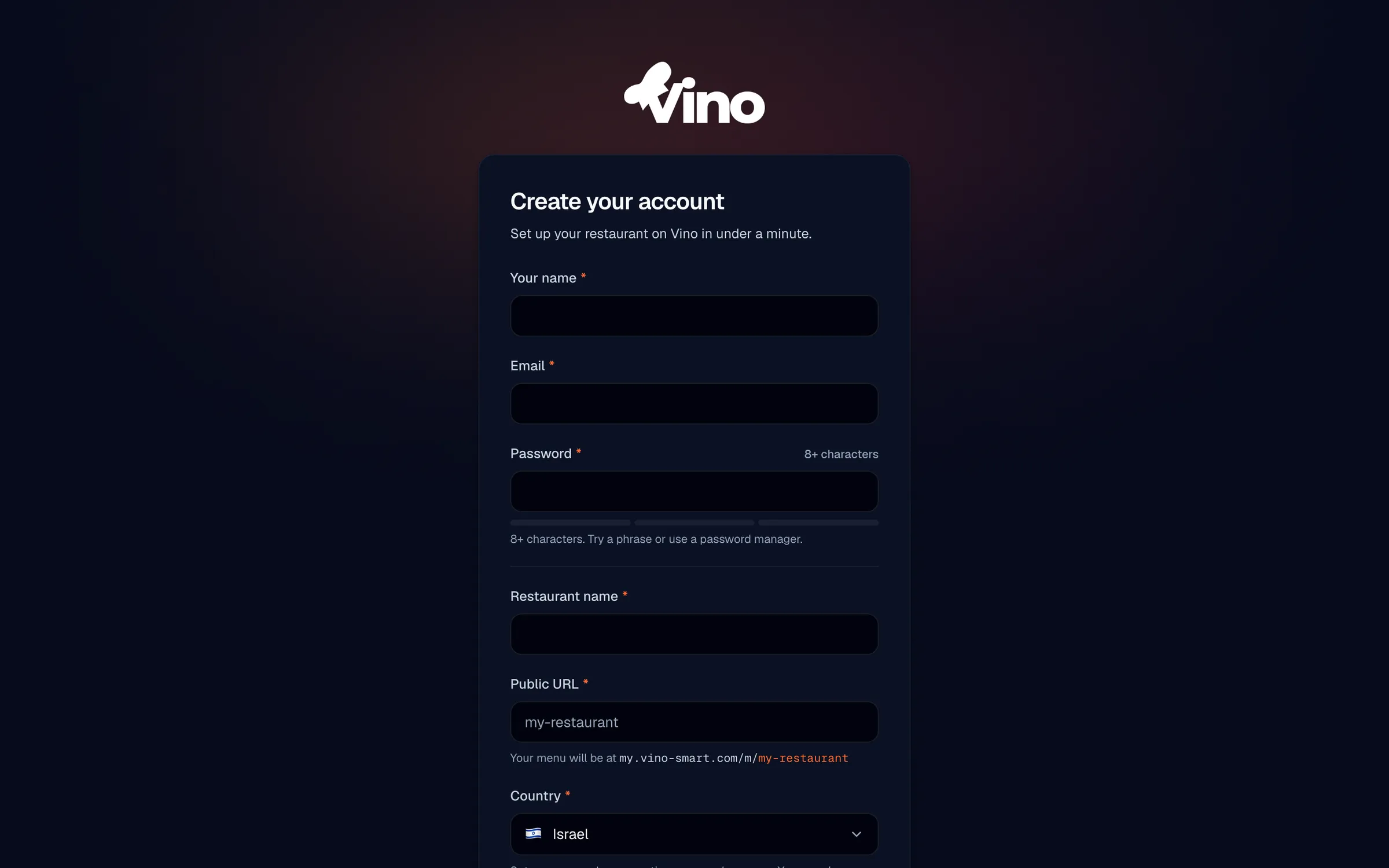
أدخل اسمك وبريدك الإلكتروني وكلمة المرور
اكتب اسمك الكامل، وعنوان بريد إلكتروني صالحًا، وكلمة مرور قوية. يجب أن تكون كلمة المرور 8 أحرف على الأقل، ويعرض مؤشر القوة الفوري ضعيفة أو مقبولة أو قوية أثناء الكتابة ليساعدك على اختيار شيء آمن. ينبّه المؤشر إلى كلمات المرور الشائعة والمسرّبة سابقًا، ويشجعك على مزج الأحرف الكبيرة والأرقام والرموز.
- الاسم الكامل - يُستخدم لتخصيص لوحة التحكم وسجلات الحساب.
- البريد الإلكتروني - يُستخدم لتسجيل الدخول وإعادة تعيين كلمة المرور وإشعارات الحساب. يجب أن يكون صالحًا وفريدًا لحساب واحد.
- كلمة المرور - 8 أحرف كحد أدنى؛ اسعَ إلى تقييم "قوية".
عبارة المرور المكوّنة من بضع كلمات غير مترابطة عادةً ما تكون أسهل في التذكّر وأقوى من كلمة مرور قصيرة ومعقّدة.
أضف اسم مطعمك
أدخل اسم مطعمك. هذا هو اسم نشاطك التجاري العام - يظهر في لوحة التحكم وعلى قائمتك المباشرة، لذا اكتبه تمامًا بالطريقة التي تريد أن يراها بها روّاد المطعم.
اختر رابط قائمتك العامة (المعرّف)
اختر عنوان الويب العام لقائمتك، والمعروف باسم المعرّف (slug). يفحص Vino التوفّر فورًا أثناء الكتابة ولن يسمح لك بالمتابعة إذا كان المعرّف مأخوذًا أو محجوزًا بالفعل. بمجرد تعيينه، ستكون قائمتك متاحة على my.vino-smart.com/m/<المعرّف-الخاص-بك>.
| القاعدة | التفاصيل |
|---|---|
| الطول | 3-40 حرفًا |
| الأحرف المسموح بها | أحرف لاتينية صغيرة وأرقام وشرطات فقط |
| التفرّد | يجب أن يكون فريدًا عالميًا عبر كل Vino |
اجعل معرّفك قصيرًا وسهل التذكّر - شيء قريب من اسم مطعمك يعمل بشكل أفضل، لأنه جزء من الرابط الذي يمسحه روّاد المطعم ويشاركونه.
اختر دولتك
اختر دولتك من القائمة المنسدلة. يستخدم Vino هذا لتعيين اللغة والمنطقة الزمنية والعملة الافتراضية بناءً على تعيينات النطاق المحلي، حتى تتوافق قائمتك ولوحة التحكم مع مكان عملك. يمكن تغيير الثلاثة جميعًا لاحقًا في إعدادات حسابك إذا احتجت لتعديلها.
راجع الشروط وأنشئ حسابك
اطّلع على روابط شروط الخدمة وسياسة الخصوصية في أسفل النموذج، ثم انقر على إنشاء حساب. إذا كان تأكيد البريد الإلكتروني مفعّلًا، يرسل Vino رابط تأكيد إلى العنوان الذي سجّلت به - افتح صندوق الوارد وانقر على هذا الرابط لتفعيل حسابك. رابط التأكيد مستقل عن الجهاز، لذا يعمل حتى لو فتحت البريد على هاتف أو حاسوب مختلف.
إذا كان تأكيد البريد الإلكتروني مفعّلًا، فسيتم نقلك إلى صفحة تسجيل الدخول مع إشعار بفحص بريدك؛ يُعدّ حسابك جاهزًا بمجرد التأكيد. بعد التأكيد، يُوجَّه المستخدمون لأول مرة عبر إعداد قصير قبل الوصول إلى لوحة التحكم.
سجّل الدخول إلى لوحة التحكم
بمجرد تفعيل حسابك، انتقل إلى صفحة تسجيل الدخول، وأدخل بريدك الإلكتروني وكلمة المرور، ثم سجّل الدخول. ستصل إلى لوحة التحكم، جاهزًا لبناء قائمتك. إذا تابعت رابطًا محفوظًا في المفضّلة لميزة معيّنة قبل تسجيل الدخول، فإن Vino يعيدك إلى تلك الصفحة بعد تسجيل الدخول.
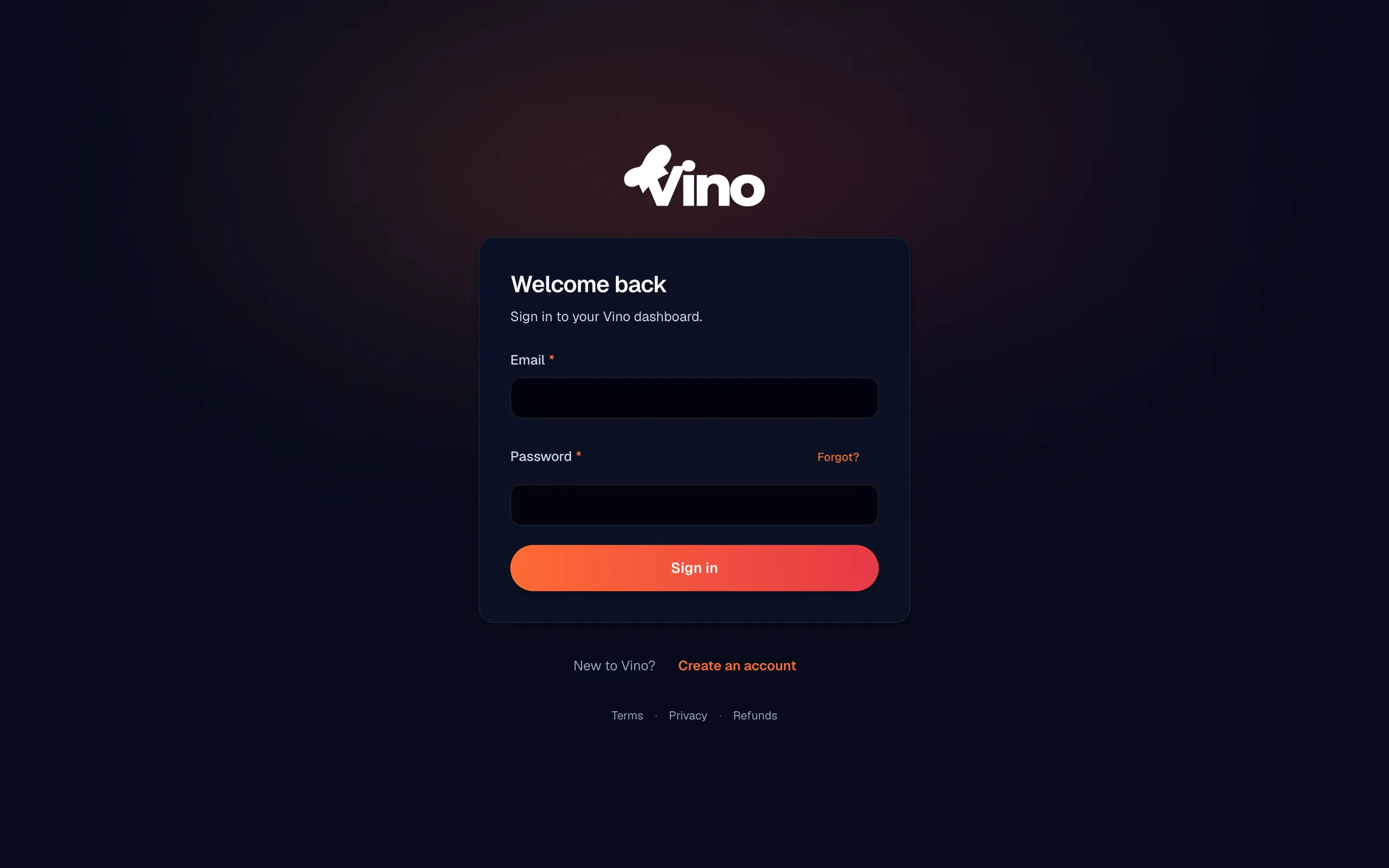
أعد تعيين كلمة مرور منسية
إذا لم تتذكّر كلمة مرورك، انقر على رابط نسيت؟ في نموذج تسجيل الدخول. أدخل عنوان البريد الإلكتروني الذي سجّلت به، ويرسل Vino رابط إعادة تعيين إلى ذلك الصندوق. لأمانك، تؤكّد الصفحة دائمًا أن البريد قد "أُرسل" - حتى إن لم يكن هناك حساب يستخدم ذلك العنوان - حتى لا يكشف النظام أبدًا أي عناوين بريد مسجّلة.
- في نموذج تسجيل الدخول، انقر على نسيت؟.
- أدخل عنوان بريدك الإلكتروني المسجّل وأرسله.
- افحص صندوق الوارد بحثًا عن رابط إعادة التعيين وافتحه.
- أدخل كلمة مرور جديدة (8 أحرف فأكثر؛ يرشدك شريط القوة) وأكّدها.
- انقر على تحديث كلمة المرور - ستُعاد إلى صفحة تسجيل الدخول.
- سجّل الدخول بكلمة مرورك الجديدة.
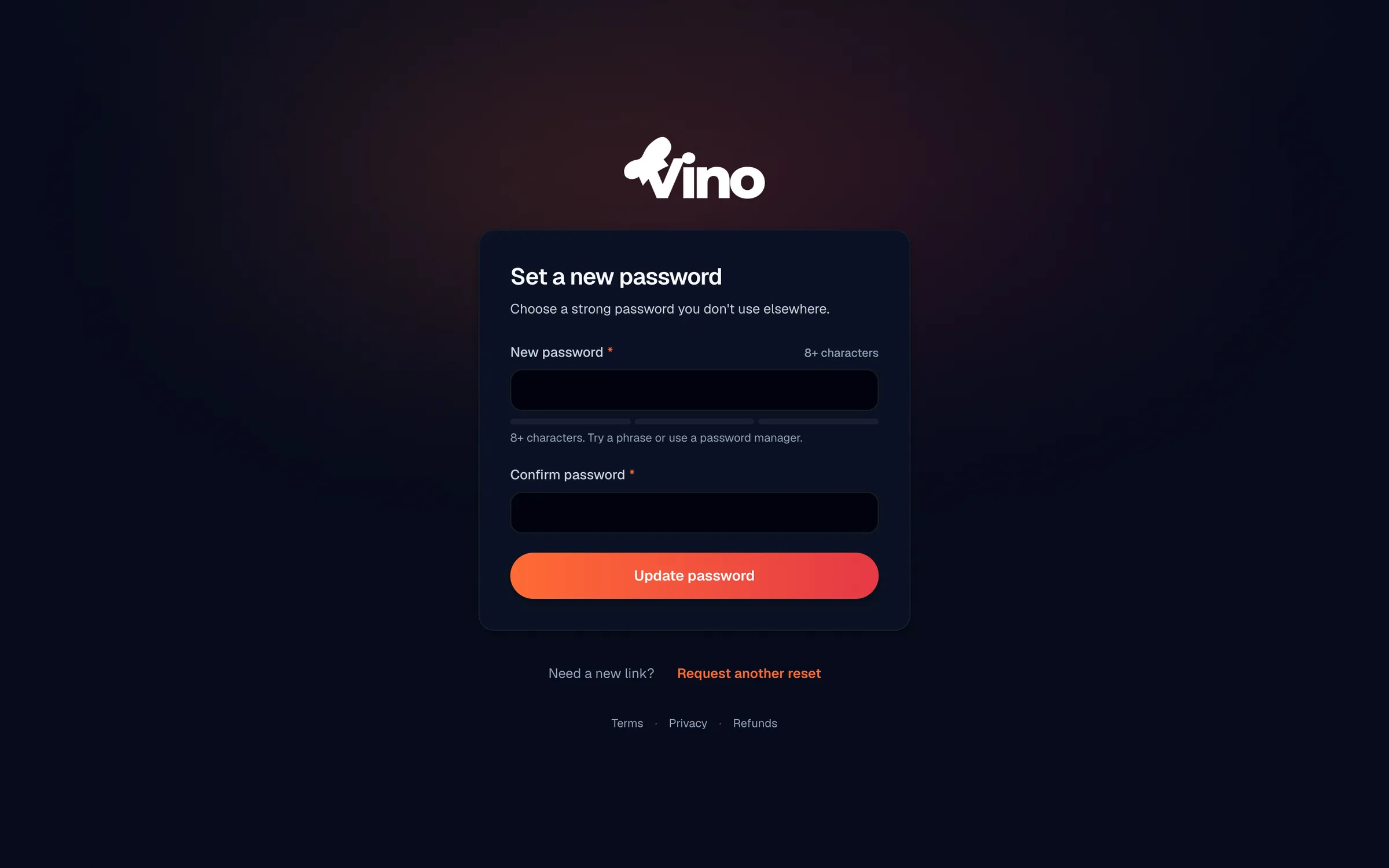
تنتهي صلاحية روابط إعادة التعيين لأسباب أمنية. إذا انتهت صلاحية رابطك أو لم يعمل، فاطلب رابطًا جديدًا ببساطة من رابط نسيت؟ واستخدم أحدث بريد.
ما زلت عالقًا؟ راسلنا على info@vino-smart.com وسنساعدك على الدخول إلى حسابك.