إعداد قائمتك باستخدام معالج التهيئة
استخدم معالج الإعداد المكوّن من 3 خطوات لإضفاء طابع علامتك التجارية على قائمتك، وإضافة عناصرك الأولى، والانطلاق برمز QR قابل للمسح في دقائق.
عند انتهائك من التسجيل، ينقلك Vino إلى معالج تهيئة من ثلاث خطوات ينقل مطعمك من حساب فارغ إلى قائمة مباشرة قابلة للمسح في دقائق. يرشدك المعالج خلال إضفاء طابع علامتك التجارية على قائمتك، وإضافة عناصرك الأولى، وتوليد رمز QR، كل ذلك دون مغادرة التدفق أو الدخول إلى لوحة التحكم الرئيسية.
ابدأ من شاشة الترحيب
مباشرة بعد التسجيل، تصل إلى شاشة الترحيب، التي تفتح المعالج عند الخطوة 1 (الملف الشخصي). يوضّح لك شريط التقدّم في الأعلى أين أنت في التدفق المكوّن من ثلاث خطوات. يمكنك التقدّم بالوتيرة التي تناسبك، وتخطّي أي خطوة، والعودة لإكمالها لاحقًا من لوحة التحكم. إذا أردت الخروج مبكرًا في أي وقت، انقر على تخطّي التهيئة في أعلى يمين الرأس للانتقال مباشرة إلى لوحة التحكم.
أنهيت التهيئة بالفعل وتريد المرور بها مرة أخرى؟ زر /welcome?welcome=true لإعادة تشغيل التدفق وإعادة ضبط ملفك الشخصي أو التدرّب على الخطوات.
الخطوة 1: إعداد ملفك الشخصي (الشعار ولون العلامة التجارية)
في خطوة الملف الشخصي تضبط الهوية البصرية لقائمتك. انقر على منطقة الإفلات لرفع شعار مطعمك، أو تخطَّ هذا إذا لم يكن لديك شعار جاهز بعد. بمجرد رفع شعار، يستخرج Vino تلقائيًا اقتراحات ألوان منه حتى يتطابق لون علامتك التجارية مع شعارك. اختر لون علامة تجارية من العينات المقترحة، أو اختر أحد الإعدادات المسبقة المنسّقة، أو افتح منتقي الألوان المخصص لأي لون hex تفضّله. تتحدّث معاينة مباشرة لقائمتك على اليمين أثناء إجراء التغييرات، حتى ترى النتيجة فورًا. انقر على متابعة عندما تكون راضيًا، أو تخطّي لإعداد ملفك الشخصي لاحقًا.
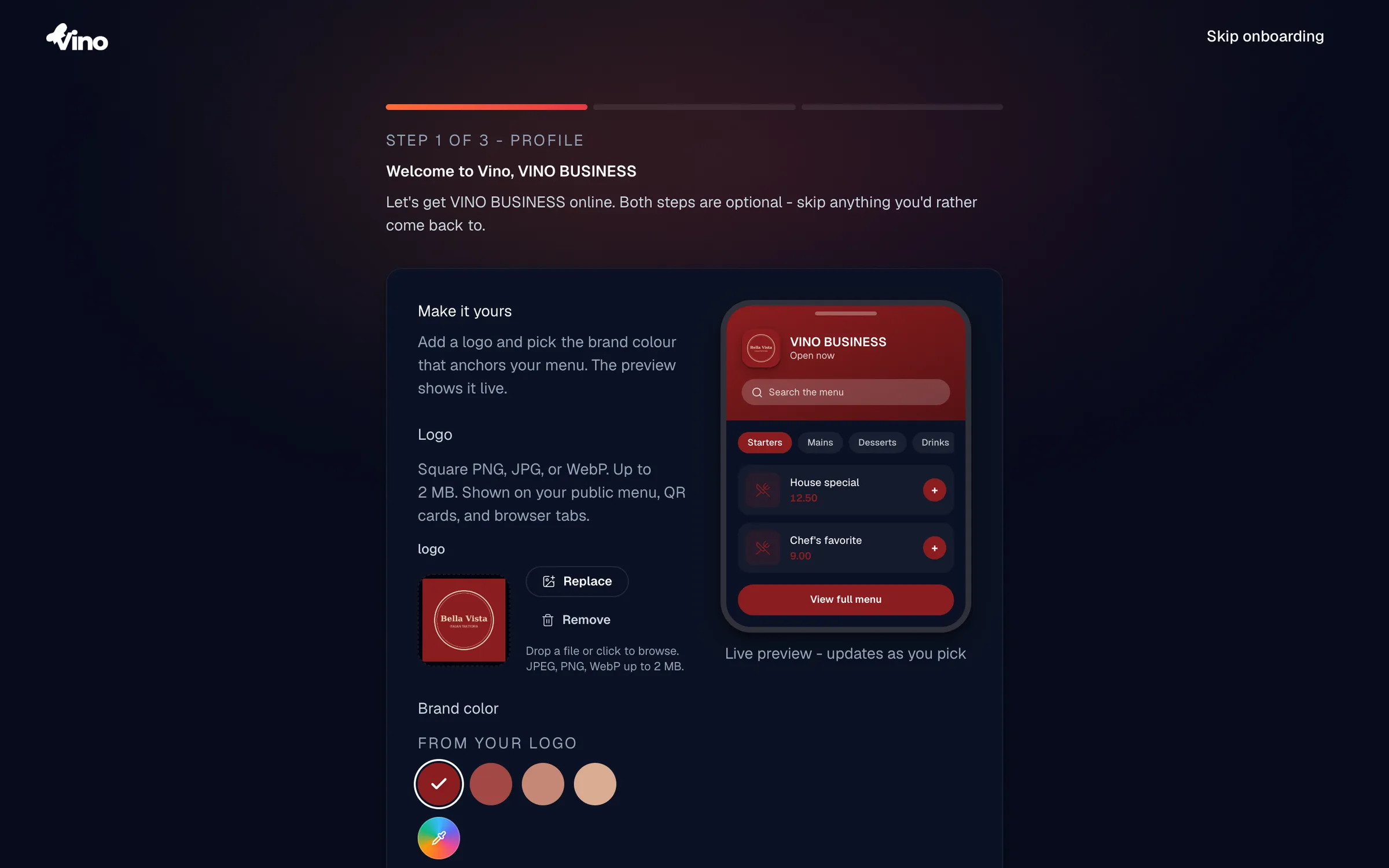
خيارات ملفك الشخصي:
| الخيار | مطلوب | التفاصيل |
|---|---|---|
| رفع الشعار | اختياري | PNG أو JPG أو WebP، حتى 2 ميجابايت، بنسبة أبعاد مربعة. يظهر على قائمتك العامة ورموز QR وعلامات تبويب المتصفح. |
| لون العلامة التجارية | اختياري | اختر من بين 5 إعدادات مسبقة (Vino Orange و Forest و Royal Blue و Terracotta و Midnight)، أو اختر لونًا مستخرجًا من شعارك، أو استخدم منتقي الألوان الأصلي لرمز hex مخصص. |
الخطوة 2: ابنِ قائمتك
في خطوة القائمة تملأ قائمتك، ولديك ثلاث طرق للقيام بذلك. اختر أيًّا منها أسرع لك:
- الاستيراد من Wolt أو موقع ويب: الصق رابطًا ويستورد Vino عناصرك وصورك في ثوانٍ. هذه أسرع طريقة للحصول على قائمة كاملة جاهزة.
- مسح قائمة ورقية بالذكاء الاصطناعي: ارفع صورة أو ملف PDF لقائمتك المطبوعة ويستخرج الذكاء الاصطناعي العناصر لك. يعمل المسح ضمن السياق (الرفع، الاستخراج، المراجعة، التطبيق) دون مغادرة التهيئة.
- إضافة العناصر يدويًا: سمِّ فئتك الأولى (مثلًا "المقبّلات")، أضف صورة فئة اختياريًا، ثم أضف طبقًا واحدًا على الأقل.
للإدخال اليدوي، أدخل اسم الطبق والسعر (كلاهما مطلوب) ووصفًا اختياريًا. يمكنك تحسين صورة الطبق بالذكاء الاصطناعي لتحسين إضاءتها ولونها وتفاصيلها. انقر على إضافة عنصر ومتابعة عندما تكون جاهزًا، أو تخطّي للمتابعة دون إضافة عناصر.
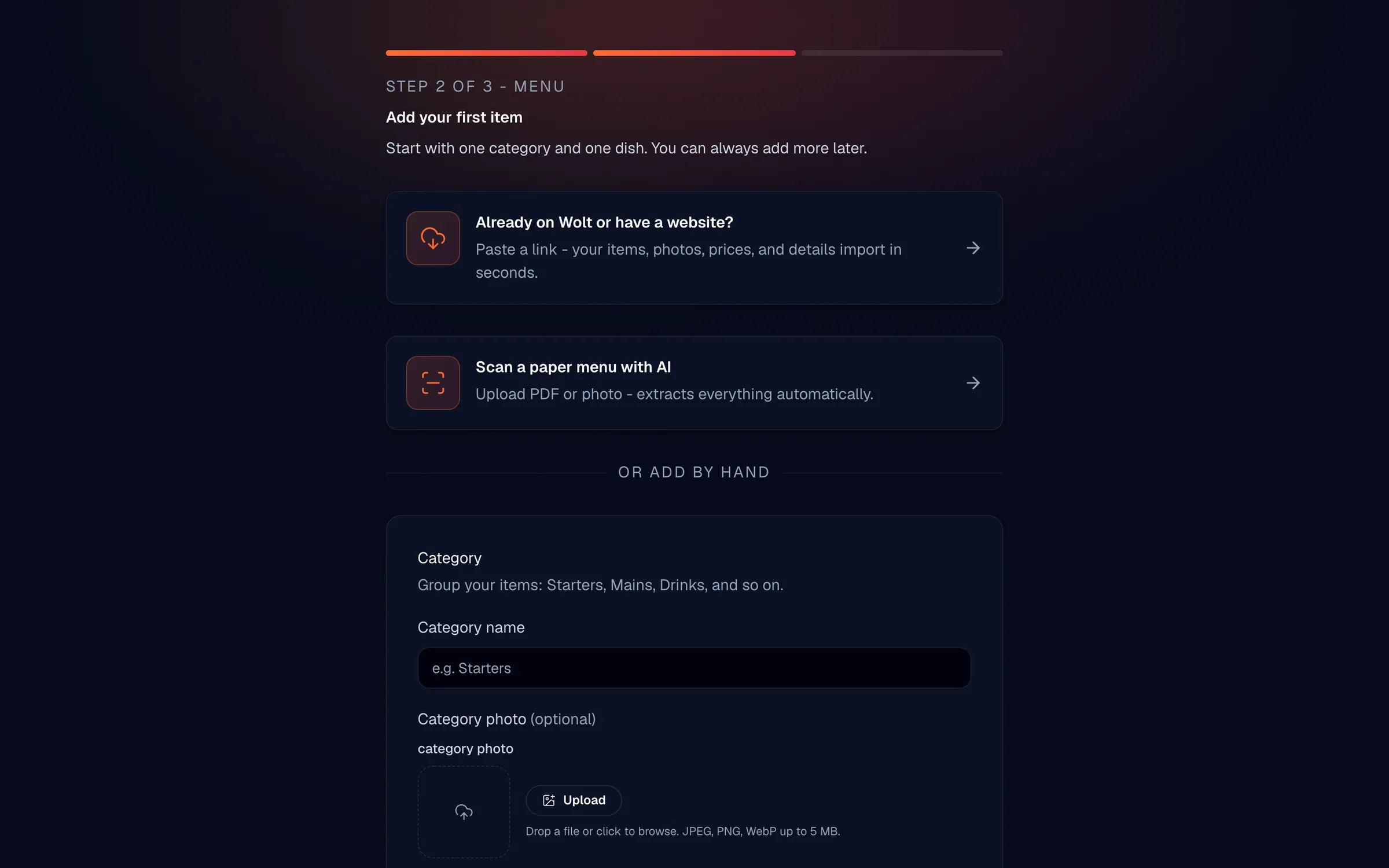
خيارات عنصرك:
| الحقل | مطلوب | التفاصيل |
|---|---|---|
| اسم الفئة | مطلوب | نص، حتى 120 حرفًا. يجمّع عناصر القائمة المرتبطة. |
| صورة الفئة | اختياري | صورة لبطاقة الفئة على قائمتك العامة. |
| اسم العنصر | مطلوب | نص، حتى 120 حرفًا. |
| وصف العنصر | اختياري | نص، حتى 500 حرف. |
| سعر العنصر | مطلوب | رقمي بعملتك المحلية. يقبل 12 أو 12.5 أو 12.50. |
| صورة العنصر | اختياري | رفع صورة؛ يمكن تحسينها بالذكاء الاصطناعي. |
الخطوة 3: انطلق برمز QR الخاص بك
تضع الخطوة الأخيرة قائمتك أمام روّاد المطعم. إذا أضفت عناصر، فسترى شاشة "أنت الآن مباشر!" مع رمز QR مُولّد، ورابط قائمتك العامة، وأزرار مشاركة للبريد الإلكتروني وواتساب وX، ورابط "معاينة قائمتك" حتى تتمكن من مسحها واختبارها على هاتفك. فعّل مفتاح عرض الشعار لمعاينة رمز QR مع شعار مطعمك مضمّنًا في المنتصف، وحيث يدعم موقعك ذلك، نزّل الرمز بصيغة PNG أو SVG أو PDF للطباعة. انقر على الانتقال إلى لوحة التحكم لإنهاء التهيئة وفتح محرر القائمة الكامل.
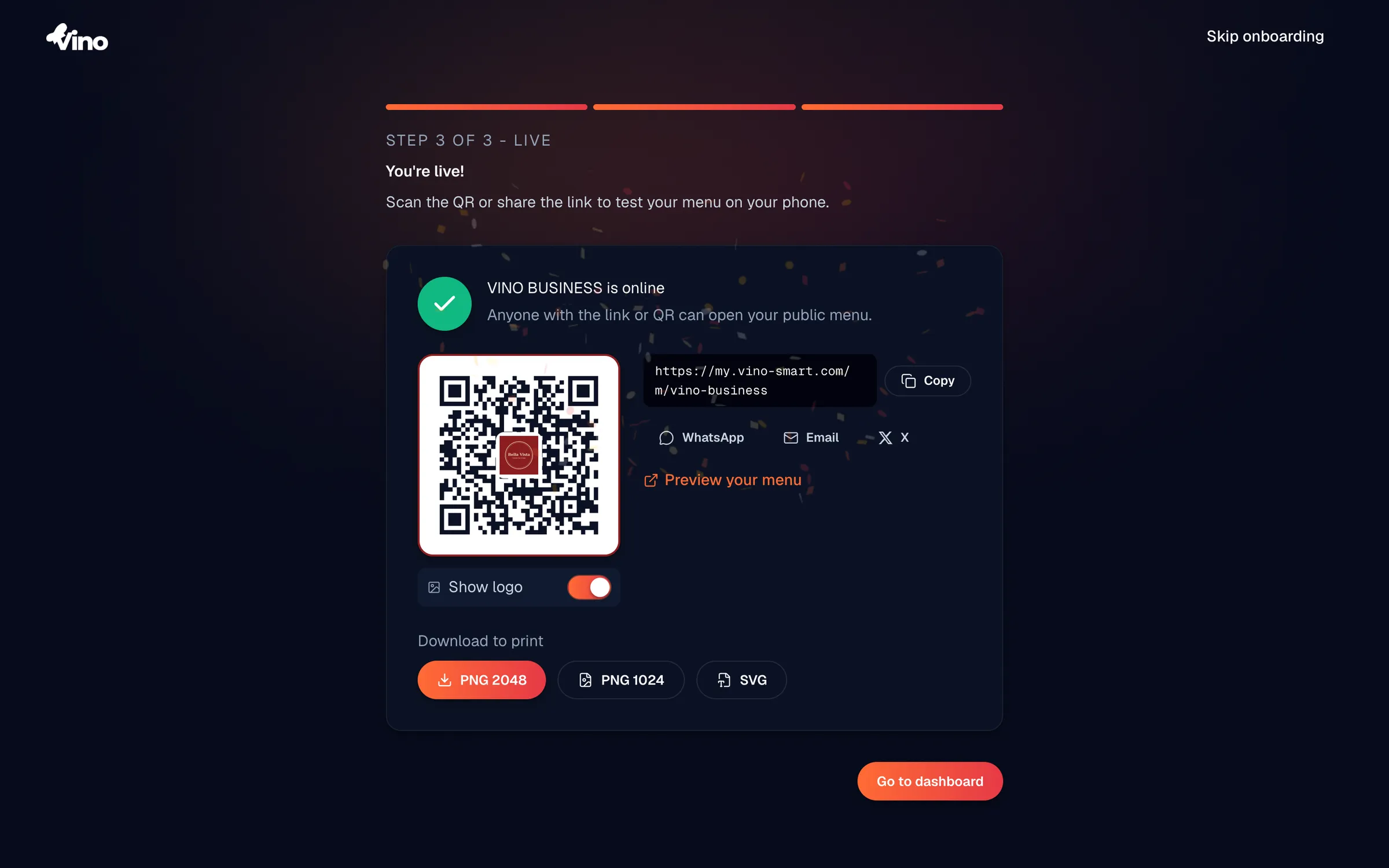
إذا تخطّيت إضافة العناصر، فسترى شاشة "أوشكت على الانتهاء" بدلًا من ذلك، مع دعوة لإضافة عنصر قائمة. انقر على إضافة عنصر قائمة للعودة إلى محرر القائمة وإضافة طبق واحد على الأقل، ثم عُد إلى هنا للحصول على رمز QR الخاص بك.
يمكنك دائمًا توليد رموز QR وإعادة تصميمها وطباعتها لاحقًا من لوحة التحكم، لذا لا تتردد في إنهاء التهيئة والعودة عند اكتمال قائمتك.
ما زلت عالقًا؟ راسلنا على info@vino-smart.com وسنساعدك على جعل قائمتك مباشرة.