جولة في لوحة تحكم Vino
تعرّف على طريقك في لوحة تحكم Vino: حلقة تقدّم الإعداد، إحصاءات القائمة المباشرة، الإجراءات السريعة، وشبكة الميزات.
لوحة التحكم هي مركز التحكم الرئيسي الذي يظهر مباشرة بعد تسجيل الدخول. تعرض تقدّم إعداد قائمتك، والإحصاءات المباشرة، والاختصارات السريعة، وشبكة بكل ميزة، حتى يكون كل ما تحتاجه لإدارة قائمتك في صفحة واحدة.
افتح لوحة التحكم
سجّل الدخول إلى لوحة تحكم مطعمك على my.vino-smart.com/dashboard. هذه أول صفحة تراها بعد تسجيل الدخول. في الأعلى، يرحّب بك الرأس الترحيبي باسمك ويعرض المطعم الذي تديره، إلى جانب رابط قائمتك العامة (مثلًا /m/معرّف-مطعمك) وزر لعرض قائمتك المباشرة.
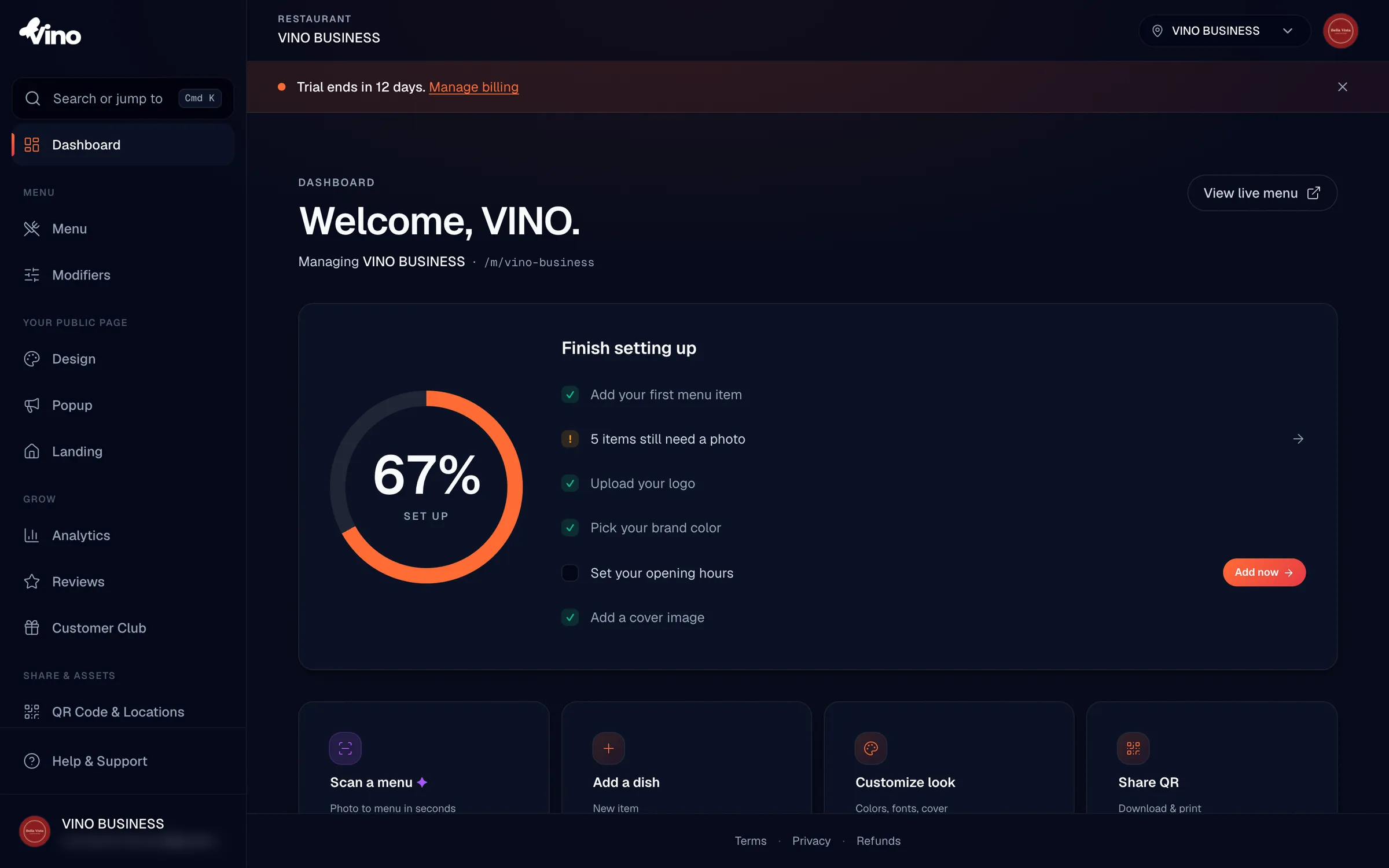
يشير رابط القائمة العامة في الرأس دائمًا إلى قائمتك المباشرة الموجّهة للعملاء. افتحه في أي وقت لمعاينة ما يراه روّاد المطعم تمامًا.
تتبّع تقدّم إعدادك
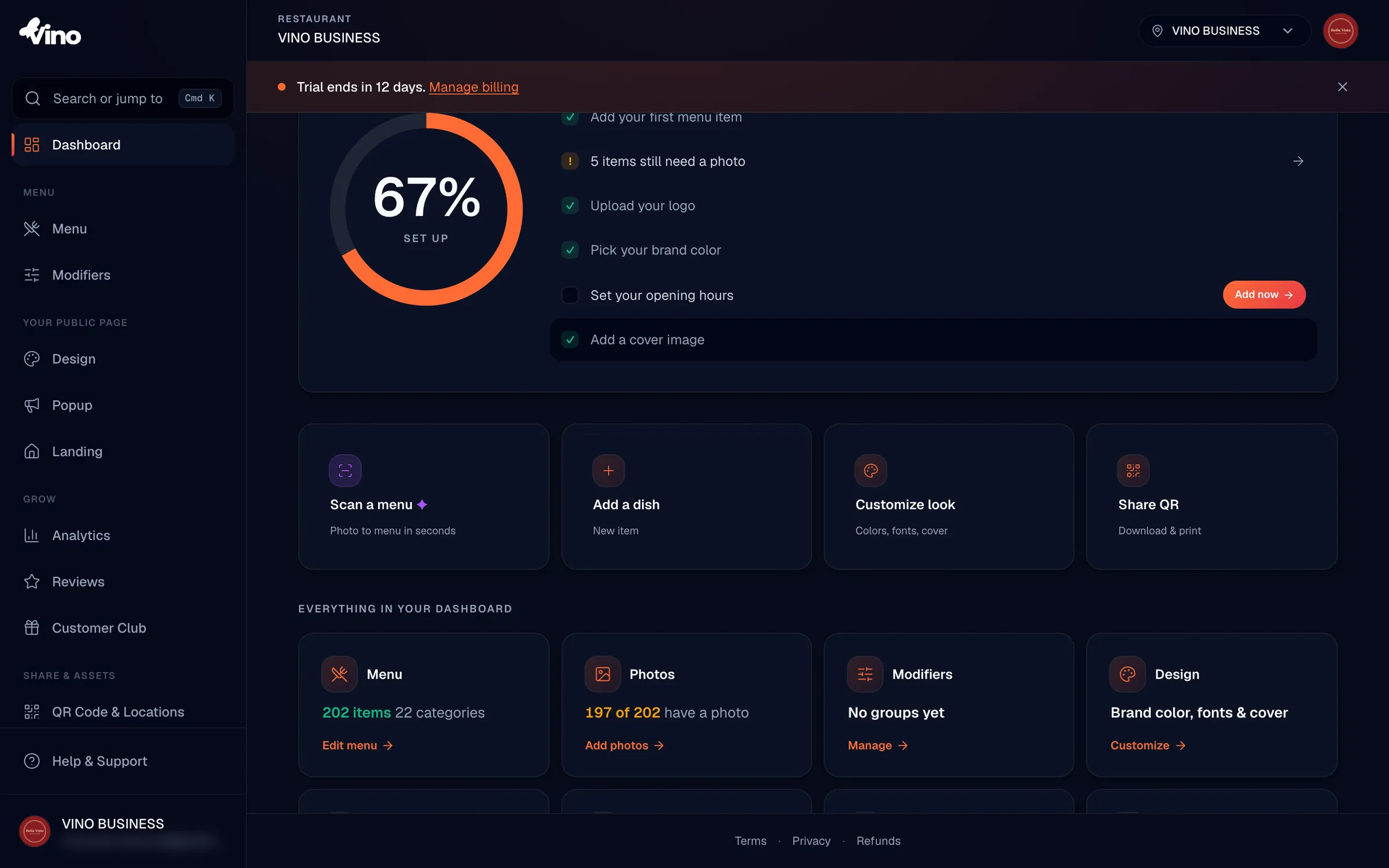
انظر إلى قسم "أكمل الإعداد" بالقرب من الأعلى. إذا كانت قائمتك مهيّأة بالكامل، فسترى رسالة نجاح تؤكّد "قائمتك مباشرة". وإلا، تعرض حلقة تقدّم دائرية مدى تقدّم إعدادك، إلى جانب قائمة تحقق بما تبقّى فعله. تمتلئ الحلقة نحو 100% كلما أكملت كل مهمة وتتحرّك أثناء عدّها التصاعدي.
يستند التقدّم إلى ست مهام إعداد:
- عناصر القائمة
- الصور
- الشعار
- لون العلامة التجارية
- ساعات العمل
- صورة الغلاف
استخدم قائمة تحقق الإعداد
قائمة التحقق على يمين قسم التقدّم هي أسرع طريقة لإنهاء التهيئة. تعرض كل مهمة حالتها، وتُميَّز أول مهمة غير مكتملة بزر "أضف الآن" ينقلك إليها مباشرة. اعمل على القائمة نزولًا حتى يكتمل كل شيء.
تستخدم كل مهمة أحد ثلاثة مؤشرات للحالة:
| المؤشر | المعنى |
|---|---|
| علامة اختيار | المهمة مكتملة بالكامل |
| علامة تعجّب | المهمة تحتاج إلى انتباه (مثلًا، لا تزال بعض العناصر بلا صورة) |
| دائرة فارغة | لم تبدأ المهمة بعد |
حالة التحذير (علامة التعجّب) تعني أن الإعداد يمكن أن يستمر، لكن حلقة الإكمال لا تصل إلى 100% إلا بعد اكتمال كل خطوة بالكامل.
نفّذ إجراءً سريعًا
أسفل قسم الإعداد، تغطي أربع بطاقات إجراءات سريعة أكثر المهام شيوعًا. انقر على أي بطاقة للانتقال مباشرة إلى ذلك المسار دون البحث في القوائم.
- مسح قائمة - حوّل صورة لقائمة موجودة إلى قائمة رقمية بالذكاء الاصطناعي
- إضافة طبق - أنشئ عنصر قائمة جديدًا
- تخصيص المظهر - افتح إعدادات تصميم قائمتك
- مشاركة QR - نزّل رموز QR لطباعتها ووضعها على الطاولات
استكشف شبكة الميزات
مرّر إلى الأسفل إلى "كل شيء في لوحة التحكم" لرؤية تسع بطاقات، بطاقة لكل ميزة رئيسية. تعرض كل بطاقة لقطة مباشرة لتلك المنطقة وترتبط بقسمها الكامل. انقر على أي بطاقة لفتحها.
- القائمة - إجمالي عدد العناصر والفئات، مع إجراء "تعديل القائمة"
- الصور - كم عنصرًا لديه صور مقابل إجماليك؛ أخضر عندما تمتلك كل العناصر صورة، وبرتقالي إذا كان بعضها ناقصًا
- المُعدِّلات - عدد مجموعات المُعدِّلات (أو "0 عناصر بعد" إذا لم تنشئ أيًّا منها)
- التصميم - لون علامتك التجارية وخطوطك وصورة الغلاف
- النافذة المنبثقة - النوافذ المنبثقة الترويجية
- صفحة الهبوط - صفحة الهبوط المستقلة الخاصة بك
- QR والروابط - تعرض "مباشر" مع مسار قائمتك العامة
- اللغات - عدد اللغات المفعّلة بالإضافة إلى حالة الترجمة التلقائية
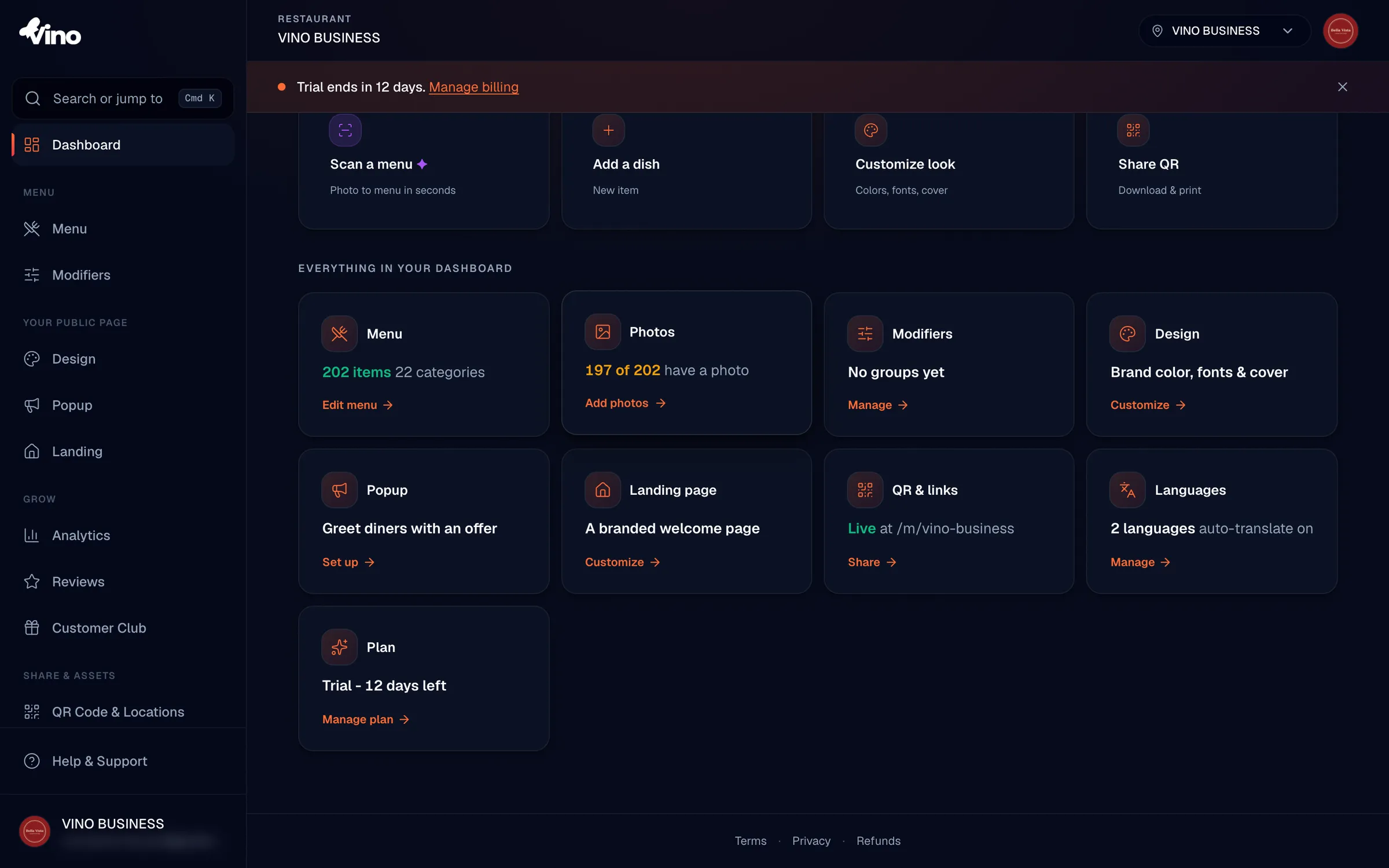
تُحمّل هذه الإحصاءات عند عرض الصفحة، لذا تعكس قائمتك في تلك اللحظة بدلًا من التحديث في الوقت الفعلي. حدّث الصفحة لرؤية أحدث الأعداد.
ما زلت عالقًا؟ راسل info@vino-smart.com وسيساعدك فريقنا على التعرّف على طريقك.