Ihr Vino-Dashboard im Überblick
Finden Sie sich im Vino-Dashboard zurecht: Einrichtungs-Fortschrittsring, Live-Statistiken zur Speisekarte, Schnellaktionen und das Funktionsraster.
Das Dashboard ist die zentrale Steuerzentrale, die direkt nach der Anmeldung erscheint. Es zeigt den Einrichtungsfortschritt Ihrer Speisekarte, Live-Statistiken, Schnell-Verknüpfungen und ein Raster aller Funktionen, sodass alles, was Sie zur Verwaltung Ihrer Speisekarte benötigen, auf einer Seite zu finden ist.
Dashboard öffnen
Melden Sie sich unter my.vino-smart.com/dashboard in Ihrem Restaurant-Dashboard an. Dies ist die erste Seite, die Sie nach der Anmeldung sehen. Oben begrüßt Sie die Willkommens-Kopfzeile mit Ihrem Namen und zeigt das Restaurant, das Sie verwalten, zusammen mit Ihrer öffentlichen Menü-URL (zum Beispiel /m/ihr-restaurant-slug) und einer Schaltfläche zum Ansehen Ihrer Live-Speisekarte.
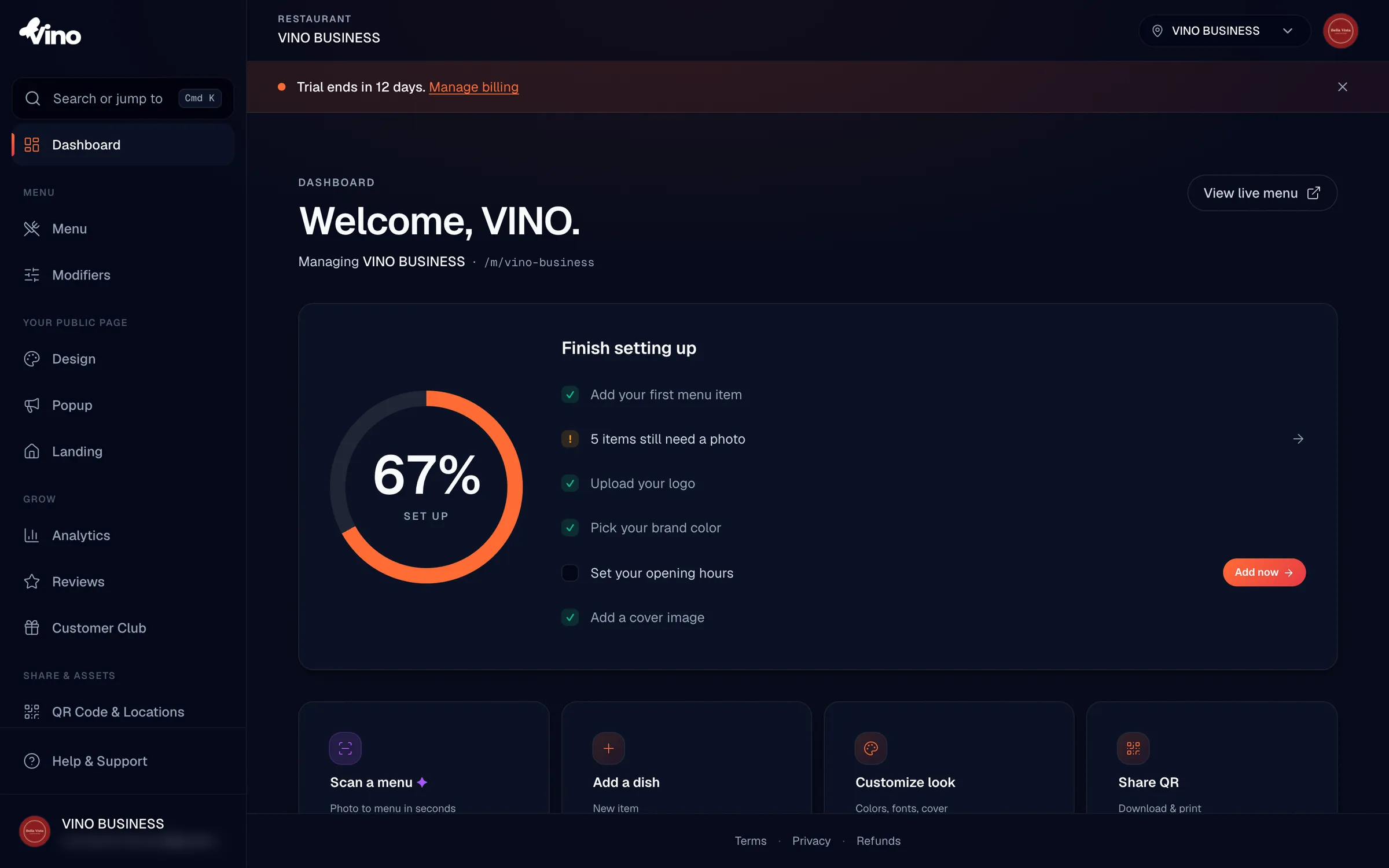
Der öffentliche Menü-Link in der Kopfzeile verweist immer auf Ihre live geschaltete, kundengerichtete Speisekarte. Öffnen Sie ihn jederzeit, um genau das zu sehen, was Gäste sehen.
Einrichtungsfortschritt verfolgen
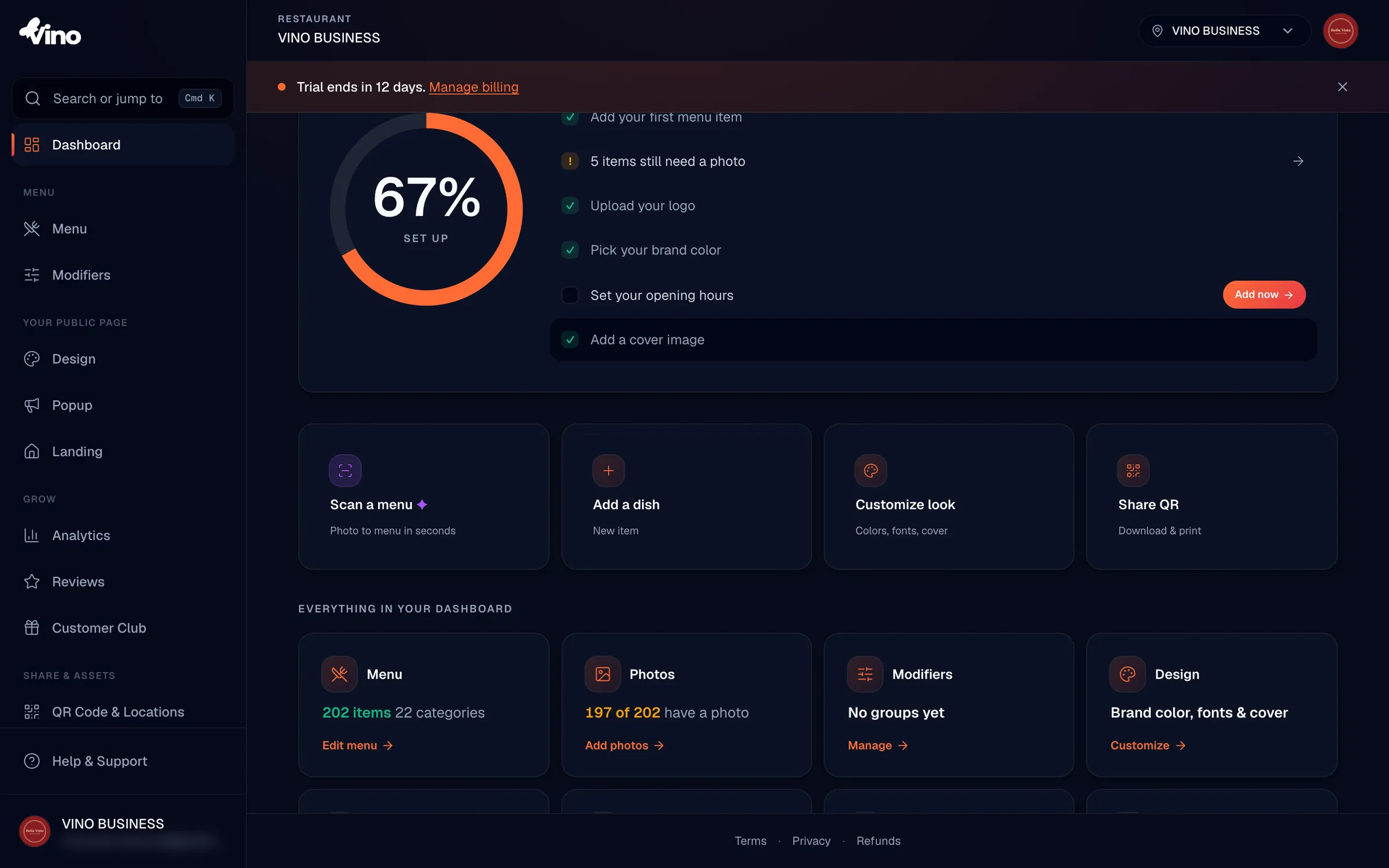
Sehen Sie sich den Abschnitt „Einrichtung abschließen" weiter oben an. Ist Ihre Speisekarte vollständig konfiguriert, sehen Sie eine Erfolgsmeldung, die „Ihre Speisekarte ist live" bestätigt. Andernfalls zeigt ein kreisförmiger Fortschrittsring, wie weit Ihre Einrichtung ist, samt einer Checkliste mit den noch offenen Aufgaben. Der Ring füllt sich auf 100 %, während Sie jede Aufgabe abschließen, und animiert beim Hochzählen.
Der Fortschritt basiert auf sechs Einrichtungsaufgaben:
- Speisekarten-Gerichte
- Fotos
- Logo
- Markenfarbe
- Öffnungszeiten
- Titelbild
Die Einrichtungs-Checkliste nutzen
Die Checkliste rechts vom Fortschrittsabschnitt ist der schnellste Weg, das Onboarding abzuschließen. Jede Aufgabe zeigt ihren Status, und die erste unvollständige Aufgabe ist mit einer Schaltfläche „Jetzt hinzufügen" hervorgehoben, die Sie direkt dorthin bringt. Arbeiten Sie die Liste durch, bis alles erledigt ist.
Jede Aufgabe verwendet eine von drei Statusanzeigen:
| Anzeige | Bedeutung |
|---|---|
| Häkchen | Die Aufgabe ist vollständig abgeschlossen |
| Ausrufezeichen | Die Aufgabe erfordert Aufmerksamkeit (zum Beispiel haben manche Gerichte noch kein Foto) |
| Leerer Kreis | Die Aufgabe wurde noch nicht begonnen |
Ein Warnstatus (Ausrufezeichen) bedeutet, dass die Einrichtung weitergehen kann, aber der Fortschrittsring erreicht 100 % erst, wenn jeder Schritt vollständig erledigt ist.
Eine Schnellaktion ausführen
Unter dem Einrichtungsabschnitt decken vier Schnellaktions-Kacheln die häufigsten Aufgaben ab. Klicken Sie auf eine beliebige Kachel, um direkt in diesen Arbeitsablauf zu springen, ohne durch Menüs suchen zu müssen.
- Speisekarte scannen - verwandeln Sie ein Foto einer bestehenden Speisekarte mit KI in eine digitale
- Gericht hinzufügen - erstellen Sie ein neues Gericht
- Aussehen anpassen - öffnen Sie die Design-Einstellungen Ihrer Speisekarte
- QR teilen - laden Sie QR-Codes herunter, um sie zu drucken und auf den Tischen zu platzieren
Das Funktionsraster erkunden
Scrollen Sie nach unten zu „Alles in Ihrem Dashboard", um neun Karten zu sehen - eine für jede Hauptfunktion. Jede Karte zeigt eine Live-Momentaufnahme dieses Bereichs und verlinkt zum vollständigen Abschnitt. Klicken Sie auf eine beliebige Karte, um sie zu öffnen.
- Speisekarte - Gesamtanzahl der Gerichte und Kategorien, mit der Aktion „Speisekarte bearbeiten"
- Fotos - wie viele Gerichte Fotos haben im Verhältnis zu Ihrer Gesamtzahl; grün, wenn alle Gerichte ein Foto haben, orange, wenn welche fehlen
- Optionen - Anzahl der Optionsgruppen (oder „Noch 0 Einträge", wenn Sie keine erstellt haben)
- Design - Ihre Markenfarbe, Schriftarten und Ihr Titelbild
- Popup - Werbe-Popups
- Landingpage - Ihre eigenständige Landingpage
- QR & Links - zeigt „Live" mit Ihrem öffentlichen Menü-Pfad
- Sprachen - Anzahl der aktivierten Sprachen sowie Status der automatischen Übersetzung
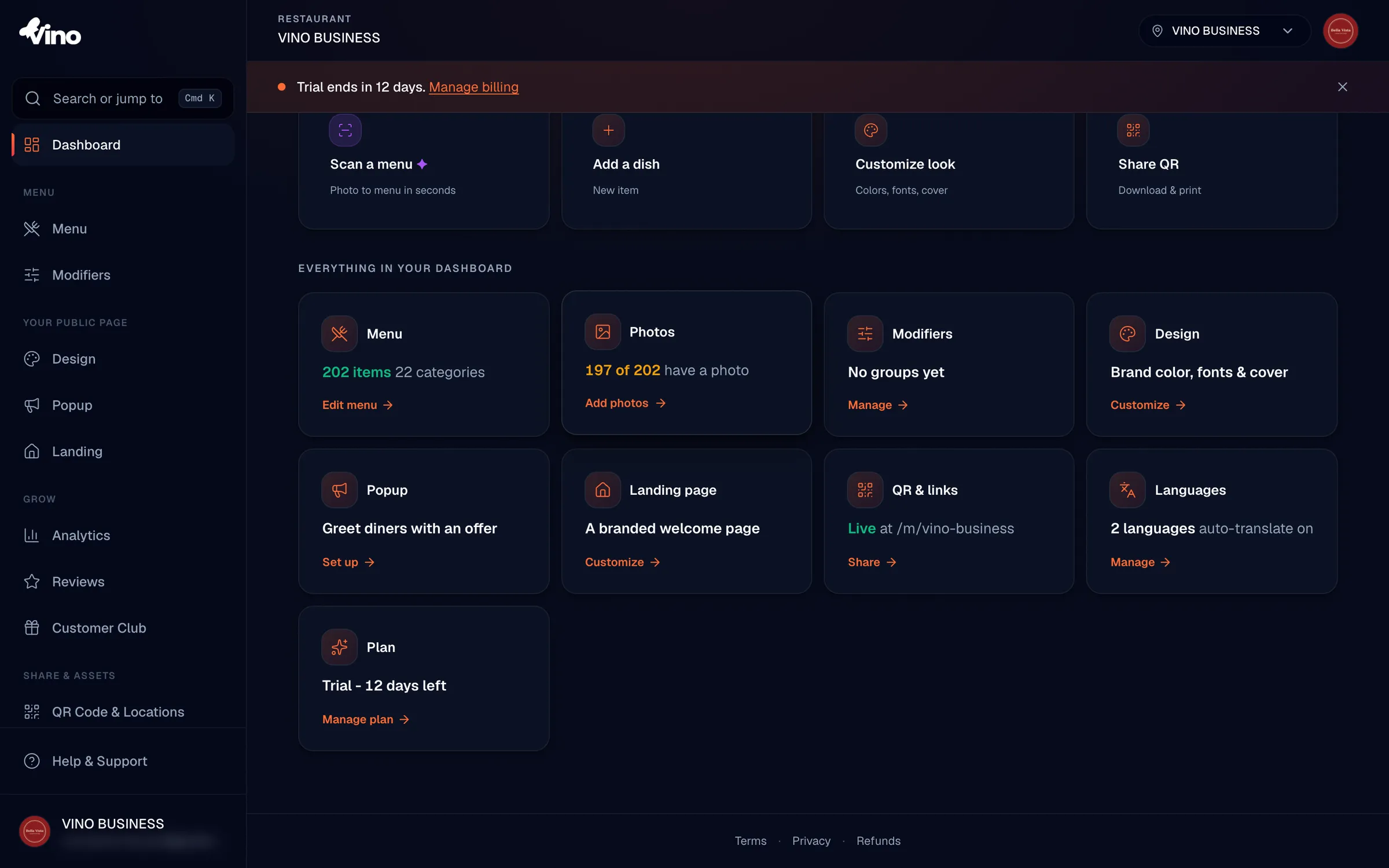
Diese Statistiken werden beim Rendern der Seite geladen, sie spiegeln also Ihre Speisekarte zu diesem Zeitpunkt wider und aktualisieren sich nicht in Echtzeit. Aktualisieren Sie die Seite, um die neuesten Zahlen zu sehen.
Stecken Sie noch fest? Schreiben Sie an info@vino-smart.com und unser Team hilft Ihnen, sich zurechtzufinden.
Verwandte Artikel
Brauchen Sie noch Hilfe?
Sie finden nicht, wonach Sie suchen? Unser Team hilft Ihnen gerne weiter.
Schreiben Sie uns