Conheça o seu painel Vino
Oriente-se no painel Vino: anel de progresso da configuração, estatísticas do menu ativo, ações rápidas e a grelha de funcionalidades.
O painel é o centro de controlo principal que aparece logo depois de iniciar sessão. Mostra o progresso da configuração do seu menu, estatísticas ao vivo, atalhos rápidos e uma grelha com todas as funcionalidades, para que tudo o que precisa para gerir o seu menu esteja numa só página.
Abrir o seu painel
Inicie sessão no painel do seu restaurante em my.vino-smart.com/dashboard. Esta é a primeira página que vê depois de iniciar sessão. No topo, o cabeçalho de boas-vindas cumprimenta-o pelo nome e mostra o restaurante que está a gerir, juntamente com o URL do seu menu público (por exemplo, /m/o-slug-do-seu-restaurante) e um botão para ver o seu menu ativo.
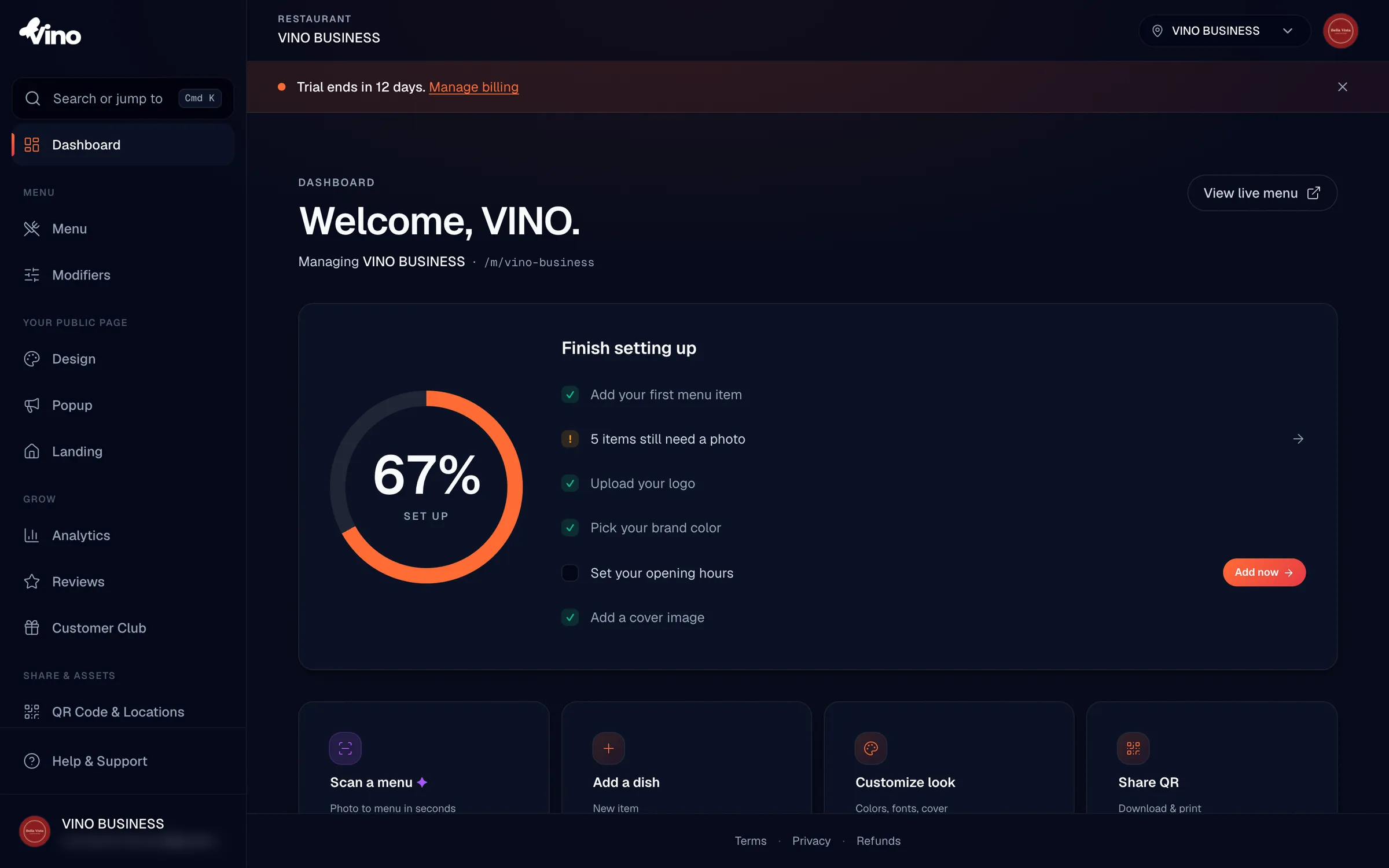
O link do menu público no cabeçalho aponta sempre para o seu menu ativo, virado para o cliente. Abra-o a qualquer momento para pré-visualizar exatamente o que os clientes veem.
Acompanhar o progresso da sua configuração
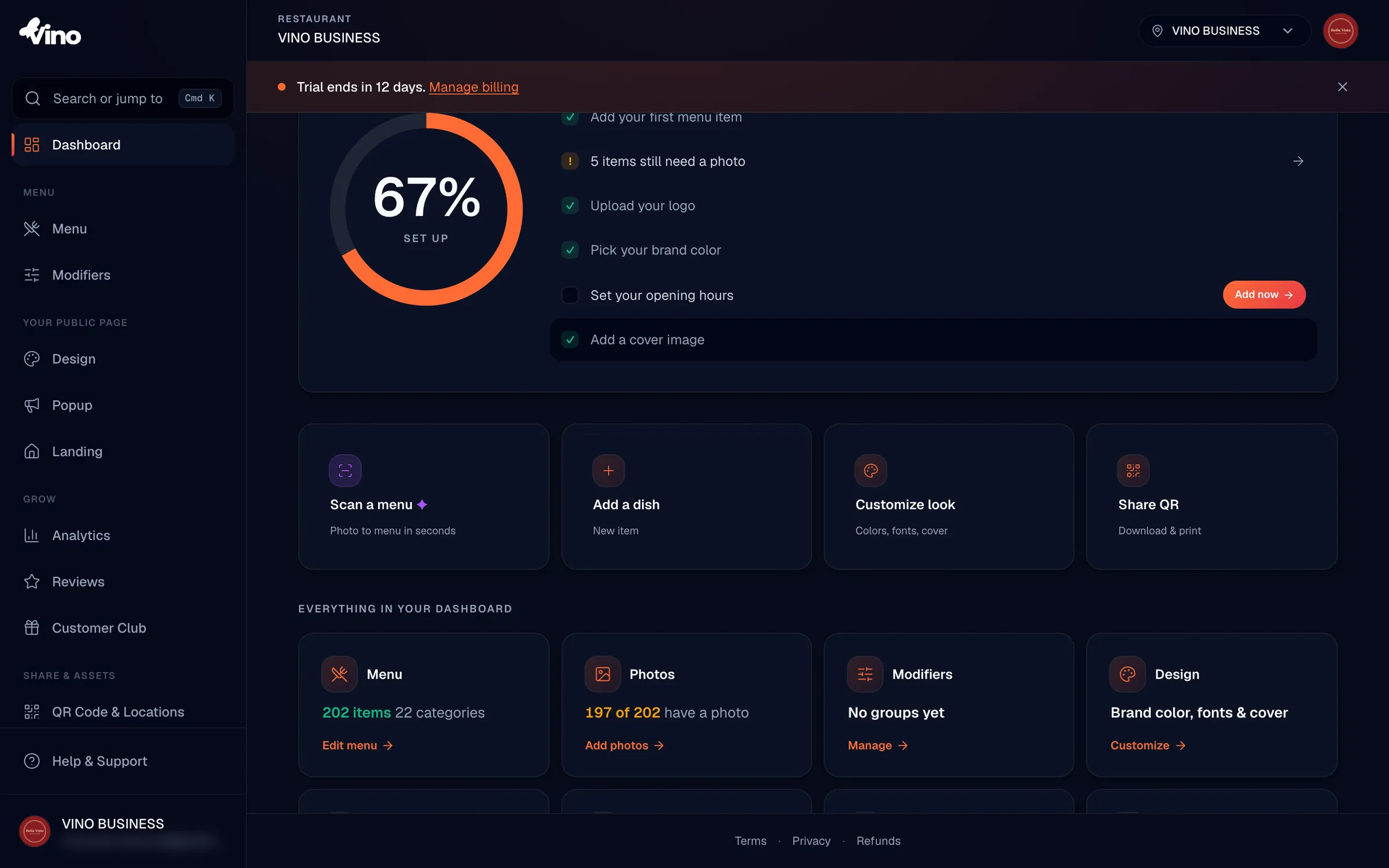
Repare na secção "Terminar configuração" perto do topo. Se o seu menu estiver totalmente configurado, verá uma mensagem de sucesso a confirmar "O seu menu está online." Caso contrário, um anel de progresso circular mostra até onde chegou na sua configuração, juntamente com uma lista do que ainda falta fazer. O anel enche-se até aos 100% à medida que conclui cada tarefa e anima-se à medida que conta.
O progresso baseia-se em seis tarefas de configuração:
- Itens de menu
- Fotos
- Logótipo
- Cor da marca
- Horário de funcionamento
- Imagem de capa
Usar a lista de configuração
A lista à direita da secção de progresso é a forma mais rápida de terminar a integração. Cada tarefa mostra o seu estado, e a primeira tarefa incompleta é destacada com um botão "Adicionar agora" que o leva diretamente até lá. Percorra a lista de cima para baixo até estar tudo concluído.
Cada tarefa usa um de três indicadores de estado:
| Indicador | Significado |
|---|---|
| Marca de verificação | A tarefa está totalmente concluída |
| Ponto de exclamação | A tarefa precisa de atenção (por exemplo, alguns itens ainda não têm foto) |
| Círculo vazio | A tarefa ainda não foi iniciada |
Um estado de aviso (exclamação) significa que a configuração pode continuar a avançar, mas o anel de conclusão só chega aos 100% quando todos os passos estiverem totalmente concluídos.
Executar uma ação rápida
Abaixo da secção de configuração, quatro blocos de ação rápida cobrem as tarefas mais comuns. Clique em qualquer bloco para saltar diretamente para esse fluxo de trabalho sem ter de procurar nos menus.
- Digitalizar um menu - transforme uma foto de um menu existente num digital com IA
- Adicionar um prato - crie um novo item de menu
- Personalizar aparência - abra as definições de design do seu menu
- Partilhar QR - descarregue códigos QR para imprimir e colocar nas mesas
Explorar a grelha de funcionalidades
Desça até "Tudo no seu painel" para ver oito cartões, um para cada funcionalidade principal. Cada cartão mostra um instantâneo ao vivo dessa área e dá acesso à sua secção completa. Clique em qualquer cartão para o abrir.
- Menu - contagem total de itens e categorias, com uma ação "Editar menu"
- Fotos - quantos itens têm fotos face ao seu total; verde quando todos os itens têm uma foto, laranja se faltarem alguns
- Modificadores - número de grupos de modificadores (ou "0 itens ainda" se não tiver criado nenhum)
- Design - a cor da sua marca, tipos de letra e imagem de capa
- Popup - popups promocionais
- Página de destino - a sua página de destino autónoma
- QR e links - mostra "Online" com o caminho do seu menu público
- Idiomas - número de idiomas ativados mais o estado da tradução automática
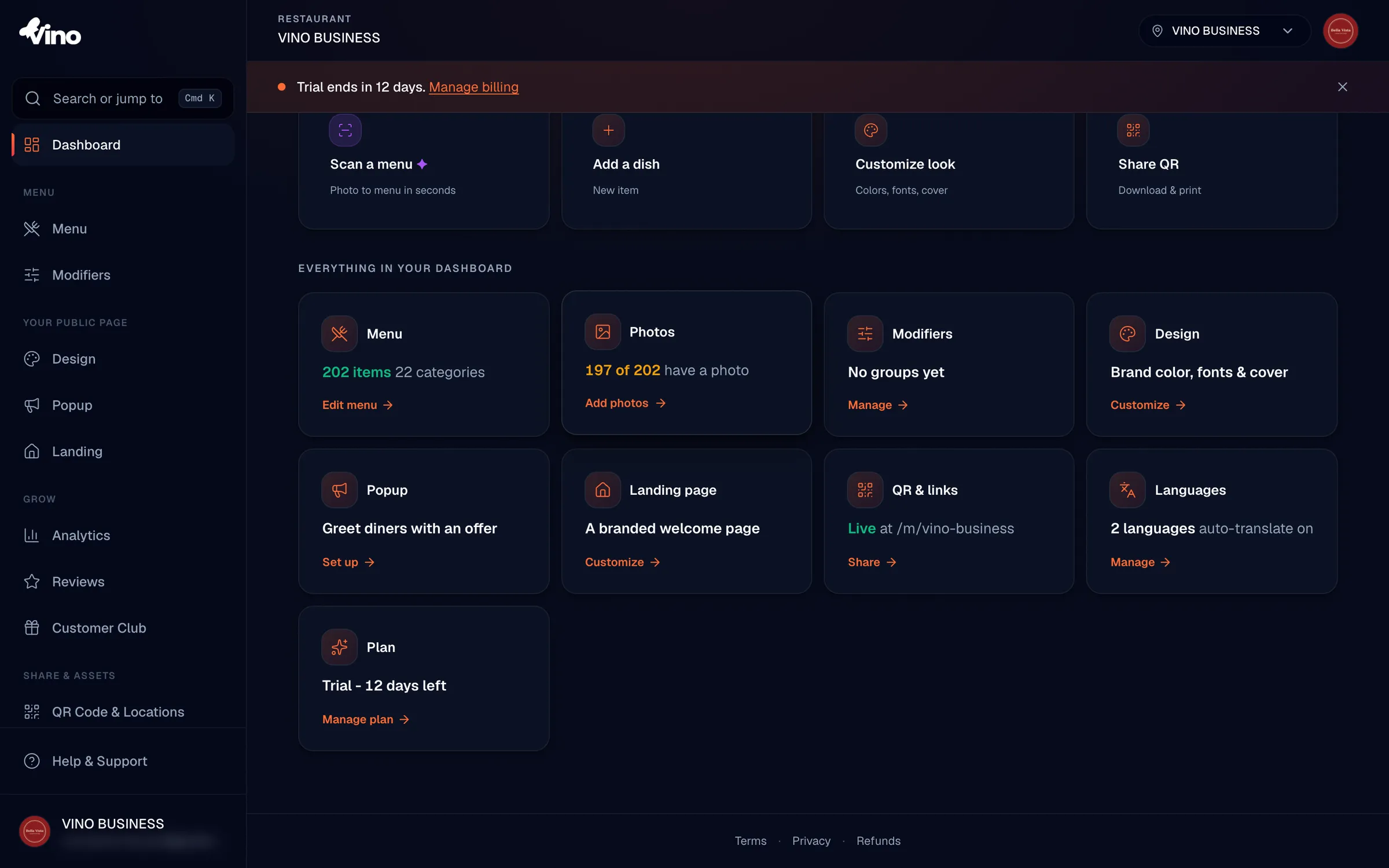
Estas estatísticas são carregadas quando a página é renderizada, por isso refletem o seu menu nesse momento em vez de se atualizarem em tempo real. Atualize a página para ver as contagens mais recentes.
Ainda com dificuldades? Envie um email para info@vino-smart.com e a nossa equipa ajudá-lo-á a orientar-se.
Artigos relacionados
Ainda precisa de ajuda?
Não encontra o que procura? A nossa equipa terá todo o gosto em ajudar.
Envie-nos um email