Découvrir votre tableau de bord Vino
Repérez-vous dans le tableau de bord Vino : anneau de progression de configuration, statistiques du menu en direct, actions rapides et grille de fonctionnalités.
Le tableau de bord est le centre de contrôle principal qui apparaît juste après votre connexion. Il affiche la progression de la configuration de votre menu, les statistiques en direct, les raccourcis rapides et une grille de chaque fonctionnalité, afin que tout ce dont vous avez besoin pour gérer votre menu se trouve sur une seule page.
Ouvrir votre tableau de bord
Connectez-vous au tableau de bord de votre restaurant à l'adresse my.vino-smart.com/dashboard. C'est la première page que vous voyez après vous être connecté. En haut, l'en-tête de bienvenue vous accueille par votre nom et affiche le restaurant que vous gérez, ainsi que l'URL de votre menu public (par exemple, /m/votre-slug-de-restaurant) et un bouton pour consulter votre menu en ligne.
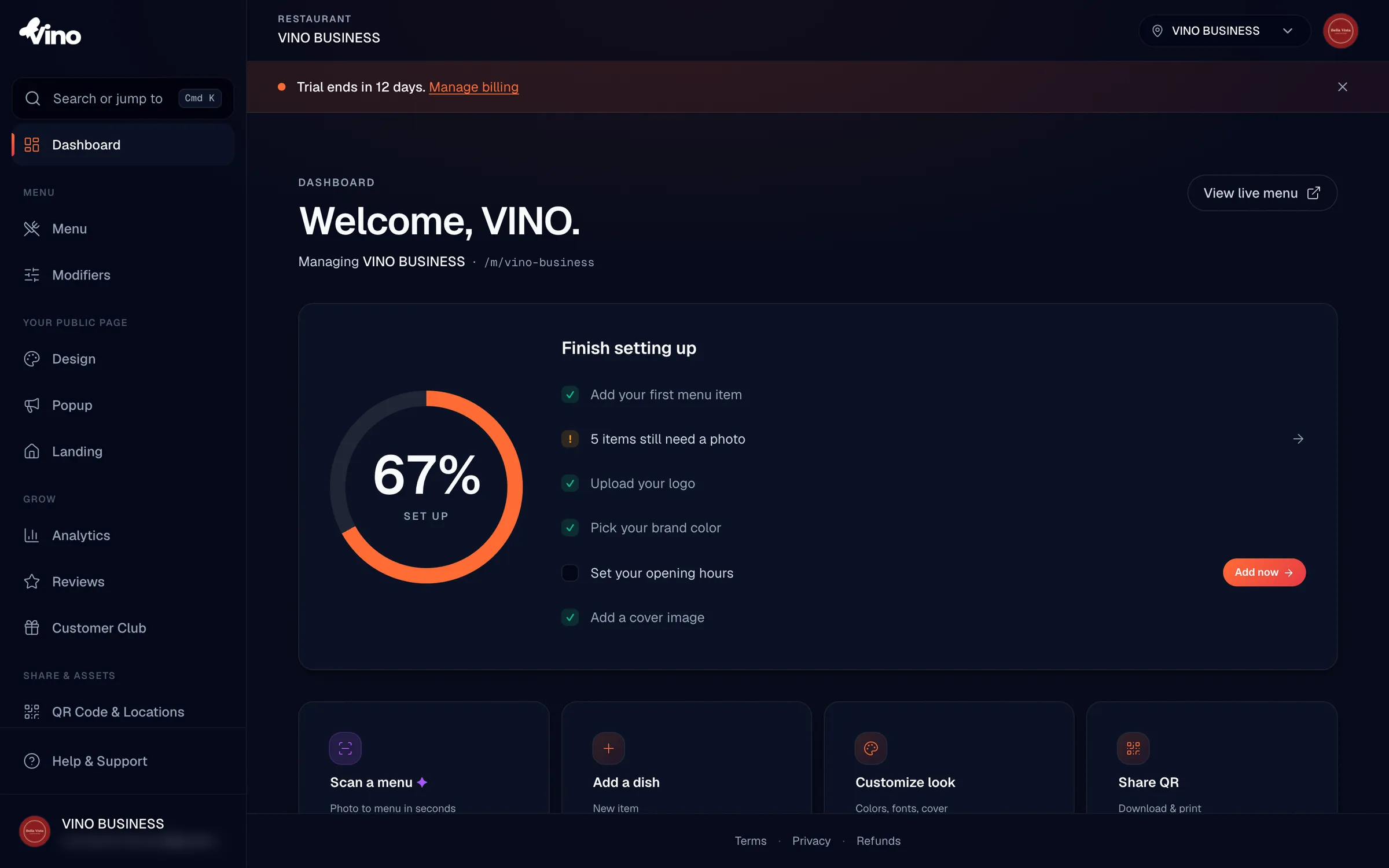
Le lien du menu public dans l'en-tête pointe toujours vers votre menu en ligne, celui que voient vos clients. Ouvrez-le à tout moment pour prévisualiser exactement ce que voient vos clients.
Suivre la progression de votre configuration
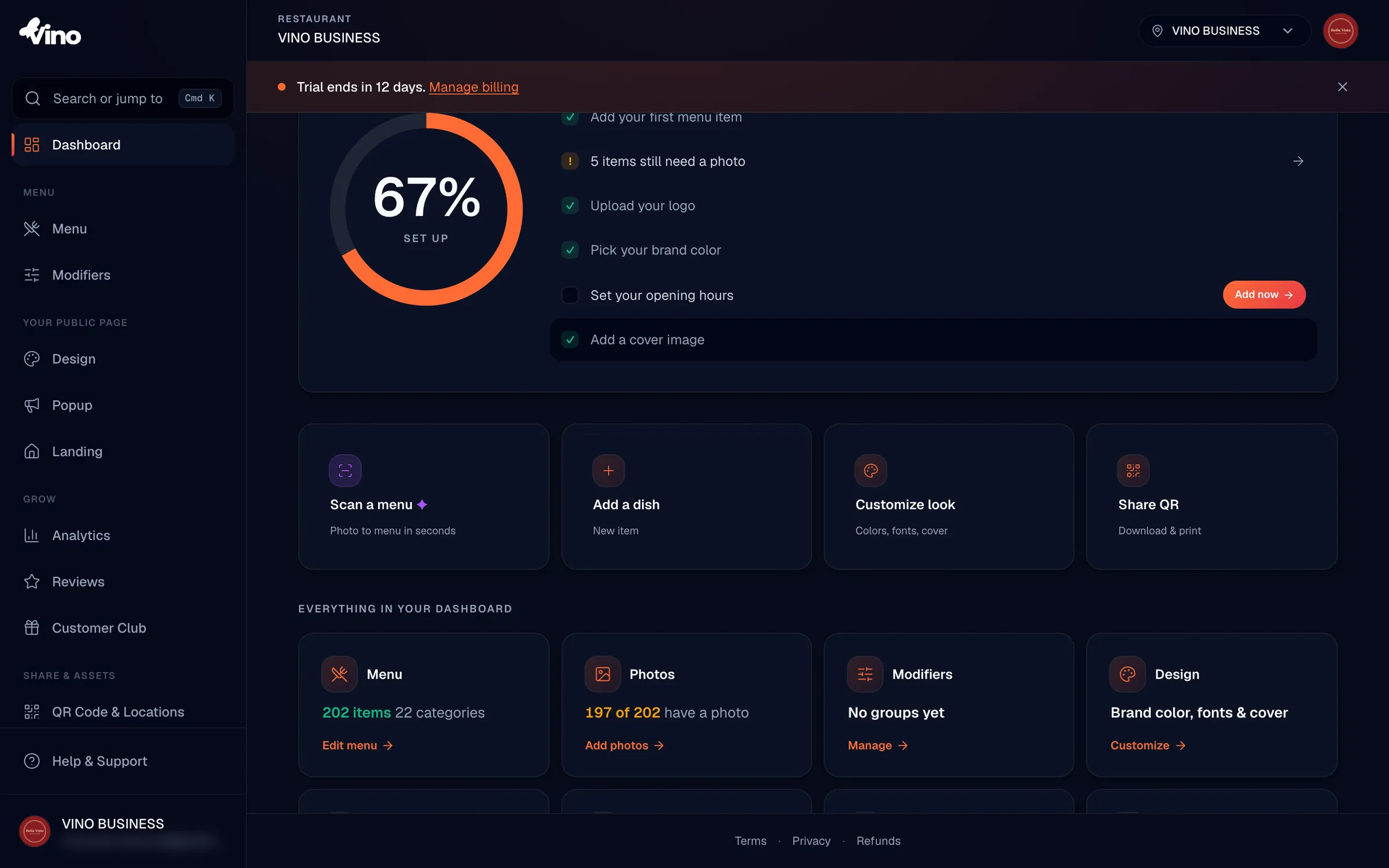
Regardez la section « Terminer la configuration » près du haut. Si votre menu est entièrement configuré, vous verrez un message de réussite confirmant « Votre menu est en ligne. » Sinon, un anneau de progression circulaire indique à quel point votre configuration est avancée, accompagné d'une liste de ce qu'il reste à faire. L'anneau se remplit vers 100 % à mesure que vous terminez chaque tâche et s'anime en comptant.
La progression repose sur six tâches de configuration :
- Articles de menu
- Photos
- Logo
- Couleur de marque
- Horaires d'ouverture
- Image de couverture
Utiliser la liste de configuration
La liste à droite de la section de progression est le moyen le plus rapide de terminer l'intégration. Chaque tâche affiche son statut, et la première tâche incomplète est mise en évidence avec un bouton « Ajouter maintenant » qui vous y emmène directement. Parcourez la liste jusqu'à ce que tout soit fait.
Chaque tâche utilise l'un des trois indicateurs de statut :
| Indicateur | Signification |
|---|---|
| Coche | La tâche est entièrement terminée |
| Point d'exclamation | La tâche requiert votre attention (par exemple, certains articles n'ont toujours pas de photo) |
| Cercle vide | La tâche n'a pas encore été commencée |
Un statut d'avertissement (point d'exclamation) signifie que la configuration peut se poursuivre, mais l'anneau de complétion n'atteint 100 % qu'une fois chaque étape entièrement terminée.
Lancer une action rapide
Sous la section de configuration, quatre tuiles d'action rapide couvrent les tâches les plus courantes. Cliquez sur n'importe quelle tuile pour accéder directement à ce flux de travail sans chercher dans les menus.
- Scanner un menu - transformez la photo d'un menu existant en menu digital grâce à l'IA
- Ajouter un plat - créer un nouvel article de menu
- Personnaliser l'apparence - ouvrir les paramètres de design de votre menu
- Partager le QR - télécharger des QR codes à imprimer et placer sur les tables
Explorer la grille de fonctionnalités
Faites défiler jusqu'à « Tout dans votre tableau de bord » pour voir neuf cartes, une pour chaque fonctionnalité majeure. Chaque carte affiche un aperçu en direct de ce domaine et renvoie vers sa section complète. Cliquez sur n'importe quelle carte pour l'ouvrir.
- Menu - nombre total d'articles et de catégories, avec une action « Modifier le menu »
- Photos - combien d'articles ont des photos par rapport à votre total ; vert lorsque tous les articles ont une photo, orange s'il en manque
- Modificateurs - nombre de groupes de modificateurs (ou « 0 article pour l'instant » si vous n'en avez créé aucun)
- Design - votre couleur de marque, vos polices et votre image de couverture
- Popup - popups promotionnels
- Page d'accueil - votre page d'accueil autonome
- QR et liens - affiche « En ligne » avec le chemin de votre menu public
- Langues - nombre de langues activées plus le statut de traduction automatique
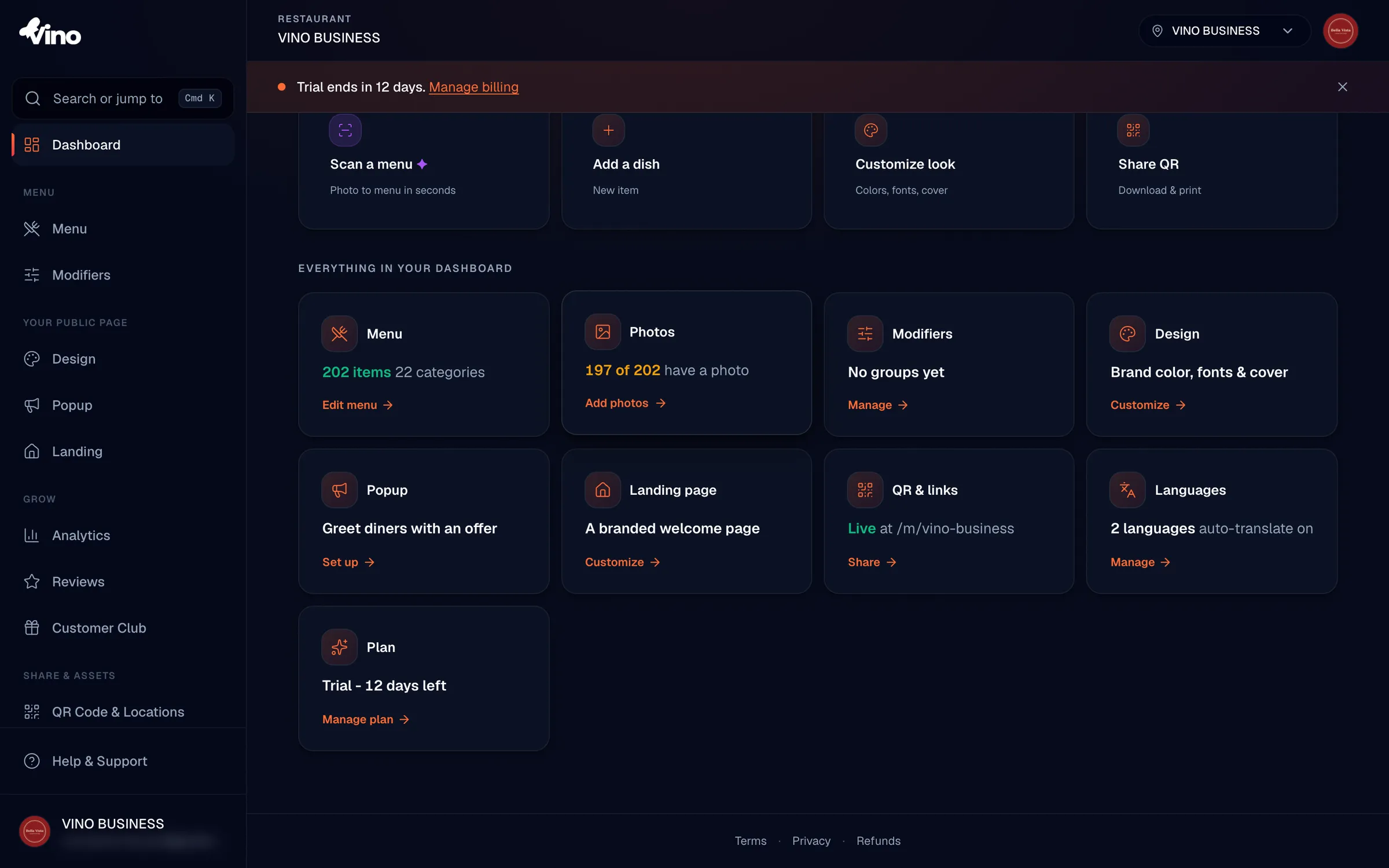
Ces statistiques sont chargées lors de l'affichage de la page, elles reflètent donc votre menu à cet instant plutôt qu'une mise à jour en temps réel. Actualisez la page pour voir les derniers chiffres.
Toujours bloqué ? Écrivez à info@vino-smart.com et notre équipe vous aidera à vous repérer.
Cet article vous a-t-il été utile ?
Merci pour votre retour !
Désolé que cela n'ait pas aidé. Écrivez-nous
Articles connexes
Besoin d'aide supplémentaire ?
Vous ne trouvez pas ce que vous cherchez ? Notre équipe est ravie de vous aider.
Écrivez-nous