Esplora la tua dashboard Vino
Orientati nella dashboard Vino: anello di avanzamento della configurazione, statistiche del menù live, azioni rapide e griglia delle funzionalità.
La dashboard è il centro di controllo principale che compare subito dopo l'accesso. Mostra l'avanzamento della configurazione del tuo menù, le statistiche live, le scorciatoie rapide e una griglia di ogni funzionalità, così tutto ciò che serve per gestire il tuo menù è in un'unica pagina.
Apri la tua dashboard
Accedi alla dashboard del tuo ristorante su my.vino-smart.com/dashboard. È la prima pagina che vedi dopo l'accesso. In alto, l'intestazione di benvenuto ti saluta per nome e mostra il ristorante che stai gestendo, insieme all'URL del tuo menù pubblico (per esempio /m/lo-slug-del-tuo-ristorante) e un pulsante per visualizzare il tuo menù live.
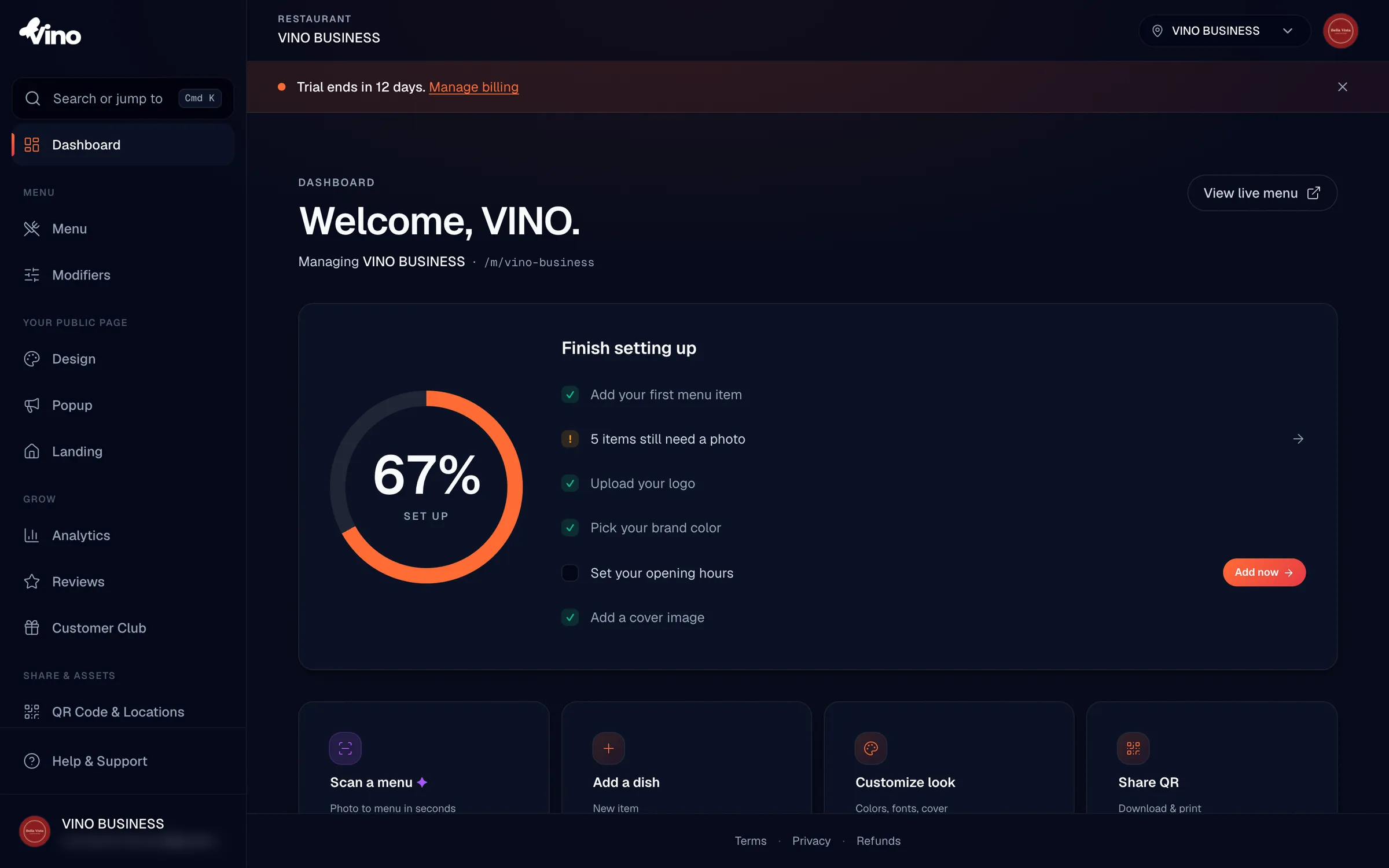
Il link al menù pubblico nell'intestazione punta sempre al tuo menù live, quello visto dai clienti. Aprilo in qualsiasi momento per vedere in anteprima esattamente ciò che vedono i clienti.
Monitora l'avanzamento della configurazione
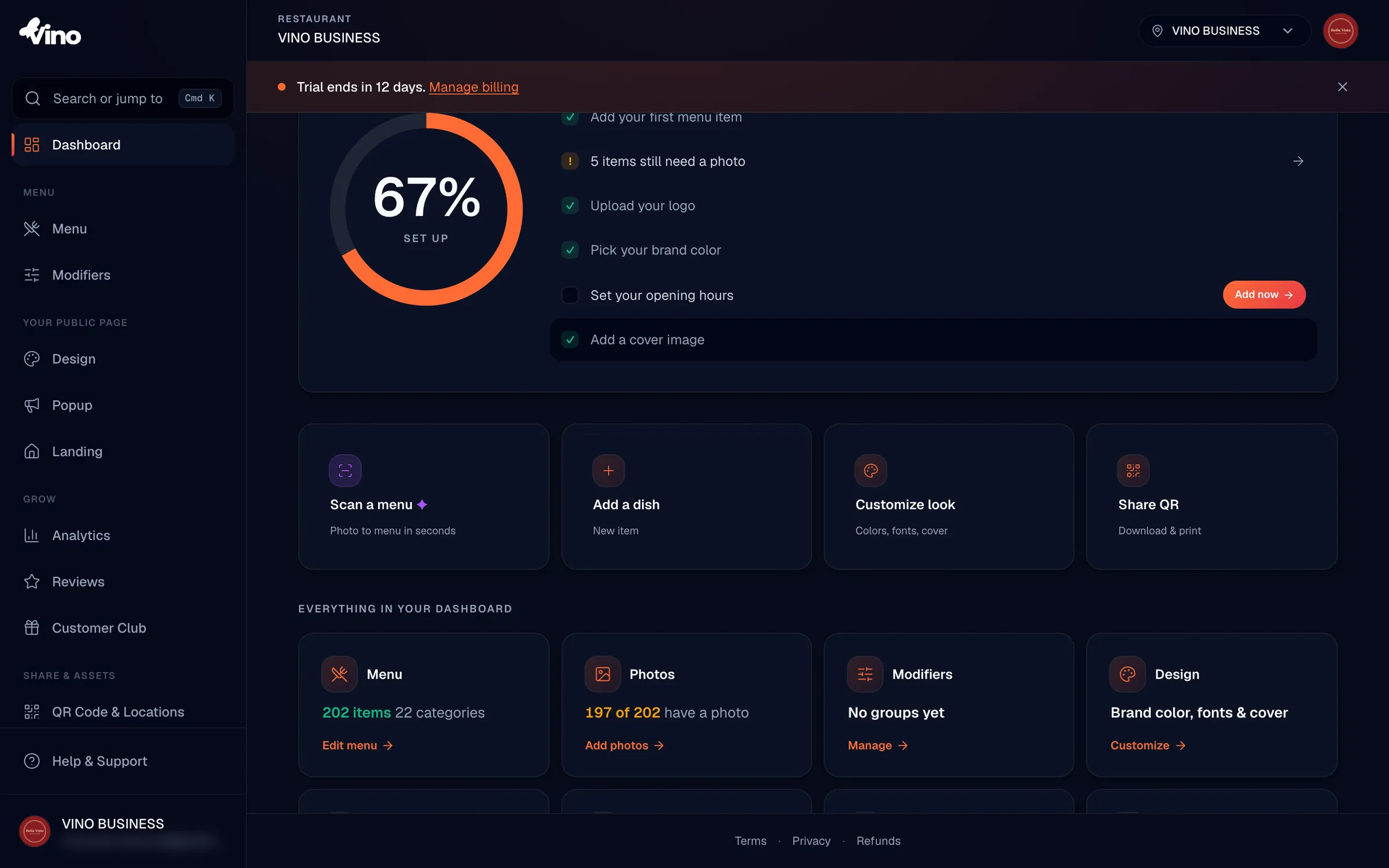
Guarda la sezione "Completa la configurazione" vicino alla parte superiore. Se il tuo menù è completamente configurato, vedrai un messaggio di conferma "Il tuo menù è online". Altrimenti, un anello circolare di avanzamento mostra a che punto è la tua configurazione, insieme a una checklist di ciò che resta da fare. L'anello si riempie verso il 100% man mano che completi ogni attività e si anima mentre conta.
L'avanzamento si basa su sei attività di configurazione:
- Piatti del menù
- Foto
- Logo
- Colore del brand
- Orari di apertura
- Immagine di copertina
Usa la checklist di configurazione
La checklist a destra della sezione di avanzamento è il modo più rapido per completare l'onboarding. Ogni attività mostra il suo stato e la prima attività incompleta è evidenziata con un pulsante "Aggiungi ora" che ti porta direttamente lì. Scorri l'elenco finché non è tutto completato.
Ogni attività usa uno di tre indicatori di stato:
| Indicatore | Significato |
|---|---|
| Segno di spunta | L'attività è completata del tutto |
| Punto esclamativo | L'attività richiede attenzione (per esempio, alcuni piatti non hanno ancora una foto) |
| Cerchio vuoto | L'attività non è ancora stata avviata |
Uno stato di avviso (punto esclamativo) significa che la configurazione può proseguire, ma l'anello di completamento raggiunge il 100% solo quando ogni passaggio è del tutto completato.
Esegui un'azione rapida
Sotto la sezione di configurazione, quattro riquadri di azioni rapide coprono le attività più comuni. Clicca su un riquadro per saltare direttamente in quel flusso di lavoro senza cercare tra i menù.
- Scansiona un menù - trasforma con l'IA la foto di un menù esistente in uno digitale
- Aggiungi un piatto - crea un nuovo piatto al menù
- Personalizza l'aspetto - apri le impostazioni di design del tuo menù
- Condividi QR - scarica i codici QR da stampare e posizionare sui tavoli
Esplora la griglia delle funzionalità
Scorri verso il basso fino a "Tutto nella tua dashboard" per vedere nove schede, una per ogni funzionalità principale. Ogni scheda mostra un'istantanea live di quell'area e rimanda alla sua sezione completa. Clicca su una scheda per aprirla.
- Menù - numero totale di piatti e categorie, con un'azione "Modifica menù"
- Foto - quanti piatti hanno foto rispetto al totale; verde quando tutti i piatti hanno una foto, arancione se ne mancano alcune
- Modificatori - numero di gruppi di modificatori (oppure "0 elementi al momento" se non ne hai ancora creati)
- Design - il colore del tuo brand, i font e l'immagine di copertina
- Popup - popup promozionali
- Landing page - la tua landing page autonoma
- QR e link - mostra "Online" con il percorso del tuo menù pubblico
- Lingue - numero di lingue attive più lo stato della traduzione automatica
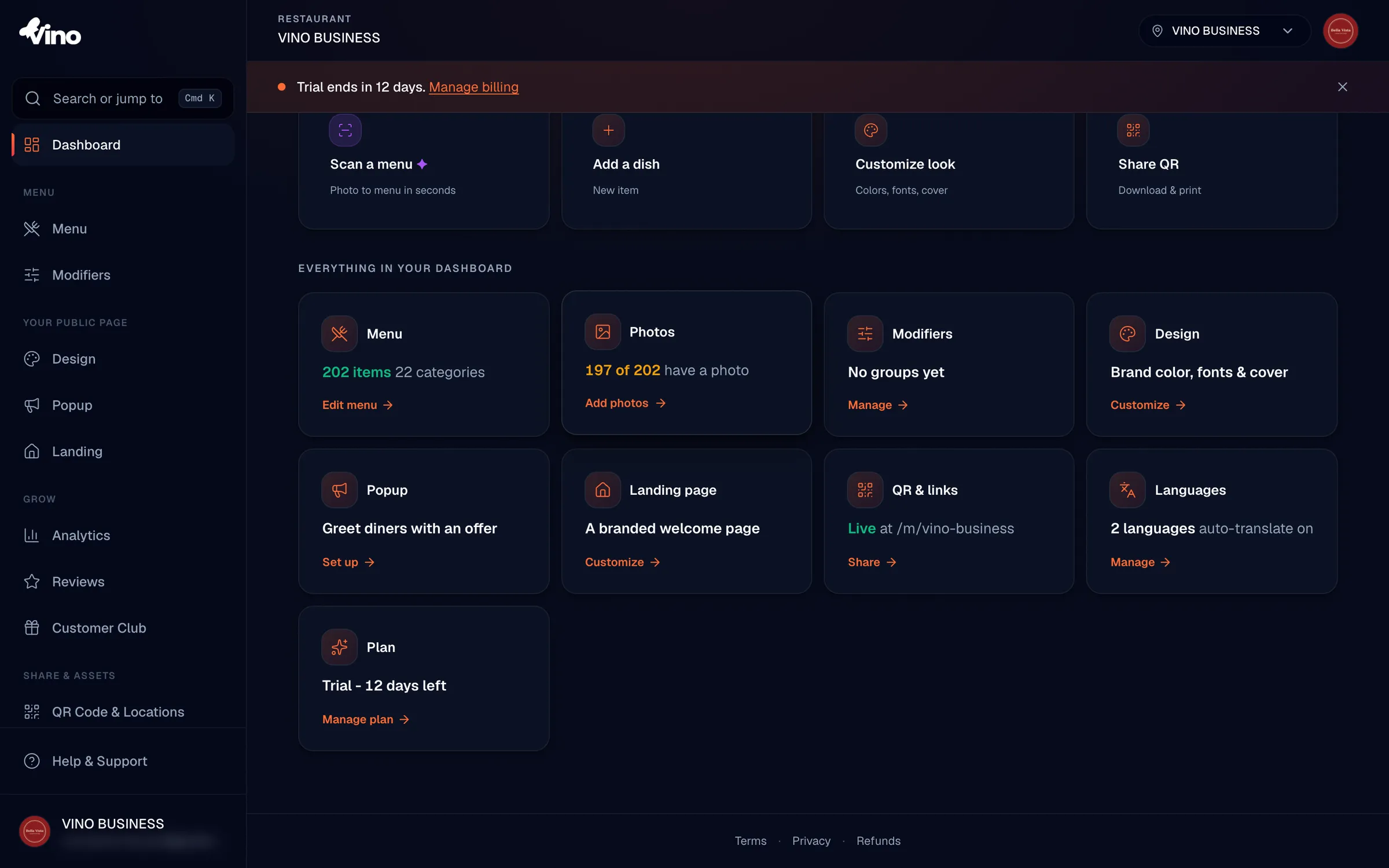
Queste statistiche vengono caricate quando la pagina viene visualizzata, quindi riflettono il tuo menù in quel momento anziché aggiornarsi in tempo reale. Aggiorna la pagina per vedere i conteggi più recenti.
Hai ancora difficoltà? Scrivi a info@vino-smart.com e il nostro team ti aiuterà a orientarti.
Articoli correlati
Hai ancora bisogno di aiuto?
Non trovi quello che cerchi? Il nostro team è felice di aiutarti.
Scrivici