Configurar e gerir os seus estabelecimentos
Adicione, renomeie, defina um predefinido e elimine estabelecimentos no Vino. Cada estabelecimento tem o seu próprio URL de menu público.
O Vino permite-lhe gerir todos os locais físicos que opera a partir de uma única conta. Cada estabelecimento é o seu próprio menu, com o seu próprio URL público e códigos QR, pelo que uma filial do centro e uma filial à beira-mar podem ter menus completamente separados, enquanto as gere a todas a partir de um único painel.
Abrir a página Estabelecimentos
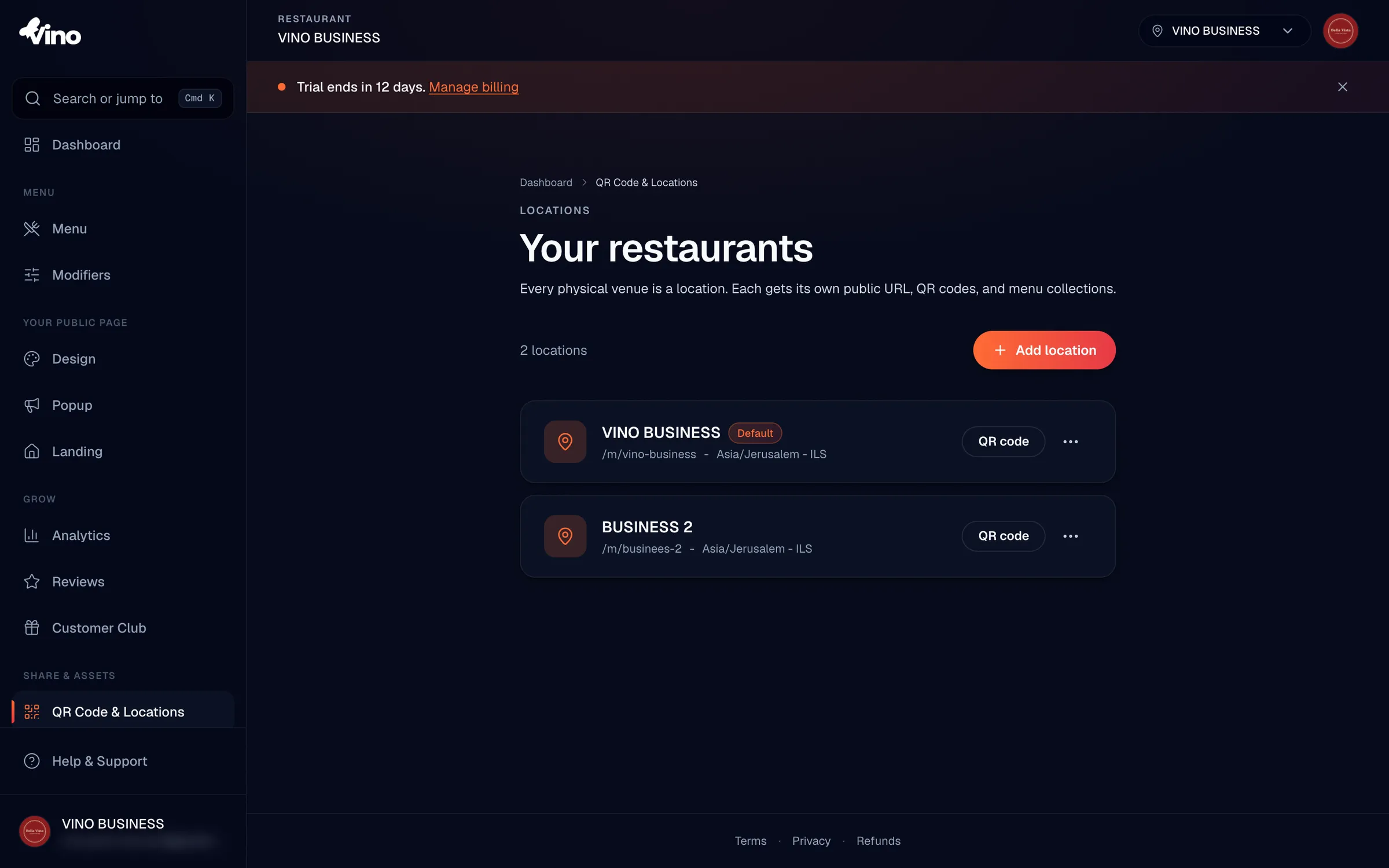
Navegue até Estabelecimentos a partir da barra lateral do painel principal. Esta página lista todos os locais da sua conta, mostrando o nome de cada um, um selo de predefinido onde se aplica, o seu slug público (/m/[slug]), fuso horário e moeda. A partir daqui pode adicionar um novo estabelecimento, abrir o código QR de um local, ou usar o menu de três pontos em qualquer linha para o renomear, definir como predefinido ou eliminar.
Adicionar um estabelecimento
Clique no botão Adicionar estabelecimento. Introduza o nome do local e um slug de URL (por exemplo, filial-centro) que se torna o seu endereço de menu público. Se quiser basear o novo estabelecimento num existente, selecione Copiar menu de para duplicar a estrutura de menu de outro local em vez de começar com um menu vazio. Clique em Adicionar estabelecimento para confirmar.
Quando copia um menu, o Vino transfere as categorias, os artigos, as variações, as etiquetas e as ligações de grupos de modificadores. Não copia definições específicas do estabelecimento, como tema, logótipo, morada, horários, avaliações ou estatísticas. O menu de cada estabelecimento é gerido de forma independente a partir daí.
Escolha um slug que consiga ler em voz alta e imprimir, como cafe-marina. Os slugs têm de ter entre 3 e 40 caracteres, apenas letras minúsculas, números e hífenes, e são globalmente únicos em todo o Vino, pelo que nomes muito genéricos podem já estar ocupados.
Escolher um slug de URL público único
O slug de cada estabelecimento forma o seu URL de menu público (/m/o-seu-restaurante). É exatamente isto que o código QR codifica e o que os clientes veem quando o digitalizam, por isso vale a pena acertar. Os detalhes seguintes aplicam-se quando define ou altera um slug:
| Definição | Detalhes |
|---|---|
| Nome do estabelecimento | O nome de apresentação usado dentro do seu painel e como contexto do menu público. |
| Slug de URL público | Identificador único do local (por exemplo, /m/o-seu-restaurante). 3 a 40 caracteres, apenas letras minúsculas, números e hífenes. Globalmente único em todas as contas Vino. |
| País, fuso horário, moeda | Herdados das definições da sua conta no momento da criação. Substituições por estabelecimento não estão disponíveis na versão atual. |
| Copiar menu de estabelecimento | Opcional na criação: copia a estrutura de categorias e artigos de um local existente (mas não as estatísticas nem as definições específicas do estabelecimento). |
Para copiar o URL de menu ativo de um estabelecimento, abra a página Código QR desse local e clique em Copiar junto ao endereço apresentado em URL público. Para tudo sobre gerar, estilizar e imprimir o próprio código QR, consulte o artigo create-and-print-qr-codes.
Renomear um estabelecimento
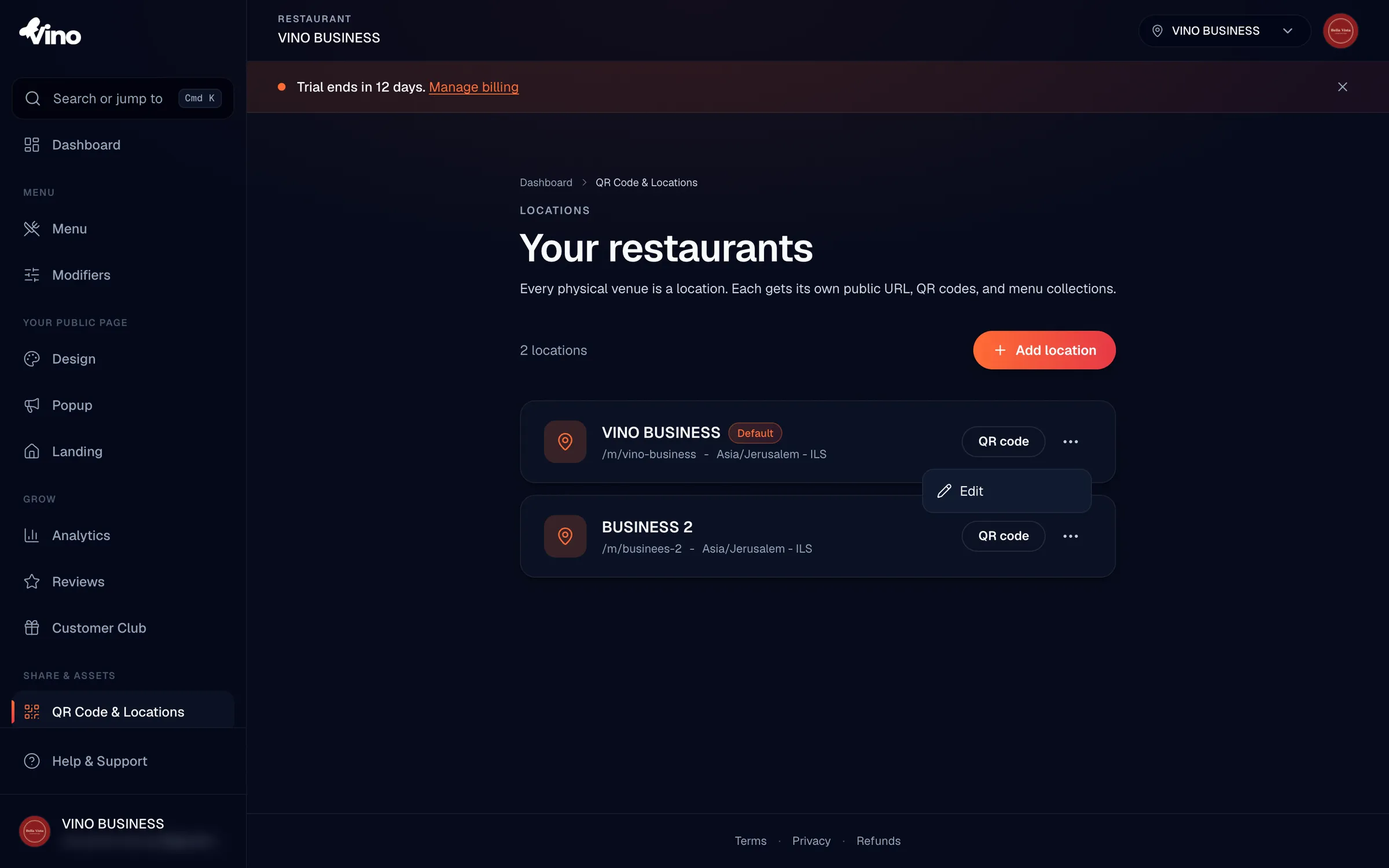
Na lista de Estabelecimentos, clique no menu de três pontos junto ao local e selecione Renomear. Aqui pode alterar o nome de apresentação do estabelecimento ou o seu slug de URL público. Renomear o slug altera o endereço do menu público, pelo que quaisquer códigos QR previamente impressos que apontem para o slug antigo terão de ser gerados e impressos novamente.
Definir um estabelecimento predefinido
Clique no menu de três pontos junto a um local e selecione Definir como predefinido. O estabelecimento predefinido aparece em primeiro lugar nas listas e funciona como recurso de reserva quando alterna entre contas ou quando nenhum local específico está ativo na sua sessão. Se gere um único estabelecimento, ele é automaticamente o seu predefinido.
Não pode eliminar o estabelecimento predefinido da sua conta. Se precisar de remover o predefinido atual, defina primeiro outro local como predefinido e depois elimine o original.
Eliminar um estabelecimento
Para remover um local, clique no seu menu de três pontos, selecione Eliminar e confirme. A eliminação fica bloqueada no seu estabelecimento predefinido, por isso promova primeiro outro local a predefinido, se necessário. Os estabelecimentos eliminados são removidos de forma reversível (soft-delete) e podem ser recuperáveis a partir do Lixo onde isso for suportado, mas trate uma eliminação como permanente e verifique duas vezes se tem o local certo antes de confirmar.
Ainda com dúvidas? Envie-nos um email para info@vino-smart.com e ajudamo-lo a organizar os seus estabelecimentos.
Artigos relacionados
Ainda precisa de ajuda?
Não encontra o que procura? A nossa equipa terá todo o gosto em ajudar.
Envie-nos um email