Configura il Customer Club e acquisisci membri
Crea una lista di marketing tua dal tuo menu: iscrizione nativa o esterna, aspetto, campi dei membri, consenso SMS/WhatsApp/Email e dove appare il club.
Il Customer Club ti permette di acquisire le iscrizioni dei clienti direttamente dal tuo menu e di costruire una lista di marketing tua. I clienti si iscrivono tramite un modulo di iscrizione nativo brandizzato o il tuo programma incorporato, e ogni iscrizione viene memorizzata come un record di membro strutturato che puoi cercare, segmentare per canale di consenso ed esportare, così da fare marketing verso persone che già amano il tuo ristorante.
Apri il Customer Club e attivalo
Dalla tua dashboard, vai alla sezione Cresci e clicca su Customer Club. Poi attiva l'interruttore Attiva Customer Club. Mentre il club è disattivato resta in modalità bozza, così puoi configurare tutto in privato senza che venga mai mostrato ai clienti. La configurazione è delimitata per sede, e così anche l'elenco dei membri, quindi ogni locale ha il proprio club e le proprie iscrizioni.
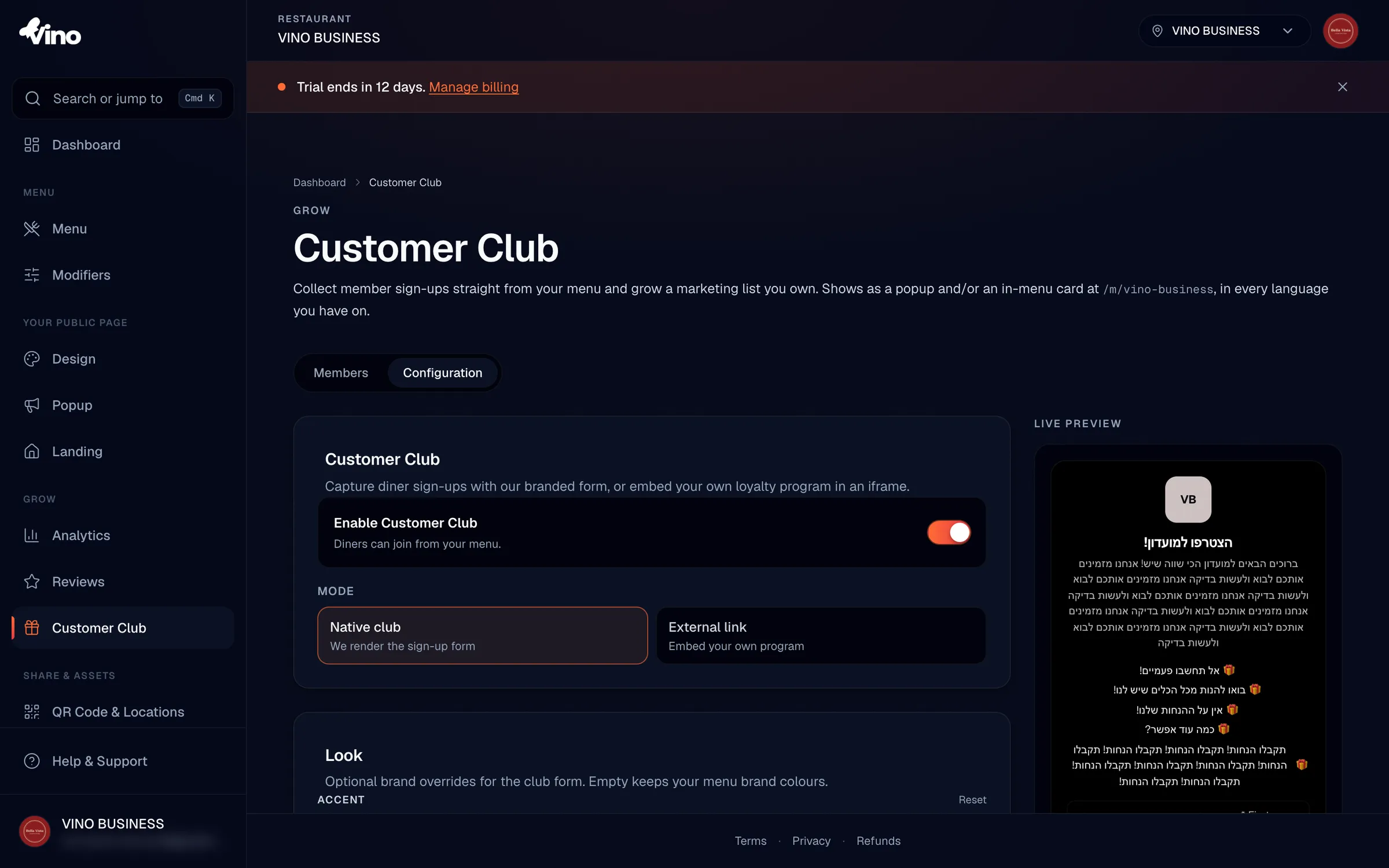
Scegli la tua modalità: nativa o esterna
Scegli come si iscriveranno i clienti. Club nativo fa sì che Vino renda per te un modulo di iscrizione brandizzato, con pieno controllo su testi, vantaggi, aspetto, campi dei membri e consenso. Link esterno ti permette di incorporare il tuo programma fedeltà esistente in un iframe, così i clienti si iscrivono all'interno del tuo strumento senza lasciare il menu. Scegli nativo se vuoi che Vino raccolga e memorizzi i membri per te; scegli esterno se gestisci già una piattaforma fedeltà che vuoi mostrare sul menu.
Scrivi il tuo titolo e i testi
Compila il Titolo che appare sul modulo (o sopra il tuo programma incorporato); supporta più lingue. Per la modalità nativa, aggiungi una Riga introduttiva per una seconda riga di testo sotto il titolo, e imposta l'Etichetta del pulsante per il pulsante di iscrizione (per impostazione predefinita è "Iscriviti al club"). Puoi anche aggiungere fino a 8 vantaggi, ciascuno mostrato con un'icona regalo, per dire ai clienti esattamente cosa ottengono iscrivendosi; i vantaggi supportano più lingue e possono essere riordinati.
Personalizza il modulo nella sezione Aspetto
Nella sezione Aspetto (solo modalità nativa), puoi facoltativamente sostituire i colori del modulo per adattarli a una campagna specifica o a un'identità di brand. Lascia vuoto qualsiasi campo per ripiegare automaticamente sui colori del brand del tuo menu.
- Colore d'accento - pulsanti ed elementi in evidenza
- Colore di sfondo - lo sfondo del modulo
- Colore del testo - sceglie automaticamente un contrasto leggibile se lo lasci vuoto
L'anteprima dal vivo a destra riflette ogni modifica non salvata, così puoi perfezionare colori e testi e vedere esattamente cosa vedranno i clienti prima di salvare.
Imposta i campi dei membri
Nella sezione Campi dei membri, decidi quali dati raccogliere. Nome e Cellulare vengono sempre raccolti e non possono essere disattivati. Attiva Cognome per renderlo obbligatorio, e attiva Email e Compleanno per mostrare quei campi facoltativi (un compleanno è utile per le promozioni di compleanno). Puoi anche aggiungere fino a 12 campi personalizzati per dati strutturati come un ID tessera membro o la taglia della t-shirt: clicca su Aggiungi campo, poi assegnagli una chiave (come memberCardID), un'etichetta e un tipo.
| Campo | Comportamento |
|---|---|
| Nome | Sempre raccolto, obbligatorio |
| Cellulare | Sempre raccolto, obbligatorio (identifica univocamente un membro) |
| Cognome | Interruttore facoltativo; obbligatorio quando attivato |
| Interruttore facoltativo; mostra un campo email facoltativo | |
| Compleanno | Interruttore facoltativo; mostra un campo data facoltativo |
| Campi personalizzati (max 12) | Testo, numero, data o menu a tendina; ciascuno può essere contrassegnato come obbligatorio; le etichette supportano più lingue |
I membri sono identificati univocamente per sede dal numero di telefono. Se un cliente si iscrive di nuovo con lo stesso numero, il suo record esistente viene aggiornato anziché duplicato.
Configura consenso e canali
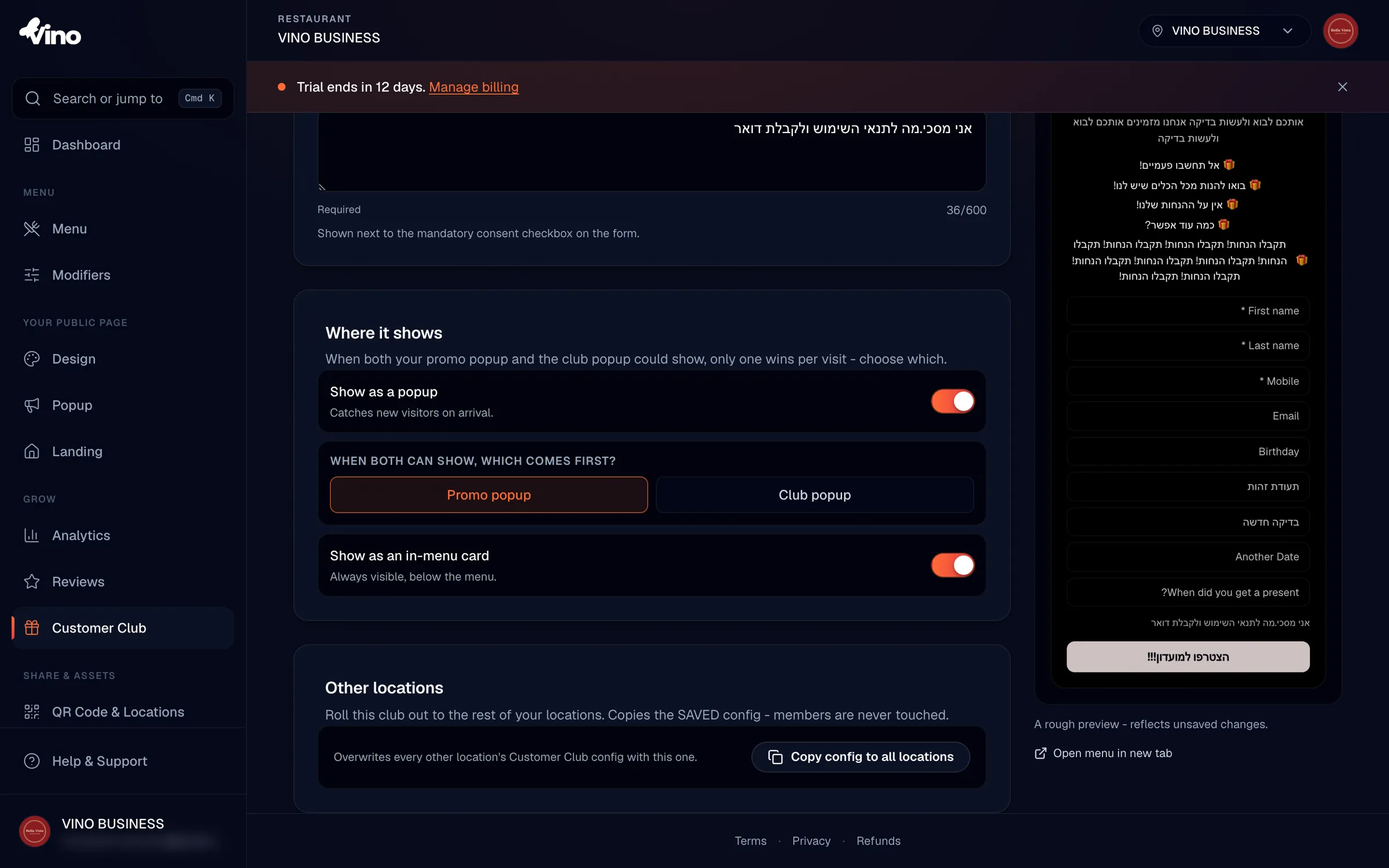
Nella sezione Consenso e canali, seleziona i canali di marketing a cui vuoi che i clienti diano il consenso: SMS, WhatsApp ed Email. È consigliabile abilitarne almeno uno così da avere il permesso di raggiungere i membri in seguito. Poi inserisci il Testo del consenso che appare accanto alla casella di iscrizione obbligatoria; dovrebbe nominare chiaramente i canali a cui i clienti acconsentono. Quando un cliente spunta la casella, il consenso viene concesso per tutti i canali che hai abilitato, e la formulazione viene mostrata nella lingua del menu del cliente e registrata per il tuo audit trail.
Decidi dove appare il club
Vai a Dove appare per controllare come i clienti incontrano il club. Attiva Mostra come popup per accogliere chi arriva con la finestra di iscrizione, e/o attiva Mostra come scheda nel menu per mantenere una scheda di iscrizione persistente sotto il menu. Puoi usare l'una, l'altra, entrambe o nessuna.
- Popup - appare quando i clienti arrivano, ottimo per intercettare i visitatori alla prima visita
- Scheda nel menu - sempre visibile sotto il menu, mostra il titolo, fino a 3 vantaggi e un pulsante Iscriviti
- Priorità del popup - quando sono attivi sia un popup del club sia un popup promozionale, scegli quale mostrare per primo
Completa la configurazione del link esterno (solo modalità esterna)
Se hai scelto Link esterno, incolla l'URL completo del tuo programma nel campo URL del programma. L'URL deve essere pubblico in HTTPS e non può puntare a un host privato o di loopback. Aggiungi un'etichetta del link di ripiego (per esempio, "Apri il programma fedeltà in una nuova finestra") in modo che, se un browser blocca l'incorporamento o l'URL non può essere inserito in un frame, i clienti ottengano comunque un link funzionante che apre il tuo programma in una nuova scheda.
Salva il tuo club e copialo su altre sedi
Clicca su Salva club per pubblicare la tua configurazione; l'anteprima dal vivo conferma ciò che vedranno i clienti. Se gestisci più di un ristorante, apri Altre sedi e clicca su Copia configurazione su tutte le sedi per applicare la stessa configurazione ovunque. Questo copia solo la configurazione, non i record dei membri, quindi ogni sede mantiene la propria lista di iscrizioni indipendente.
Visualizza e gestisci i membri acquisiti
Passa alla scheda Membri per vedere tutti quelli che si sono iscritti. Puoi cercare per nome o numero di telefono, ordinare per nome, telefono, compleanno o data di iscrizione, e filtrare per consenso al canale di marketing così da raggiungere il pubblico giusto. Usa Esporta CSV per scaricare la tua lista per campagne esterne, Importa CSV per portare dentro membri esistenti, ed elimina i singoli record secondo necessità. I record dei membri sono privati per il tuo team del ristorante; i clienti non possono mai vedere la lista.
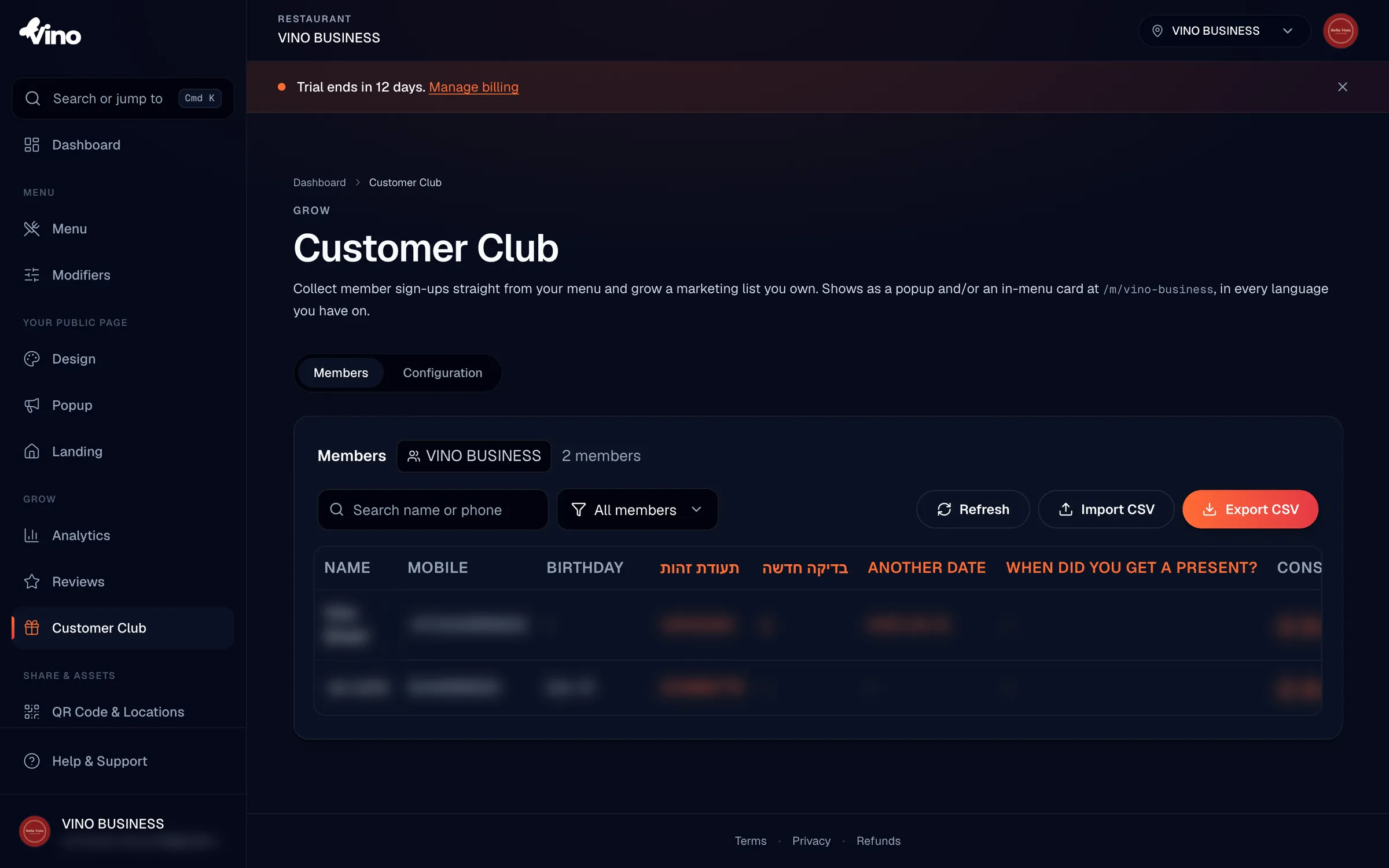
I record dei membri eliminati vengono rimossi in modo soft, quindi escono dalla tua lista attiva ma non sono persi per sempre se hai bisogno di recuperare la cronologia.
Hai ancora difficoltà? Scrivici a info@vino-smart.com e ti aiuteremo a mettere online il tuo Customer Club.
Articoli correlati
Hai ancora bisogno di aiuto?
Non trovi quello che cerchi? Il nostro team è felice di aiutarti.
Scrivici