Crea un popup promozionale sul tuo menu
Crea un popup promozionale nel menu con contenuto, media, regole di attivazione e frequenza, aspetto e un pulsante di call-to-action.
Un popup promozionale è una finestra configurabile che appare sul tuo menu pubblico così puoi mettere in risalto sconti per la prima visita, specialità stagionali, offerte a tempo limitato o annunci da tavolo. Controlli esattamente quando appare, quanto spesso lo vedono i visitatori abituali e se include un pulsante di call-to-action cliccabile, così cattura l'attenzione senza infastidire i tuoi clienti.
Apri l'editor dei Popup
Accedi alla tua dashboard Vino e apri Popup dal menu principale, nell'area Promozioni. La pagina mostra la finestra promozionale per la tua sede corrente, con il modulo dell'editor a sinistra e un'anteprima dal vivo in un telaio di telefono simulato a destra. Se gestisci più di un ristorante, il popup viene configurato separatamente per ogni sede, quindi passa al locale che desideri prima di iniziare.
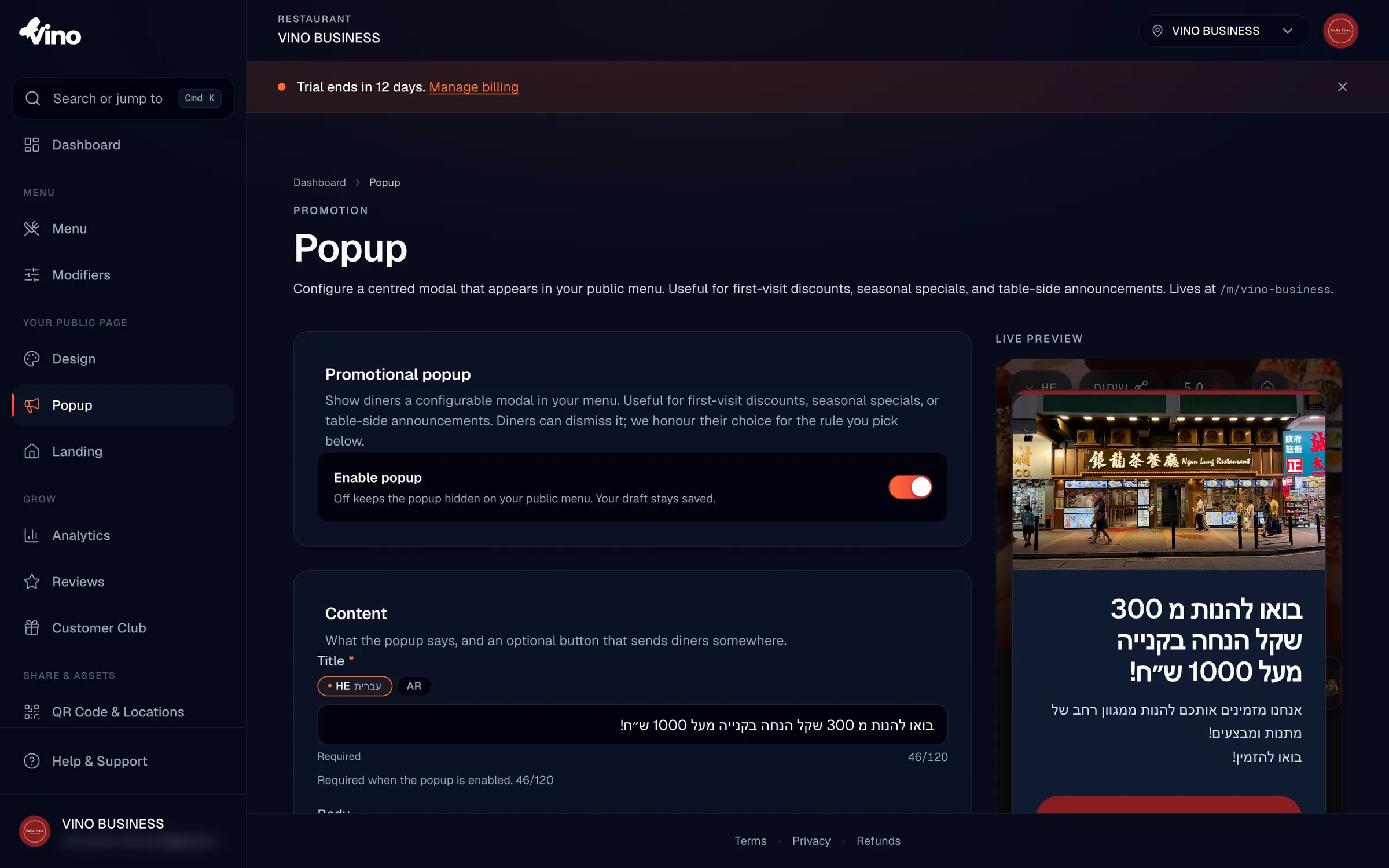
Attiva il popup
Attiva l'interruttore Attiva popup su ON per far apparire il tuo popup sul menu pubblico. Impostandolo su OFF nasconde il popup ai clienti mantenendo salvata la tua configurazione in bozza, così puoi preparare una promozione in anticipo e attivarla nel momento in cui va in onda. Nulla viene mostrato ai clienti finché sia l'interruttore è attivo sia hai salvato le modifiche.
Scrivi il tuo contenuto
Nella sezione Contenuto, digita un Titolo (obbligatorio quando il popup è attivo, fino a 120 caratteri) e un Corpo facoltativo (fino a 500 caratteri) che descrive la tua promozione. Il corpo supporta le interruzioni di riga con il tasto Invio. Se il tuo ristorante ha due o più lingue abilitate, usa le schede delle lingue per scrivere una versione di ciascun campo per ogni lingua; le traduzioni mancanti ripiegano sulla tua lingua predefinita sul menu pubblico.
Con la traduzione automatica abilitata, qualsiasi traduzione mancante di Titolo, Corpo o Etichetta del pulsante viene generata automaticamente al salvataggio, così devi scrivere la tua promozione una sola volta.
Aggiungi una foto o un video (facoltativo)
Nella sezione Media puoi cliccare su Foto o Video per mostrare elementi visivi sopra il tuo testo. Le immagini possono arrivare fino a 5 MB (ideali con rapporto 16:9) e i video fino a 50 MB (vengono riprodotti in loop senza audio). Per una foto, scegli Mostra immagine intera per visualizzare l'intera immagine senza ritagli, oppure Riempi il riquadro per ritagliarla in un banner 16:9; i video riempiono sempre il riquadro. Immagine e video sono campi affini, quindi carica l'uno, l'altro o nessuno dei due. Se carichi entrambi, il video viene riprodotto sul menu pubblico con l'immagine come ripiego.
Aggiungi un pulsante di call-to-action (facoltativo)
Clicca su Aggiungi un pulsante per includere un pulsante cliccabile sul tuo popup. Inserisci l'Etichetta del pulsante (fino a 40 caratteri) e l'URL del pulsante che dovrebbe aprire, come una pagina di offerta di un sito web o un numero di telefono. Entrambi i campi devono essere compilati insieme o entrambi lasciati vuoti. Un'etichetta senza link, o un link senza etichetta, non verrà salvata e mostrerà un errore in linea. Gli URL vengono normalizzati automaticamente, quindi inserendo www.example.com viene memorizzato come https://www.example.com.
Imposta l'attivazione e la frequenza
Nella sezione Attivazione e frequenza, decidi quando il popup appare e quanto spesso lo vedono i visitatori abituali. La combinazione di queste due impostazioni è ciò che mantiene una promozione visibile senza diventare invadente. La tabella qui sotto riassume le tue opzioni.
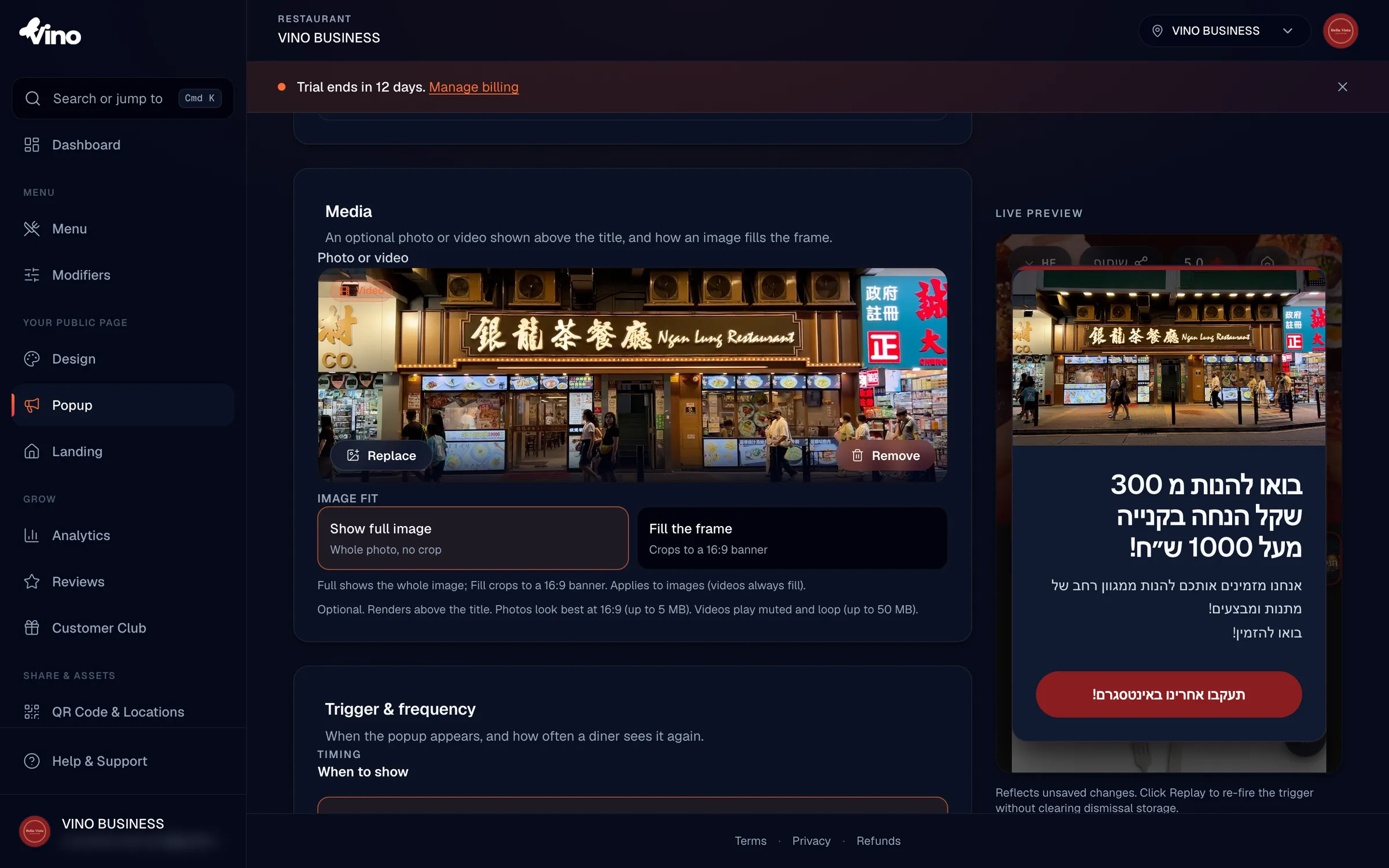
Quando mostrare:
| Opzione | Comportamento |
|---|---|
| Al caricamento della pagina | Appare circa 600 ms dopo l'apertura del menu, dando alla pagina il tempo di disegnarsi prima |
| Dopo un ritardo | Inserisci un numero di secondi (1-300) da attendere prima che il popup appaia |
| Alla profondità di scroll | Inserisci una percentuale di scroll (1-95%) alla quale il popup si attiva |
Quanto spesso:
- Una volta per sessione - nascosto di nuovo finché il visitatore non chiude la scheda del browser.
- Una volta al giorno - nascosto fino al giorno di calendario successivo.
- Ogni visita - appare ogni volta che il menu si carica. Usalo con parsimonia, perché può infastidire i visitatori abituali.
Quando i clienti chiudono il popup con il pulsante X, Vino ricorda la loro scelta nella memoria del browser usando la regola di frequenza che hai selezionato.
Personalizza l'aspetto (facoltativo)
Nella sezione Aspetto, scegli una Dimensione e imposta colori personalizzati per abbinarli al tuo brand. Le dimensioni sono Piccola (360px), Media (480px, predefinita) o Grande (640px); Piccola corrisponde alla larghezza tipica di un telefono e si adatta a un pubblico mobile-first, mentre le dimensioni più grandi mostrano più contenuto ma possono risultare strette sui telefoni piccoli. Puoi anche impostare quattro colori facoltativi:
- Colore d'accento - colora la striscia d'accento in alto e il riempimento del pulsante; per impostazione predefinita usa il colore del tuo brand.
- Colore di sfondo - colora la scheda del popup; per impostazione predefinita usa una superficie scura in vetro, con il testo a contrasto automatico per la leggibilità quando imposti un colore personalizzato.
- Colore del testo - imposta il colore del titolo, del corpo e del pulsante di chiusura; per impostazione predefinita usa il contrasto automatico.
- Colore del pulsante - imposta il riempimento del pulsante di call-to-action; per impostazione predefinita usa il colore d'accento.
Lascia ogni colore vuoto e il popup usa il colore del tuo brand e lo sfondo scuro predefinito, mantenendolo visivamente uniforme con il tuo menu e la tua landing page.
Se scegli un abbinamento di testo e sfondo difficile da leggere, l'editor mostra un avviso di contrasto non bloccante. Non ti impedisce mai di salvare, quindi la scelta è sempre tua.
Visualizza l'anteprima, salva e vai online
Mentre modifichi, l'anteprima dal vivo a destra si aggiorna per riflettere le tue modifiche. Clicca su Riproduci anteprima per riattivare la tua attivazione e vedere il popup apparire di nuovo senza cancellare la memoria di chiusura del browser, così puoi testarlo tutte le volte che vuoi. Quando sei soddisfatto, clicca su Salva popup. Le tue modifiche appaiono immediatamente sul menu pubblico, che si trova all'indirizzo /m/{slug-della-tua-sede}.
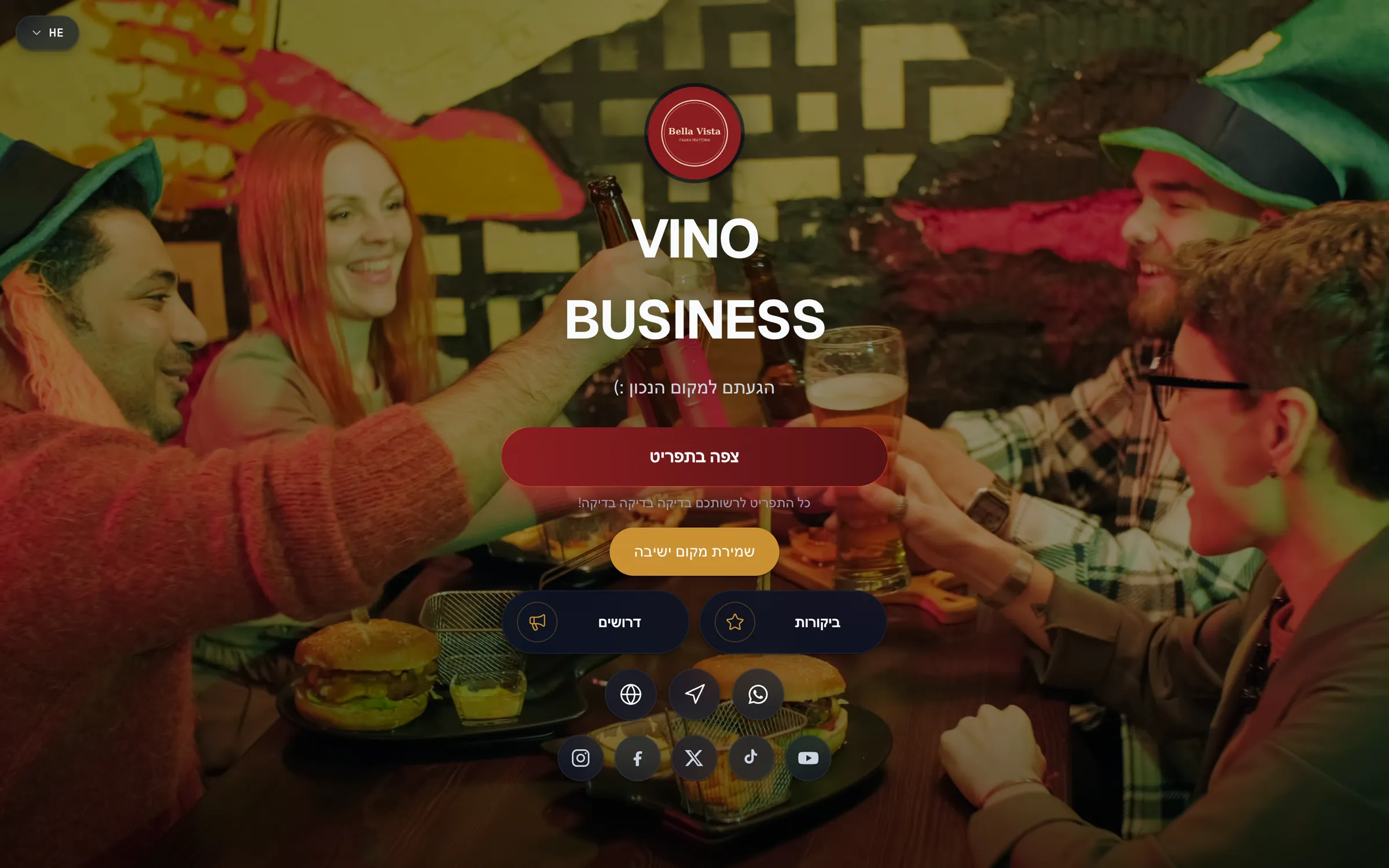
Il popup si sovrappone al tuo menu come una finestra centrata e accessibile. I clienti possono chiuderlo con il pulsante X, premendo ESC o cliccando sullo sfondo attenuato.
Hai ancora difficoltà? Scrivi al nostro team a info@vino-smart.com e ti aiuteremo a mettere online la tua promozione.
Articoli correlati
Hai ancora bisogno di aiuto?
Non trovi quello che cerchi? Il nostro team è felice di aiutarti.
Scrivici