Criar um popup promocional no seu menu
Construa um popup promocional no menu com conteúdo, multimédia, regras de acionamento e frequência, aparência e um botão de chamada à ação.
Um popup promocional é um modal configurável que aparece no seu menu público para que possa destacar descontos de primeira visita, especiais sazonais, ofertas por tempo limitado ou anúncios à mesa. Você controla exatamente quando aparece, com que frequência os visitantes recorrentes o veem e se inclui um botão de chamada à ação clicável, para que capte atenção sem incomodar os seus clientes.
Abrir o editor de Popup
Inicie sessão no seu painel Vino e abra Popup a partir do menu principal, na área Promoções. A página mostra o modal promocional do seu estabelecimento atual, com o formulário do editor à esquerda e uma pré-visualização ao vivo numa moldura de telemóvel simulada à direita. Se gere mais do que um restaurante, o popup é configurado separadamente por estabelecimento, por isso mude para o local que pretende antes de começar.
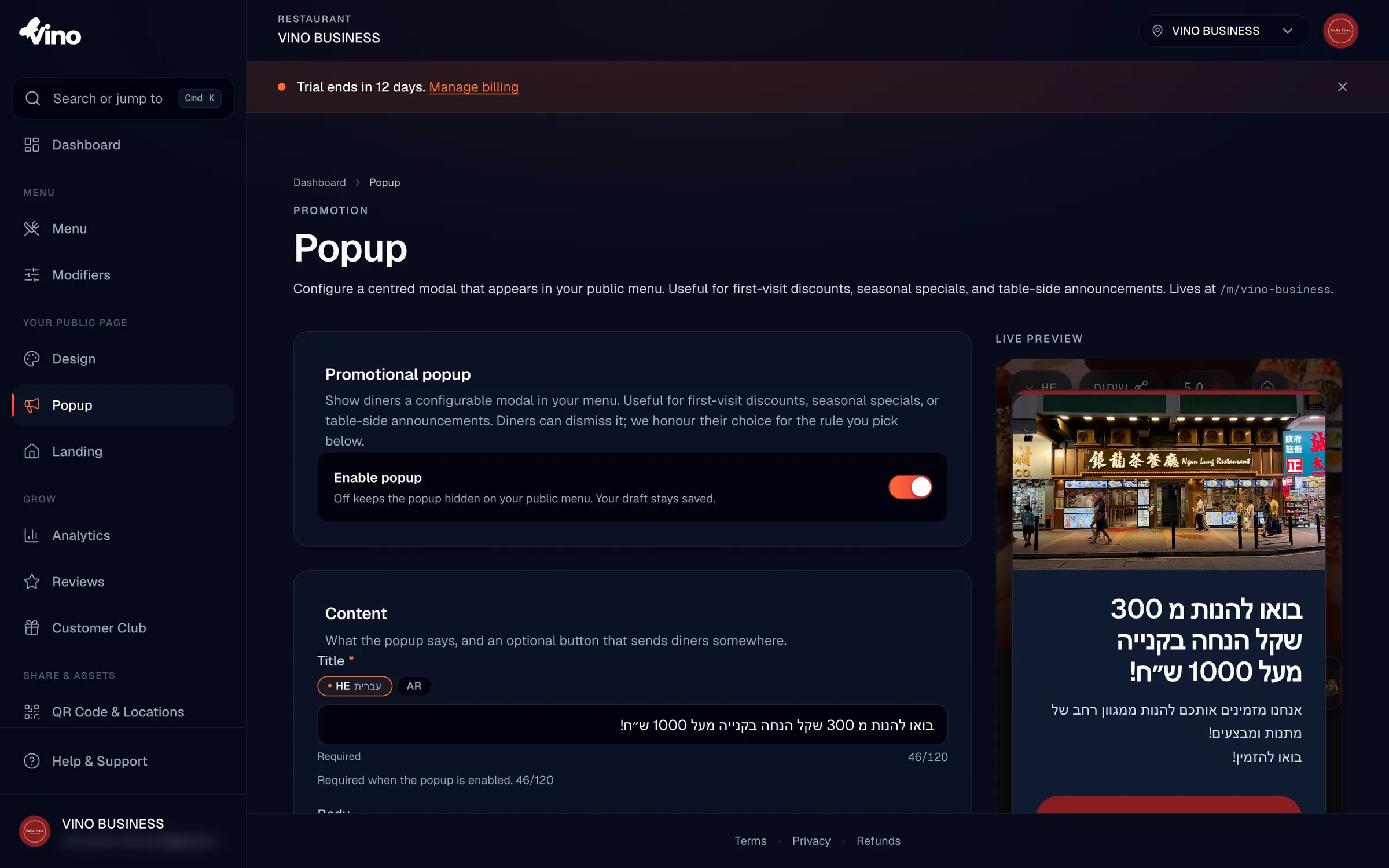
Ativar o popup
Ative o botão Ativar Popup para fazer o seu popup aparecer no menu público. Desativá-lo oculta o popup dos clientes, mantendo a sua configuração de rascunho guardada, para que possa preparar uma promoção com antecedência e ativá-la no momento em que entrar em vigor. Nada aparece aos clientes até que o botão esteja ativado e tenha guardado as suas alterações.
Escrever o seu conteúdo
Na secção Conteúdo, escreva um Título (obrigatório quando o popup está ativado, até 120 caracteres) e um Corpo opcional (até 500 caracteres) a descrever a sua promoção. O corpo suporta quebras de linha com a tecla Enter. Se o seu restaurante tem dois ou mais idiomas ativados, use os separadores de idioma para escrever uma versão de cada campo por idioma; as traduções em falta recorrem ao seu idioma predefinido no menu público.
Com a tradução automática ativada, quaisquer traduções em falta de Título, Corpo ou Etiqueta de botão são geradas automaticamente quando guarda, por isso só precisa de escrever a sua promoção uma vez.
Adicionar uma fotografia ou vídeo (opcional)
Em Multimédia pode clicar em Fotografia ou Vídeo para apresentar elementos visuais acima do seu texto. As imagens podem ter até 5 MB (melhor num rácio de 16:9) e os vídeos até 50 MB (reproduzem em ciclo e sem som). Para uma fotografia, escolha Mostrar imagem completa para apresentar a imagem inteira sem recortar, ou Preencher a moldura para a recortar num banner 16:9; os vídeos preenchem sempre a moldura. A imagem e o vídeo são campos paralelos, por isso carregue um, o outro ou nenhum. Se carregar ambos, o vídeo é reproduzido no menu público com a imagem como reserva.
Adicionar um botão de chamada à ação (opcional)
Clique em Adicionar um botão para incluir um botão clicável no seu popup. Introduza a Etiqueta do botão (até 40 caracteres) e o URL do botão que deve abrir, como uma página de oferta de um site ou um número de telefone. Ambos os campos têm de ser preenchidos em conjunto ou ambos deixados vazios. Uma etiqueta sem link, ou um link sem etiqueta, não será guardado e mostrará um erro inline. Os URLs são normalizados automaticamente, por isso introduzir www.exemplo.com é guardado como https://www.exemplo.com.
Definir o acionamento e a frequência
Em Acionamento e Frequência, decida quando o popup aparece e com que frequência os visitantes recorrentes o veem. A combinação destas duas definições é o que mantém uma promoção notável sem se tornar intrusiva. A tabela abaixo resume as suas opções.
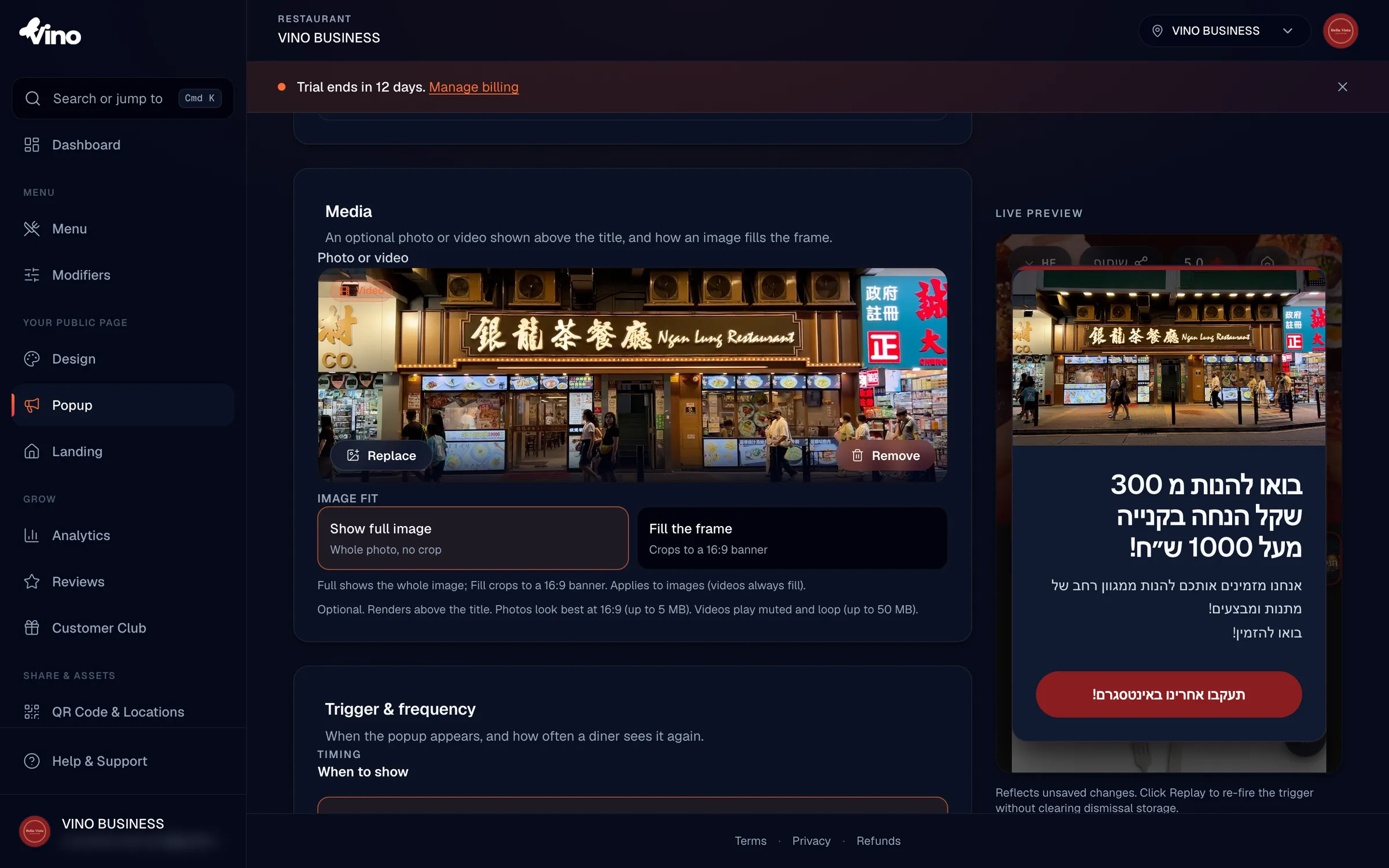
Quando mostrar:
| Opção | Comportamento |
|---|---|
| Quando a página carrega | Aparece cerca de 600 ms após a abertura do menu, dando tempo à página para desenhar primeiro |
| Após um atraso | Introduza um número de segundos (1 a 300) a aguardar antes de o popup aparecer |
| Na profundidade de deslocamento | Introduza uma percentagem de deslocamento (1 a 95%) à qual o popup dispara |
Com que frequência:
- Uma vez por Sessão - fica oculto novamente até o visitante fechar o separador do navegador.
- Uma vez por Dia - fica oculto até ao dia de calendário seguinte.
- Cada Visita - aparece sempre que o menu carrega. Use com moderação, pois pode incomodar os visitantes recorrentes.
Quando os clientes fecham o popup com o botão X, o Vino lembra-se da sua escolha no armazenamento do navegador usando a regra de frequência que selecionou.
Personalizar a aparência (opcional)
Em Aparência, escolha um Tamanho e defina cores personalizadas para corresponder à sua marca. Os tamanhos são Pequeno (360 px), Médio (480 px, o predefinido) ou Grande (640 px); o Pequeno corresponde à largura típica de um telemóvel e adequa-se a públicos mobile-first, enquanto tamanhos maiores mostram mais conteúdo mas podem parecer apertados em telemóveis pequenos. Pode também definir quatro cores opcionais:
- Cor de destaque - pinta a faixa de destaque superior e o preenchimento do botão; por predefinição usa a cor da sua marca.
- Cor de fundo - pinta o cartão do popup; por predefinição usa uma superfície de vidro escuro, com o texto a contrastar automaticamente para legibilidade quando define uma cor personalizada.
- Cor do texto - define a cor do título, do corpo e do botão de fechar; por predefinição usa contraste automático.
- Cor do botão - define o preenchimento do botão de chamada à ação; por predefinição usa a cor de destaque.
Deixe todas as cores vazias e o popup usa a cor da sua marca e o fundo escuro predefinido, mantendo-o visualmente unificado com o seu menu e a página de destino.
Se escolher uma combinação difícil de ler de texto e fundo, o editor mostra um aviso de contraste não bloqueante. Nunca o impede de guardar, por isso a escolha é sempre sua.
Pré-visualizar, guardar e entrar em vigor
À medida que edita, a pré-visualização ao vivo à direita é atualizada para refletir as suas alterações. Clique em Repetir pré-visualização para voltar a disparar o seu acionamento e ver o popup aparecer de novo sem limpar o armazenamento de dispensa do navegador, para que o possa testar as vezes que quiser. Quando estiver satisfeito, clique em Guardar Popup. As suas alterações aparecem imediatamente no menu público, que se encontra em /m/{slug-do-seu-estabelecimento}.
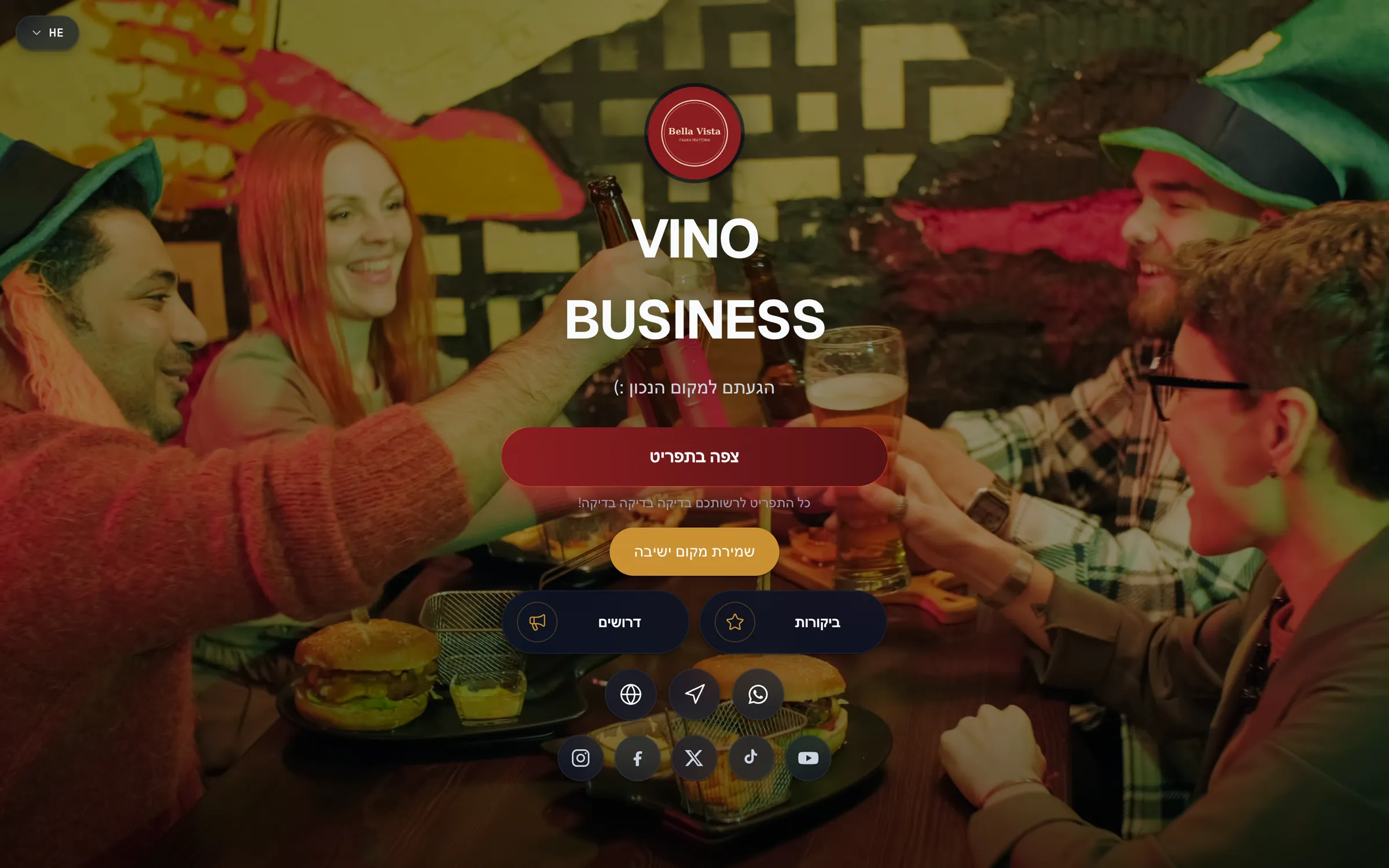
O popup sobrepõe-se ao seu menu como um modal centrado e acessível. Os clientes podem dispensá-lo com o botão X, premindo ESC ou clicando no fundo escurecido.
Ainda com dúvidas? Envie um email à nossa equipa para info@vino-smart.com e ajudamo-lo a colocar a sua promoção em vigor.
Artigos relacionados
Ainda precisa de ajuda?
Não encontra o que procura? A nossa equipa terá todo o gosto em ajudar.
Envie-nos um email