Ein Aktions-Popup auf Ihrem Menü erstellen
Erstellen Sie ein Aktions-Popup im Menü mit Inhalt, Medien, Auslöser- und Häufigkeitsregeln, Erscheinungsbild und einer Call-to-Action-Schaltfläche.
Ein Aktions-Popup ist ein konfigurierbares Modal, das auf Ihrem öffentlichen Menü erscheint, damit Sie Erstbesuch-Rabatte, saisonale Specials, zeitlich begrenzte Angebote oder Ansagen am Tisch hervorheben können. Sie steuern genau, wann es erscheint, wie oft Wiederkehrer es sehen und ob es eine anklickbare Call-to-Action-Schaltfläche enthält, sodass es Aufmerksamkeit erregt, ohne Ihre Gäste zu nerven.
Den Popup-Editor öffnen
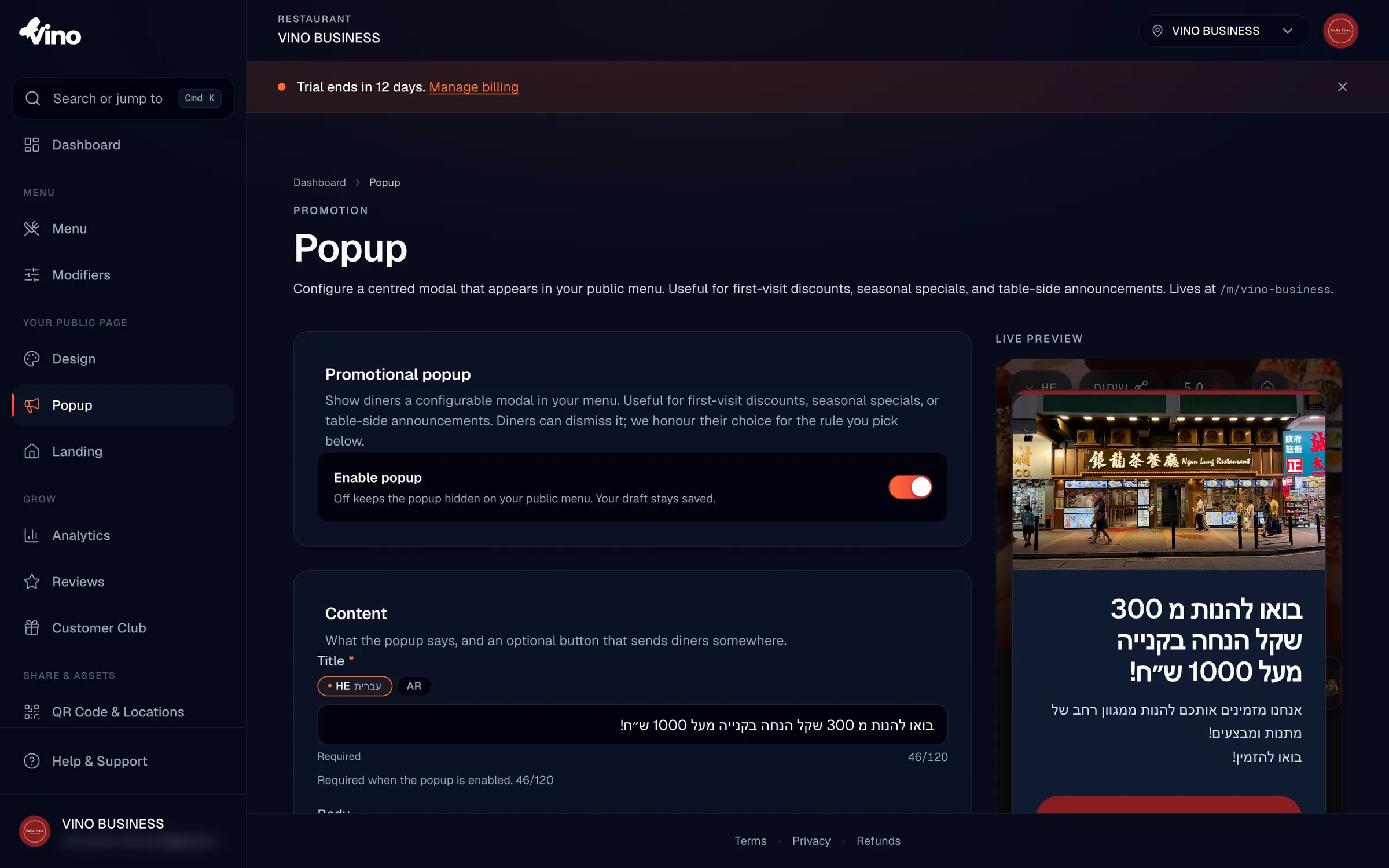
Melden Sie sich in Ihrem Vino-Dashboard an und öffnen Sie Popup im Hauptmenü, im Bereich Promotions. Die Seite zeigt das Aktions-Modal für Ihren aktuellen Standort, mit dem Editor-Formular links und einer Live-Vorschau in einem simulierten Telefonrahmen rechts. Wenn Sie mehr als ein Restaurant betreiben, wird das Popup pro Standort separat konfiguriert, wechseln Sie also zu dem Lokal, das Sie möchten, bevor Sie beginnen.
Das Popup aktivieren
Schalten Sie den Schalter Popup aktivieren auf EIN, damit Ihr Popup auf dem öffentlichen Menü erscheint. Das Umschalten auf AUS blendet das Popup für Gäste aus, während Ihre Entwurfskonfiguration gespeichert bleibt, sodass Sie eine Aktion im Voraus vorbereiten und in dem Moment einschalten können, in dem sie live geht. Gästen wird nichts angezeigt, bis der Schalter an ist und Sie Ihre Änderungen gespeichert haben.
Ihren Inhalt schreiben
Geben Sie im Bereich Inhalt einen Titel ein (erforderlich, wenn das Popup aktiviert ist, bis zu 120 Zeichen) und einen optionalen Text (bis zu 500 Zeichen), der Ihre Aktion beschreibt. Der Text unterstützt Zeilenumbrüche mit der Enter-Taste. Wenn Ihr Restaurant zwei oder mehr aktivierte Sprachen hat, verwenden Sie die Sprach-Tabs, um eine Version jedes Feldes pro Sprache zu schreiben; fehlende Übersetzungen fallen auf dem öffentlichen Menü auf Ihre Standardsprache zurück.
Mit aktivierter Auto-Übersetzung werden fehlende Übersetzungen für Titel, Text oder Button-Label beim Speichern automatisch erzeugt, sodass Sie Ihre Aktion nur einmal schreiben müssen.
Ein Foto oder Video hinzufügen (optional)
Unter Medien können Sie auf Foto oder Video klicken, um Bildmaterial über Ihrem Text anzuzeigen. Bilder können bis zu 5 MB groß sein (am besten im 16:9-Verhältnis) und Videos bis zu 50 MB (sie laufen stummgeschaltet in Schleife). Wählen Sie bei einem Foto Ganzes Bild anzeigen, um das gesamte Bild ohne Beschnitt zu zeigen, oder Rahmen füllen, um es zu einem 16:9-Banner zuzuschneiden; Videos füllen immer den Rahmen. Bild und Video sind Geschwisterfelder, laden Sie also eins, das andere oder keins hoch. Wenn Sie beide hochladen, wird auf dem öffentlichen Menü das Video abgespielt, mit dem Bild als Fallback.
Eine Call-to-Action-Schaltfläche hinzufügen (optional)
Klicken Sie auf Schaltfläche hinzufügen, um eine anklickbare Schaltfläche in Ihr Popup aufzunehmen. Geben Sie das Button-Label (bis zu 40 Zeichen) und die Button-URL ein, die geöffnet werden soll, etwa eine Angebotsseite einer Website oder eine Telefonnummer. Beide Felder müssen zusammen ausgefüllt oder beide leer gelassen werden. Ein bloßes Label ohne Link oder ein Link ohne Label lässt sich nicht speichern und zeigt einen Inline-Fehler. URLs werden automatisch normalisiert, sodass die Eingabe www.example.com als https://www.example.com gespeichert wird.
Auslöser und Häufigkeit festlegen
Entscheiden Sie unter Auslöser & Häufigkeit, wann das Popup erscheint und wie oft Wiederkehrer es sehen. Die Kombination dieser beiden Einstellungen hält eine Aktion auffällig, ohne aufdringlich zu werden. Die Tabelle unten fasst Ihre Optionen zusammen.
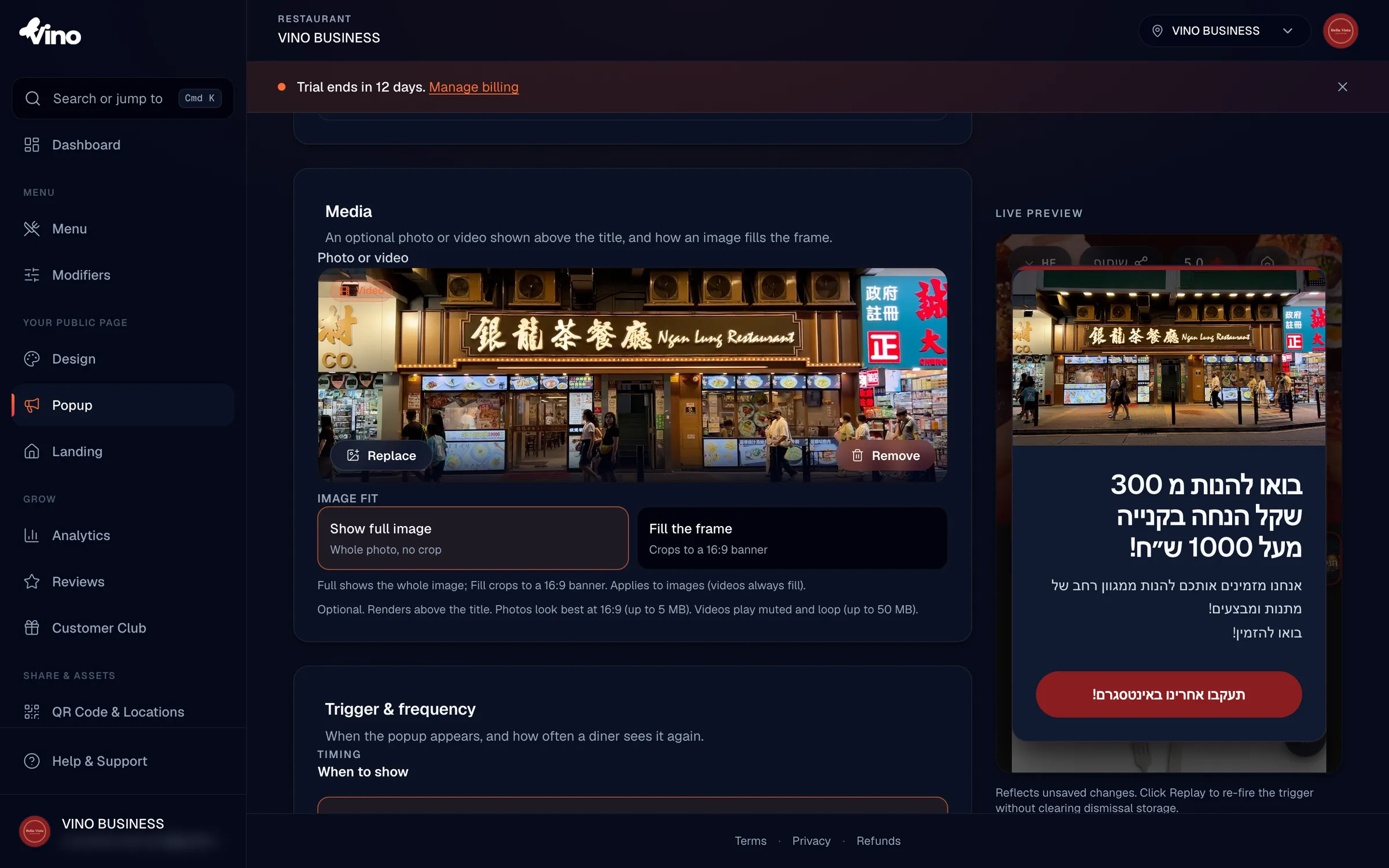
Wann anzeigen:
| Option | Verhalten |
|---|---|
| Wenn die Seite lädt | Erscheint etwa 600 ms nach dem Öffnen des Menüs und gibt der Seite Zeit, sich zuerst aufzubauen |
| Nach einer Verzögerung | Geben Sie eine Anzahl Sekunden (1-300) ein, die gewartet wird, bevor das Popup erscheint |
| Bei Scrolltiefe | Geben Sie einen Scroll-Prozentsatz (1-95 %) ein, bei dem das Popup ausgelöst wird |
Wie oft:
- Einmal pro Sitzung - wieder ausgeblendet, bis der Besucher den Browser-Tab schließt.
- Einmal pro Tag - ausgeblendet bis zum nächsten Kalendertag.
- Bei jedem Besuch - erscheint jedes Mal, wenn das Menü lädt. Verwenden Sie dies sparsam, da es Wiederkehrer nerven kann.
Wenn Gäste das Popup mit der X-Schaltfläche schließen, merkt sich Vino ihre Wahl im Browser-Speicher anhand der von Ihnen gewählten Häufigkeitsregel.
Das Erscheinungsbild anpassen (optional)
Wählen Sie unter Erscheinungsbild eine Größe und setzen Sie benutzerdefinierte Farben passend zu Ihrer Marke. Die Größen sind Klein (360 px), Mittel (480 px, Standard) oder Groß (640 px); Klein entspricht einer typischen Telefonbreite und passt zu mobil-orientierten Zielgruppen, während größere Größen mehr Inhalt zeigen, sich aber auf kleinen Telefonen beengt anfühlen können. Sie können auch vier optionale Farben setzen:
- Akzentfarbe - färbt den oberen Akzentstreifen und die Schaltflächenfüllung; Standard ist Ihre Markenfarbe.
- Hintergrundfarbe - färbt die Popup-Karte; Standard ist eine dunkle Glasoberfläche, wobei der Text bei einer benutzerdefinierten Farbe automatisch für Lesbarkeit kontrastiert.
- Textfarbe - legt die Farbe von Titel, Text und Schließen-Schaltfläche fest; Standard ist automatischer Kontrast.
- Button-Farbe - legt die Füllung der Call-to-Action-Schaltfläche fest; Standard ist die Akzentfarbe.
Lassen Sie jede Farbe leer, und das Popup verwendet Ihre Markenfarbe und den dunklen Standardhintergrund, sodass es visuell mit Ihrem Menü und Ihrer Landingpage einheitlich bleibt.
Wenn Sie eine schwer lesbare Kombination aus Text und Hintergrund wählen, zeigt der Editor eine nicht blockierende Kontrastwarnung. Sie hindert Sie nie am Speichern, die Wahl liegt also immer bei Ihnen.
Vorschau, Speichern und Live-Schaltung
Während Sie bearbeiten, aktualisiert sich die Live-Vorschau rechts, um Ihre Änderungen widerzuspiegeln. Klicken Sie auf Vorschau wiederholen, um Ihren Auslöser erneut auszulösen und das Popup wieder erscheinen zu sehen, ohne den Schließspeicher des Browsers zu löschen, sodass Sie es so oft testen können, wie Sie möchten. Wenn Sie zufrieden sind, klicken Sie auf Popup speichern. Ihre Änderungen erscheinen sofort auf dem öffentlichen Menü, das unter /m/{ihr-standort-slug} liegt.
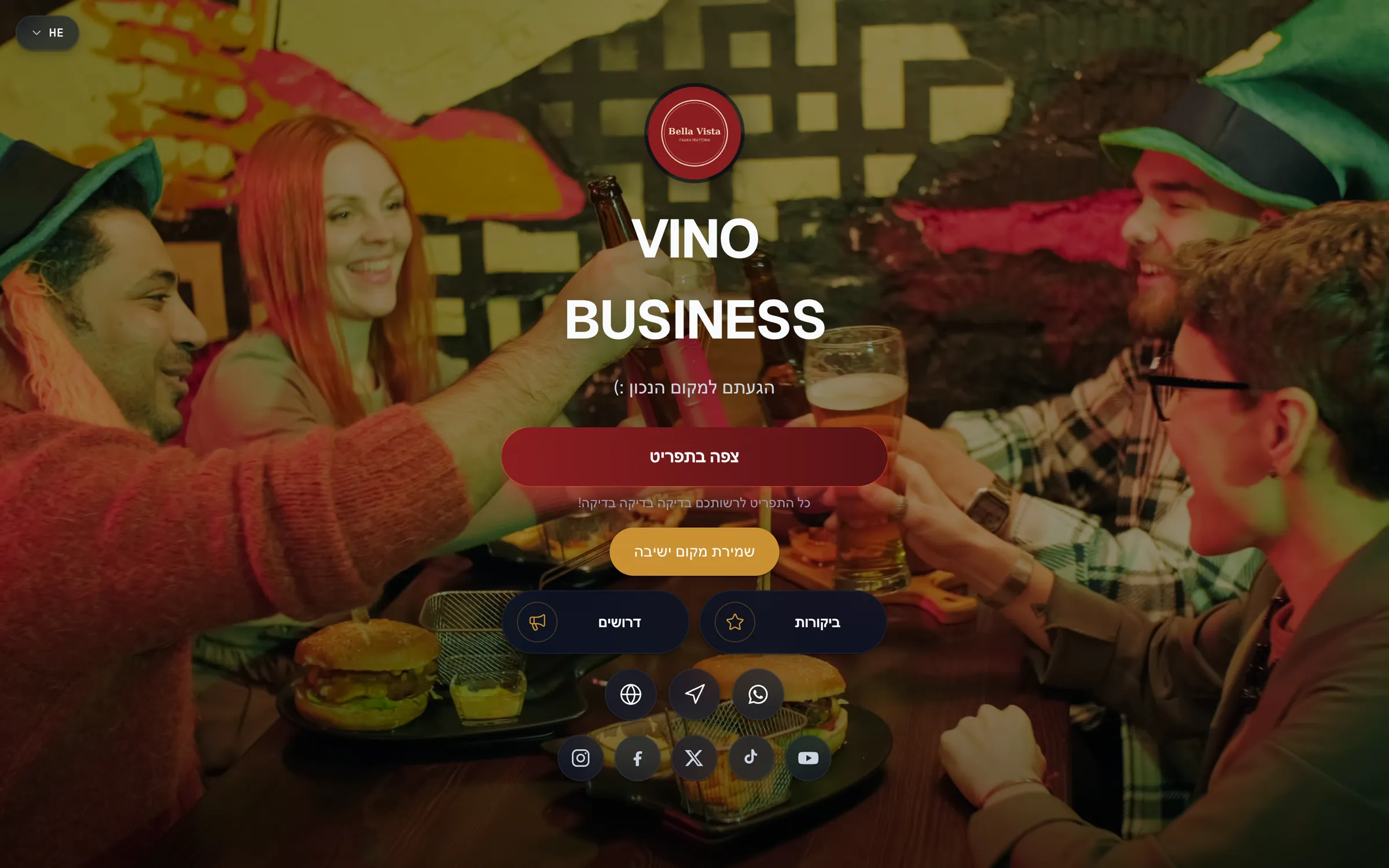
Das Popup überlagert Ihr Menü als zentriertes, barrierefreies Modal. Gäste können es mit der X-Schaltfläche, durch Drücken von ESC oder durch Klicken auf den abgedunkelten Hintergrund schließen.
Kommen Sie nicht weiter? Schreiben Sie unserem Team an info@vino-smart.com und wir helfen Ihnen, Ihre Aktion live zu bringen.
Verwandte Artikel
Brauchen Sie noch Hilfe?
Sie finden nicht, wonach Sie suchen? Unser Team hilft Ihnen gerne weiter.
Schreiben Sie uns