Kundenbewertungen sammeln und anzeigen
Aktivieren Sie Bewertungen, um Gästebewertungen auf Ihrem Menü zu sammeln, zu moderieren, mit Google-Schema das SEO zu stärken und 4-5-Sterne-Bewertungen auf Google zu teilen.
Mit Bewertungen können Sie Gästebewertungen und -kommentare direkt auf Ihrem öffentlichen Menü sammeln und moderieren. Sie schaffen Vertrauen bei neuen Kunden, stärken Ihr SEO durch strukturierte Google-Daten und geben zufriedenen Gästen eine Ein-Tipp-Möglichkeit, auf Google zu teilen.
Die Seite Bewertungen öffnen
Öffnen Sie in Ihrem Vino-Dashboard Bewertungen im Bereich Grow der Seitenleiste. Das ist Ihr Zuhause für alles rund um Bewertungen: oben eine Einstellungskarte, eine Gesamtkarte mit Ihrer Gesamtbewertung und einer sternweisen Aufschlüsselung sowie eine moderierte Liste jeder Bewertung, die Sie gesammelt haben. Von hier steuern Sie, ob Bewertungen sichtbar sind, welche auf Ihrem Menü erscheinen und wie Gäste eingeladen werden, welche zu hinterlassen.
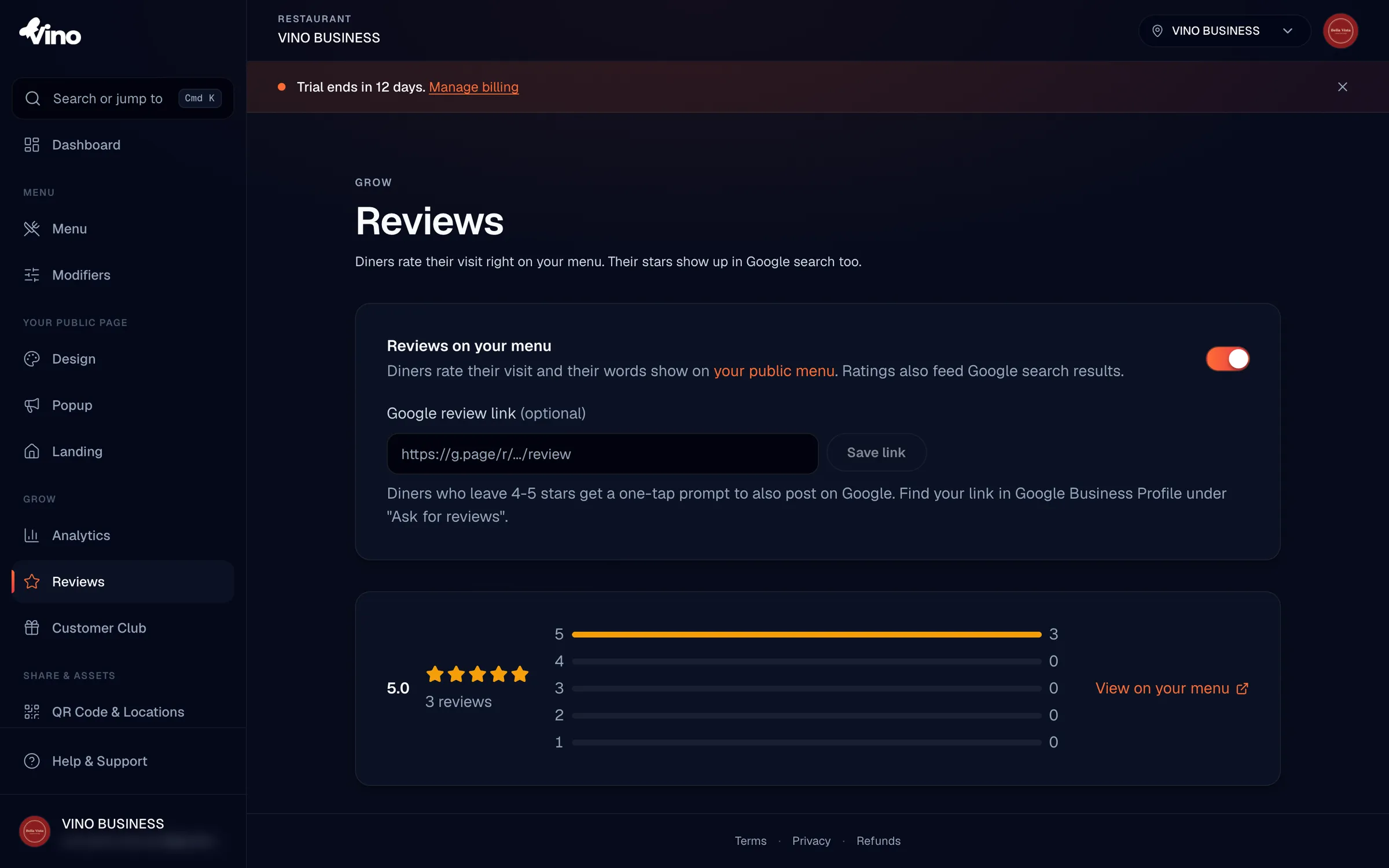
Bewertungen auf Ihrem Menü aktivieren
Schalten Sie Bewertungen auf Ihrem Menü ein. Damit wird das Bewertungsformular für Gäste auf Ihrem öffentlichen Menü sichtbar, sodass sie Sie bewerten und einen Kommentar hinterlassen können. Wenn der Schalter aus ist, können Gäste keine Bewertungen schreiben und vorhandene Bewertungen bleiben vom öffentlichen Menü verborgen. Der Schalter ist standardmäßig aus, das ist also der eine Schalter, den Sie umlegen müssen, um mit dem Sammeln von Feedback zu beginnen.
Das Schreiben von Bewertungen ist für Gäste völlig anonym. Es ist kein Login, Konto oder App erforderlich, sodass die Hürde, Ihnen eine Bewertung zu hinterlassen, so niedrig wie möglich ist.
Ihren Google-Bewertungslink hinzufügen (optional)
Fügen Sie Ihren Bewertungslink des Google-Unternehmensprofils in das Feld Google-Bewertungslink ein und klicken Sie dann auf Link speichern. Diesen Link finden Sie in Ihrem Google-Unternehmensprofil unter „Um Bewertungen bitten". Sobald er gespeichert ist, sehen alle Gäste, die Ihnen 4 oder 5 Sterne geben, direkt nach dem Absenden eine Ein-Tipp-Schaltfläche „Teilen Sie es auch auf Google", die Ihr bestes Feedback in öffentliche Google-Bewertungen verwandelt.
- Fügen Sie die vollständige HTTPS-URL aus Ihrem Google-Unternehmensprofil ein.
- Akzeptierte Formate sind unter anderem Links von
g.page,search.google.com,maps.google.comundgoogle.com/maps. - Der Link muss eine gültige HTTPS-URL mit weniger als 300 Zeichen sein.
- Lassen Sie das Feld leer, um die Google-Teilen-Aufforderung vollständig zu deaktivieren.
Ihr Menü teilen und Bewertungen sammeln
Teilen Sie die URL Ihres öffentlichen Menüs mit Kunden oder drucken Sie Ihre QR-Codes, damit Gäste Ihr Menü am Tisch erreichen. Auf dem Menü tippen Gäste auf Bewertung schreiben, um eine Sternebewertung und einen Kommentar abzugeben. Mit aktivierten Bewertungen werden Einreichungen automatisch veröffentlicht und erscheinen sofort auf Ihrem öffentlichen Menü, und sie tauchen auch in Ihrer Dashboard-Liste auf, damit Sie sie im Blick behalten.
Vino schützt Sie automatisch vor Spam. Anonyme Einreichungen sind pro IP (3 pro Tag pro Standort) und pro Standort (60 pro Tag) ratenbegrenzt, und jede Einreichung durchläuft eine unsichtbare Honeypot- und Cloudflare-Turnstile-Prüfung. Sie müssen nichts konfigurieren.
Ihre Bewertungen moderieren
Jede Bewertung erscheint als Karte in Ihrem Dashboard mit der Sternebewertung, dem Namen des Autors, dem Datum und einem Status-Badge. Verwenden Sie die Steuerelemente auf jeder Karte, damit Ihr Menü das gewünschte Feedback zeigt:
- Augen-/durchgestrichenes-Augen-Symbol - die Sichtbarkeit einer Bewertung umschalten, um sie vom öffentlichen Menü auszublenden oder wieder anzuzeigen.
- Papierkorb-Symbol - eine Bewertung weich löschen. Gelöschte Bewertungen verschwinden sowohl aus dem Dashboard als auch aus dem öffentlichen Menü, können aber 30 Tage lang wiederhergestellt werden, bevor sie endgültig entfernt werden.
Sie können die Sichtbarkeit einer Bewertung ändern oder sie löschen, aber Sie können niemals die Worte eines Gastes oder seine Bewertung bearbeiten - Autorenname, Kommentar und Sterne sind absichtlich schreibgeschützt. Das hält Bewertungen authentisch und vertrauenswürdig und schützt sie vor Manipulation.
Bewertungen filtern und durchsuchen
Verwenden Sie die Filter-Chips oben in der Liste, um zwischen Alle, Veröffentlicht und Ausgeblendet zu wechseln oder nach Sternebewertung einzugrenzen (5, 4, 3, 2 oder 1 Stern). Mit dem Suchfeld finden Sie eine bestimmte Bewertung anhand des Autorennamens oder von Text im Kommentar. So ist es leicht, ein bestimmtes Feedback aufzuspüren oder sich etwa auf jede 1-Stern-Bewertung zu konzentrieren, die Aufmerksamkeit braucht.
Ihre Gesamtstatistiken lesen
Die Gesamtkarte oben auf der Seite zeigt Ihre Durchschnittsbewertung, Ihre Gesamtzahl der Bewertungen und ein Histogramm, wie viele Bewertungen Sie auf jeder Sternestufe haben - ein schneller Überblick, wie Ihr Restaurant abschneidet. Klicken Sie auf Auf Ihrem Menü ansehen, um zum öffentlichen Bewertungsbereich zu springen und genau zu sehen, was Gäste sehen, einschließlich der Überschrift „Das sagen Gäste", aktueller Bewertungskarten und der Schaltfläche „Bewertung schreiben".

SEO mit Bewertungs-Schema stärken
Wenn Bewertungen aktiviert sind und Sie mindestens eine veröffentlichte Bewertung haben, fügt Vino Ihrem öffentlichen Menü automatisch ein aggregateRating-Objekt (strukturierte Daten von schema.org) hinzu. Google kann dies nutzen, um Sternebewertungen in den Suchergebnissen anzuzeigen, was Ihrem Menü hilft, hervorzustechen und mehr Klicks zu gewinnen. Nur veröffentlichte Bewertungen zählen zur Gesamtbewertung, sodass die Moderation direkt die Bewertung formt, die Google sieht.
Bewertungen automatisch übersetzen
Jede Bewertung erfasst die Sprache, in der der Gast Ihr Menü beim Absenden las. Wenn Sie oder ein Gast das Menü in einer anderen Sprache ansehen, erscheint unter jeder in einer anderen Sprache verfassten Bewertung eine Schaltfläche Übersetzen, sodass Feedback für jeden Gast in seiner Sprache lesbar ist. Übersetzungen werden auf jeder Bewertung zwischengespeichert, sodass derselbe Kommentar nie erneut verarbeitet wird.
| Aktion | Wo zu finden | Wirkung |
|---|---|---|
| Bewertungen aktivieren | Einstellungskarte → Bewertungen auf Ihrem Menü (EIN) | Gäste können Bewertungen schreiben; veröffentlichte Bewertungen erscheinen auf Ihrem Menü |
| Google-Teilen hinzufügen | Einstellungskarte → Google-Bewertungslink → Link speichern | 4-5-Sterne-Bewerter erhalten eine Schaltfläche „Auf Google teilen" |
| Eine Bewertung ausblenden | Durchgestrichenes-Augen-Symbol auf der Bewertungskarte | Bewertung wird vom öffentlichen Menü entfernt |
| Eine Bewertung löschen | Papierkorb-Symbol auf der Bewertungskarte | Weiches Löschen; 30 Tage wiederherstellbar |
| Filtern | Filter-Chips oben in der Liste | Alle, Veröffentlicht, Ausgeblendet oder nach Sternebewertung anzeigen |
| Übersetzen | Schaltfläche Übersetzen unter einer Bewertung | Zeigt den Kommentar in der aktuellen Sprache des Menüs |
Kommen Sie nicht weiter? Schreiben Sie an info@vino-smart.com und unser Team hilft Ihnen, Bewertungen auf Ihrem Menü zum Laufen zu bringen.
Verwandte Artikel
Brauchen Sie noch Hilfe?
Sie finden nicht, wonach Sie suchen? Unser Team hilft Ihnen gerne weiter.
Schreiben Sie uns