Den Customer Club einrichten und Mitglieder gewinnen
Bauen Sie aus Ihrem Menü eine eigene Marketingliste auf: native oder externe Anmeldung, Aussehen, Mitgliederfelder, SMS-/WhatsApp-/E-Mail-Einwilligung und wo der Club erscheint.
Mit dem Customer Club erfassen Sie Gästeanmeldungen direkt von Ihrem Menü und bauen eine eigene Marketingliste auf. Gäste treten über ein natives, gebrandetes Anmeldeformular oder Ihr eigenes eingebettetes Programm bei, und jede Anmeldung wird als strukturierter Mitgliederdatensatz gespeichert, den Sie durchsuchen, nach Einwilligungskanal segmentieren und exportieren können, sodass Sie an Menschen vermarkten können, die Ihr Restaurant bereits lieben.
Den Customer Club öffnen und aktivieren
Gehen Sie in Ihrem Dashboard zum Bereich Grow und klicken Sie auf Customer Club. Schalten Sie dann Customer Club aktivieren ein. Solange der Club deaktiviert ist, bleibt er im Entwurfsmodus, sodass Sie alles privat konfigurieren können, ohne dass er je Gästen angezeigt wird. Die Konfiguration ist pro Standort gegliedert, und die Mitgliederliste ebenso, sodass jedes Lokal seinen eigenen Club und seine eigenen Anmeldungen hat.
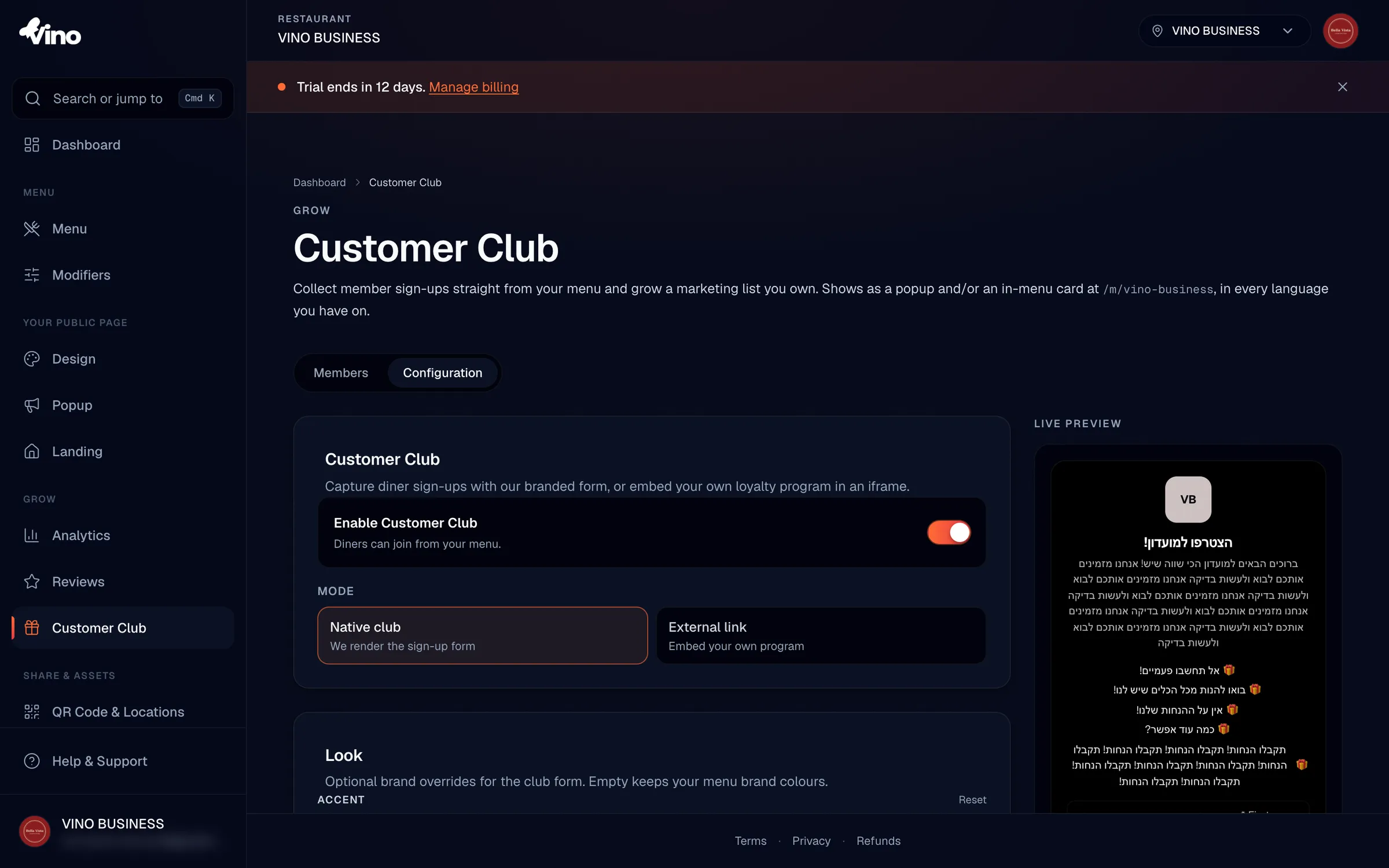
Ihren Modus wählen: nativ oder extern
Wählen Sie, wie Gäste beitreten. Nativer Club lässt Vino ein gebrandetes Anmeldeformular für Sie rendern, mit voller Kontrolle über Texte, Vorteile, Aussehen, Mitgliederfelder und Einwilligung. Externer Link lässt Sie Ihr eigenes bestehendes Treueprogramm in einem iFrame einbetten, sodass Gäste sich in Ihrem Tool anmelden, ohne das Menü zu verlassen. Wählen Sie nativ, wenn Vino Mitglieder für Sie erfassen und speichern soll; wählen Sie extern, wenn Sie bereits eine Treueplattform betreiben, die Sie auf dem Menü zeigen möchten.
Ihren Titel und Ihre Texte schreiben
Tragen Sie den Titel ein, der auf dem Formular erscheint (oder über Ihrem eingebetteten Programm); er unterstützt mehrere Sprachen. Für den nativen Modus fügen Sie eine Einleitungszeile für eine zweite Textzeile unter dem Titel hinzu und legen das Button-Label für die Beitreten-Schaltfläche fest (Standard ist „Dem Club beitreten"). Sie können auch bis zu 8 Vorteile hinzufügen, jeweils mit einem Geschenksymbol, um Gästen genau zu sagen, was sie für den Beitritt bekommen; Vorteile unterstützen mehrere Sprachen und können neu angeordnet werden.
Das Formular im Bereich Aussehen gestalten
Im Bereich Aussehen (nur nativer Modus) können Sie optional die Farben des Formulars überschreiben, um es an eine bestimmte Kampagne oder ein Markengefühl anzupassen. Lassen Sie ein Feld leer, um automatisch auf die Markenfarben Ihres Menüs zurückzufallen.
- Akzentfarbe - Schaltflächen und Hervorhebungen
- Hintergrundfarbe - der Hintergrund des Formulars
- Textfarbe - wählt automatisch einen lesbaren Kontrast, wenn Sie es leer lassen
Die Live-Vorschau rechts spiegelt jede ungespeicherte Änderung wider, sodass Sie Farben und Texte feinjustieren und vor dem Speichern genau sehen können, was Gäste sehen werden.
Ihre Mitgliederfelder festlegen
Entscheiden Sie unter Mitgliederfelder, welche Daten Sie erfassen. Vorname und Mobil werden immer erfasst und können nicht abgeschaltet werden. Schalten Sie Nachname ein, um ihn zu verlangen, und schalten Sie E-Mail und Geburtstag ein, um diese optionalen Felder anzuzeigen (ein Geburtstag ist praktisch für Geburtstagsaktionen). Sie können auch bis zu 12 benutzerdefinierte Felder für strukturierte Daten wie eine Mitgliedskarten-ID oder T-Shirt-Größe hinzufügen: Klicken Sie auf Feld hinzufügen und geben Sie ihm dann einen Schlüssel (etwa memberCardID), ein Label und einen Typ.
| Feld | Verhalten |
|---|---|
| Vorname | Immer erfasst, erforderlich |
| Mobil | Immer erfasst, erforderlich (identifiziert ein Mitglied eindeutig) |
| Nachname | Optionaler Schalter; erforderlich, wenn eingeschaltet |
| Optionaler Schalter; zeigt ein optionales E-Mail-Feld | |
| Geburtstag | Optionaler Schalter; zeigt ein optionales Datumsfeld |
| Benutzerdefinierte Felder (max. 12) | Text, Zahl, Datum oder Dropdown; jedes kann als erforderlich markiert werden; Labels unterstützen mehrere Sprachen |
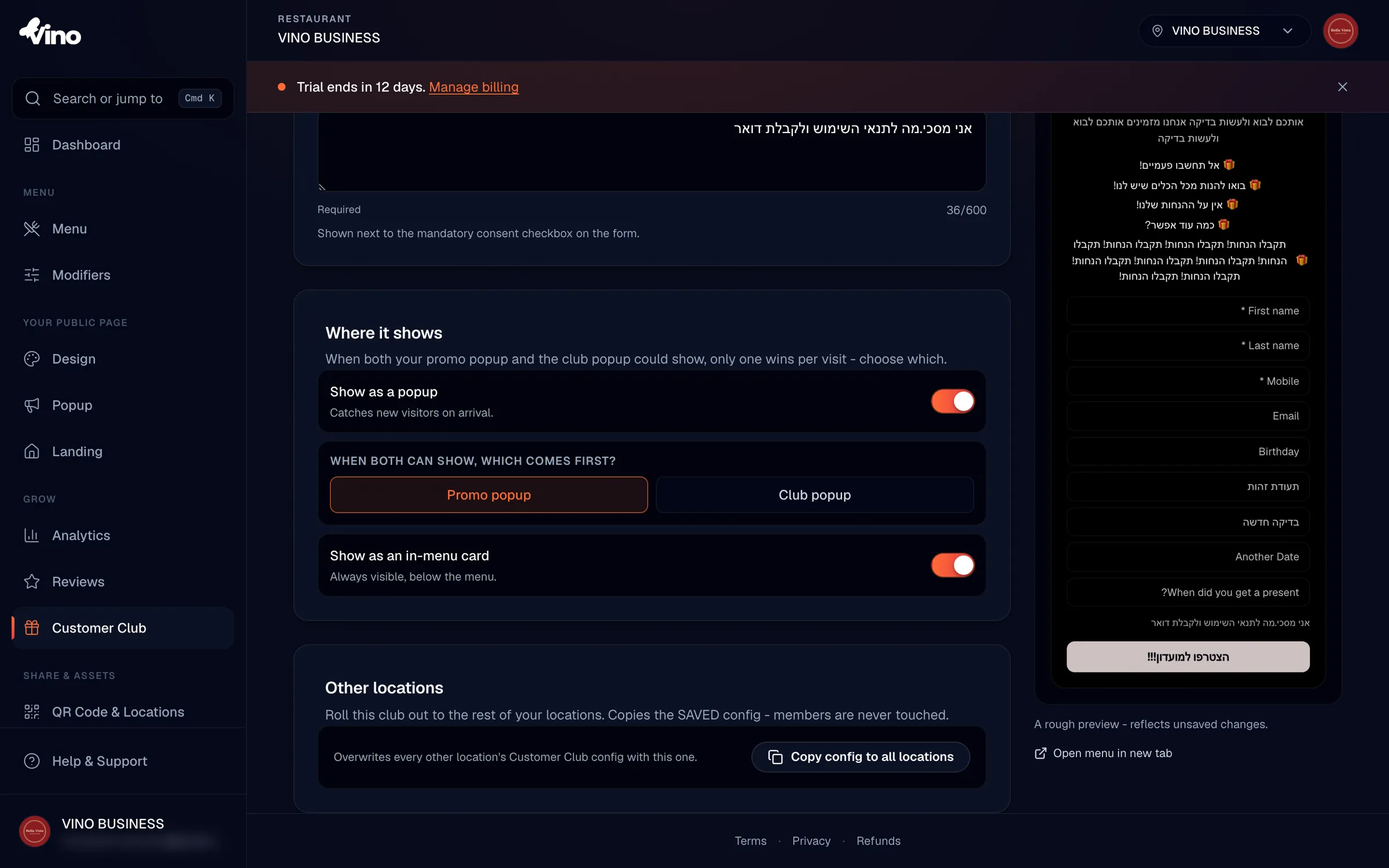
Mitglieder werden pro Standort eindeutig über die Telefonnummer identifiziert. Wenn sich ein Gast erneut mit derselben Nummer anmeldet, wird sein bestehender Datensatz aktualisiert statt dupliziert.
Einwilligung und Kanäle konfigurieren
Wählen Sie unter Einwilligung & Kanäle, in welche Marketingkanäle Gäste einwilligen sollen: SMS, WhatsApp und E-Mail. Es wird empfohlen, mindestens einen zu aktivieren, damit Sie die Erlaubnis haben, Mitglieder später zu erreichen. Geben Sie dann den Einwilligungstext ein, der neben dem verpflichtenden Beitrittskästchen erscheint; er sollte die Kanäle, denen Gäste zustimmen, klar benennen. Wenn ein Gast das Kästchen ankreuzt, wird die Einwilligung für alle von Ihnen aktivierten Kanäle erteilt, und der Wortlaut wird in der Menüsprache des Gastes angezeigt und für Ihren Prüfpfad protokolliert.
Festlegen, wo der Club erscheint
Gehen Sie zu Wo es erscheint, um zu steuern, wie Gäste auf den Club stoßen. Schalten Sie Als Popup anzeigen ein, um Ankömmlinge mit dem Anmeldedialog zu begrüßen, und/oder schalten Sie Als Menükarte anzeigen ein, um eine dauerhafte Beitrittskarte unter dem Menü zu behalten. Sie können das eine, beides oder keines verwenden.
- Popup - erscheint, wenn Gäste ankommen, ideal, um Erstbesucher zu erreichen
- Menükarte - immer sichtbar unter dem Menü, zeigt den Titel, bis zu 3 Vorteile und eine Beitreten-Schaltfläche
- Popup-Priorität - wenn sowohl ein Club-Popup als auch ein Aktions-Popup aktiv sind, wählen Sie, welches zuerst erscheint
Das Setup für externe Links abschließen (nur externer Modus)
Wenn Sie Externer Link gewählt haben, fügen Sie die vollständige URL Ihres Programms in das Feld Programm-URL ein. Die URL muss öffentlich HTTPS sein und darf nicht auf einen privaten oder Loopback-Host verweisen. Fügen Sie ein Label für den Fallback-Link hinzu (zum Beispiel „Treueprogramm in einem neuen Fenster öffnen"), sodass Gäste, falls ein Browser das Einbetten blockiert oder die URL nicht eingerahmt werden kann, dennoch einen funktionierenden Link erhalten, der Ihr Programm in einem neuen Tab öffnet.
Ihren Club speichern und in andere Standorte kopieren
Klicken Sie auf Club speichern, um Ihre Konfiguration zu veröffentlichen; die Live-Vorschau bestätigt, was Gäste sehen werden. Wenn Sie mehr als ein Restaurant betreiben, öffnen Sie Andere Standorte und klicken Sie auf Konfiguration in alle Standorte kopieren, um dasselbe Setup überall anzuwenden. Das kopiert nur die Konfiguration, nicht die Mitgliederdatensätze, sodass jeder Standort seine eigene unabhängige Anmeldeliste behält.
Erfasste Mitglieder ansehen und verwalten
Wechseln Sie zum Tab Mitglieder, um alle zu sehen, die beigetreten sind. Sie können nach Name oder Telefonnummer suchen, nach Name, Telefon, Geburtstag oder Beitrittsdatum sortieren und nach Einwilligung in Marketingkanäle filtern, sodass Sie die richtige Zielgruppe ansprechen. Verwenden Sie CSV exportieren, um Ihre Liste für externe Kampagnen herunterzuladen, CSV importieren, um bestehende Mitglieder einzuspielen, und löschen Sie einzelne Datensätze nach Bedarf. Mitgliederdatensätze sind privat für Ihr Restaurant-Team; Gäste können die Liste nie sehen.
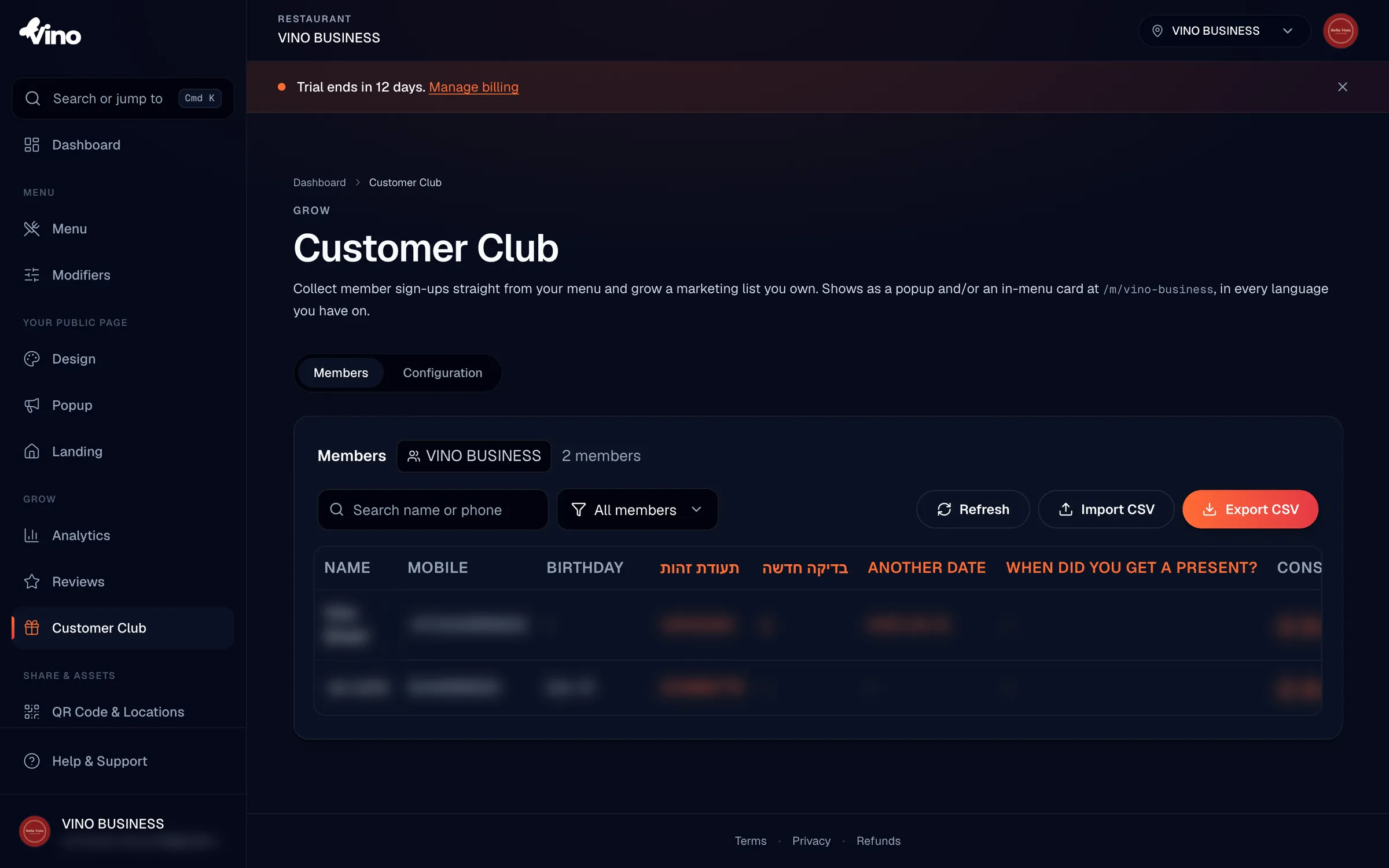
Gelöschte Mitgliederdatensätze werden weich entfernt, sodass sie Ihre aktive Liste verlassen, aber nicht für immer verloren sind, falls Sie den Verlauf wiederherstellen müssen.
Kommen Sie nicht weiter? Schreiben Sie uns an info@vino-smart.com und wir helfen Ihnen, Ihren Customer Club live zu bringen.
Verwandte Artikel
Brauchen Sie noch Hilfe?
Sie finden nicht, wonach Sie suchen? Unser Team hilft Ihnen gerne weiter.
Schreiben Sie uns