Configurar o Clube de Clientes e captar membros
Construa uma lista de marketing própria a partir do seu menu: inscrição nativa ou externa, aspeto, campos de membro, consentimento SMS/WhatsApp/Email e onde o clube aparece.
O Clube de Clientes permite-lhe captar inscrições de clientes diretamente do seu menu e construir uma lista de marketing própria. Os clientes aderem através de um formulário de inscrição nativo com a sua marca ou do seu próprio programa incorporado, e cada inscrição é guardada como um registo de membro estruturado que pode pesquisar, segmentar por canal de consentimento e exportar, para que possa fazer marketing a pessoas que já adoram o seu restaurante.
Abrir o Clube de Clientes e ativá-lo
A partir do seu painel, vá à secção Crescer e clique em Clube de Clientes. Em seguida, ative Ativar Clube de Clientes. Enquanto o clube estiver desativado, mantém-se em modo de rascunho, para que possa configurar tudo de forma privada sem que alguma vez apareça aos clientes. A configuração tem âmbito por estabelecimento, tal como a lista de membros, pelo que cada local tem o seu próprio clube e as suas próprias inscrições.
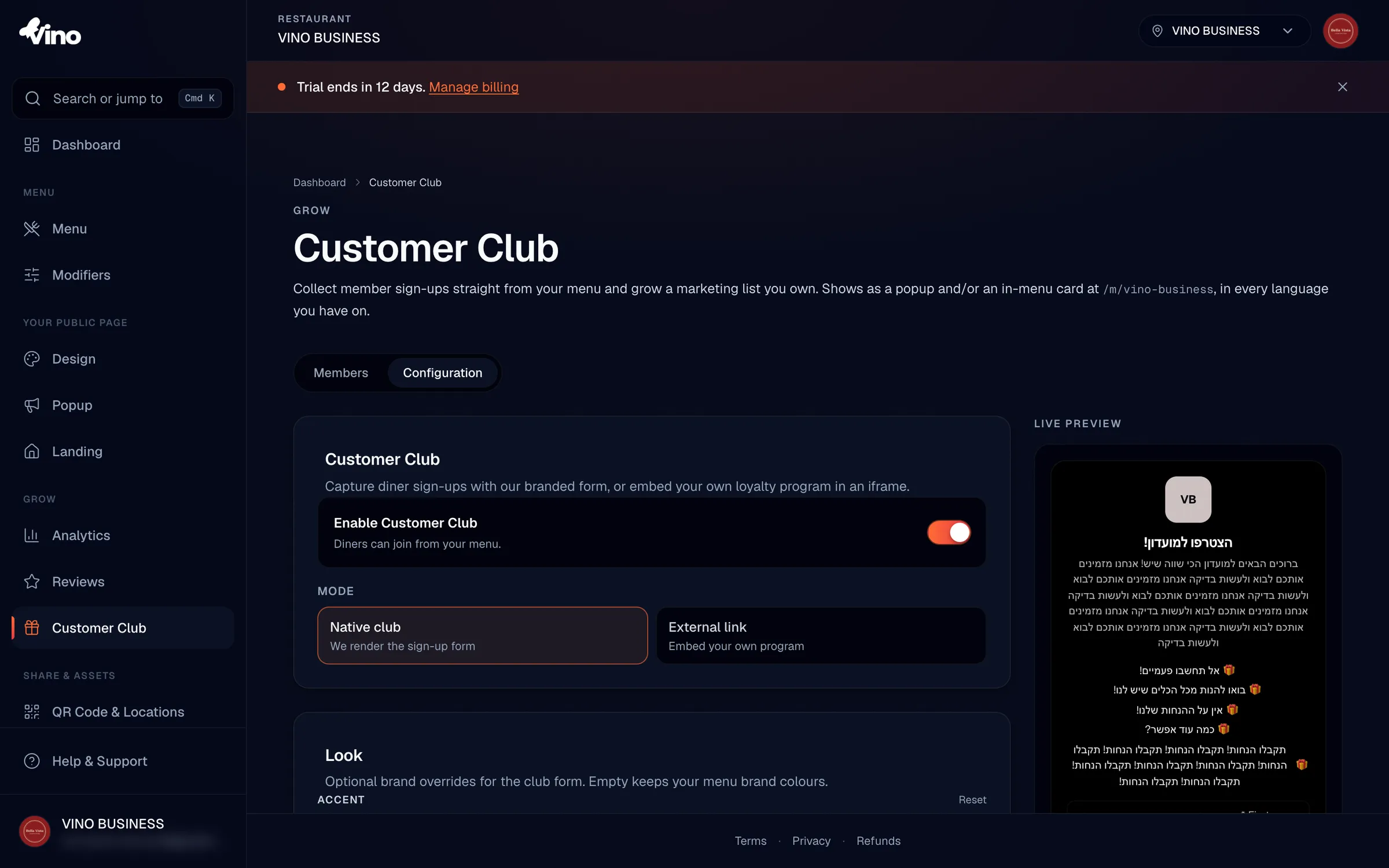
Escolher o seu modo: nativo ou externo
Escolha como os clientes vão aderir. O Clube nativo faz o Vino renderizar um formulário de inscrição com a sua marca, com controlo total sobre o texto, as vantagens, o aspeto, os campos de membro e o consentimento. O Link externo permite-lhe incorporar o seu próprio programa de fidelização existente num iframe, para que os clientes se inscrevam dentro da sua ferramenta sem sair do menu. Escolha nativo se quiser que o Vino recolha e guarde membros por si; escolha externo se já gere uma plataforma de fidelização que pretende mostrar no menu.
Escrever o seu título e texto
Preencha o Título que aparece no formulário (ou acima do seu programa incorporado); suporta vários idiomas. Para o modo nativo, adicione uma Linha de introdução para uma segunda linha de texto sob o título, e defina a Etiqueta do botão para o botão de adesão (por predefinição é "Junte-se ao clube"). Pode também adicionar até 8 Vantagens, cada uma apresentada com um ícone de presente, para dizer aos clientes exatamente o que recebem ao aderir; as vantagens suportam vários idiomas e podem ser reordenadas.
Estilizar o formulário na secção Aspeto
Na secção Aspeto (apenas modo nativo), pode opcionalmente substituir as cores do formulário para corresponder a uma campanha específica ou ao sentir da marca. Deixe qualquer campo vazio para recorrer automaticamente às cores da marca do seu menu.
- Cor de destaque - botões e realces
- Cor de fundo - o fundo do formulário
- Cor do texto - escolhe automaticamente um contraste legível se deixar em branco
A pré-visualização ao vivo à direita reflete todas as alterações por guardar, para que possa afinar cores e texto e ver exatamente o que os clientes verão antes de guardar.
Definir os seus campos de membro
Em Campos de membro, decida que dados recolhe. Nome próprio e Telemóvel são sempre recolhidos e não podem ser desativados. Ative Apelido para o tornar obrigatório, e ative Email e Aniversário para mostrar esses campos opcionais (um aniversário é útil para promoções de aniversário). Pode também adicionar até 12 campos personalizados para dados estruturados como um ID de cartão de membro ou tamanho de t-shirt: clique em Adicionar campo, depois dê-lhe uma chave (como memberCardID), uma etiqueta e um tipo.
| Campo | Comportamento |
|---|---|
| Nome próprio | Sempre recolhido, obrigatório |
| Telemóvel | Sempre recolhido, obrigatório (identifica unicamente um membro) |
| Apelido | Botão opcional; obrigatório quando ativado |
| Botão opcional; mostra um campo de email opcional | |
| Aniversário | Botão opcional; mostra um campo de data opcional |
| Campos personalizados (máx. 12) | Texto, número, data ou lista pendente; cada um pode ser marcado como obrigatório; as etiquetas suportam vários idiomas |
Os membros são identificados de forma única por estabelecimento através do número de telefone. Se um cliente se inscrever novamente com o mesmo número, o seu registo existente é atualizado em vez de duplicado.
Configurar consentimento e canais
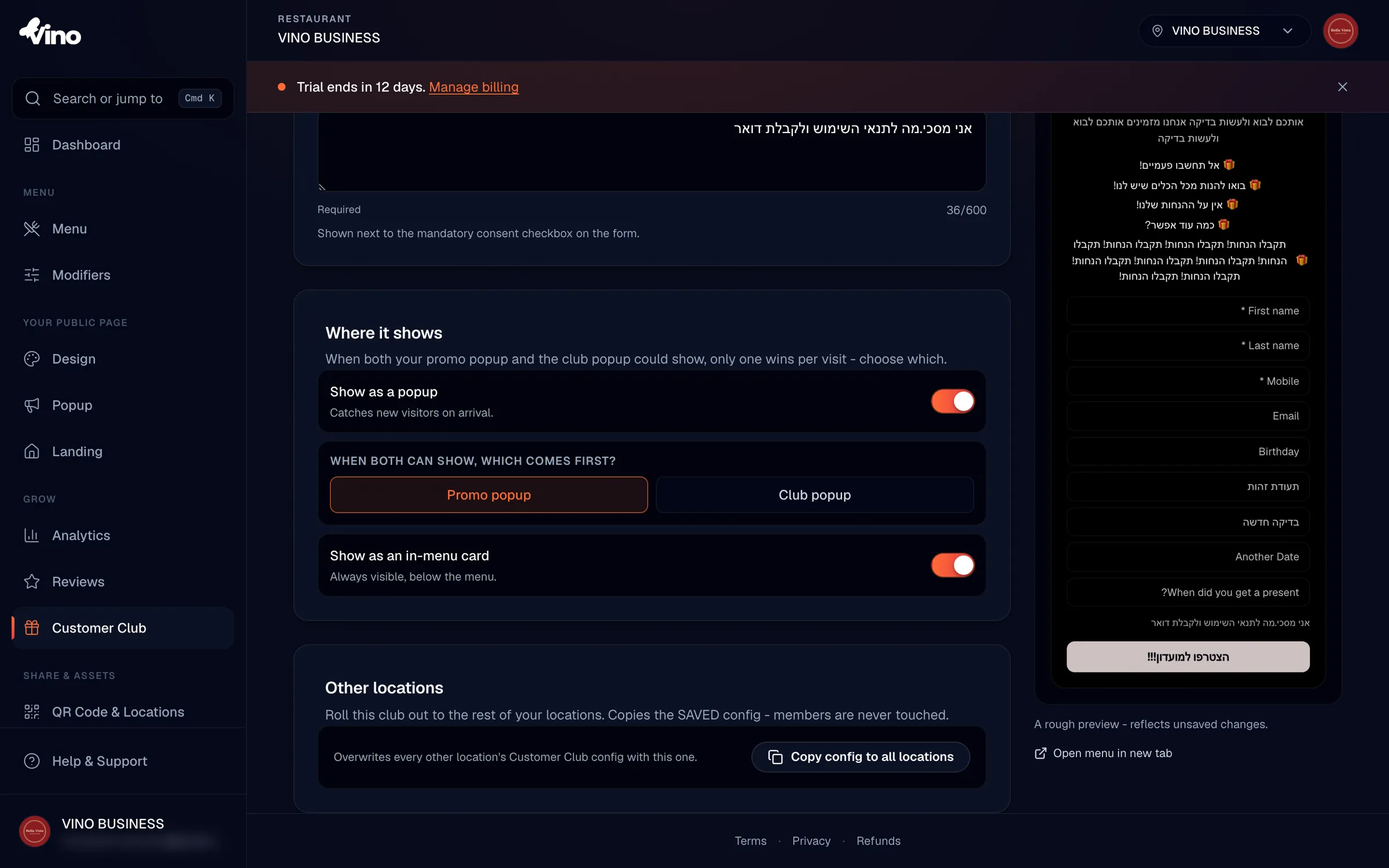
Em Consentimento e canais, selecione os canais de marketing para os quais quer que os clientes deem autorização: SMS, WhatsApp e Email. Ativar pelo menos um é recomendado para que tenha permissão para chegar aos membros mais tarde. Depois introduza o Texto de consentimento que aparece junto à caixa de verificação obrigatória de adesão; este deve nomear claramente os canais com que os clientes estão a concordar. Quando um cliente marca a caixa de verificação, o consentimento é concedido para todos os canais que ativou, e o texto é apresentado no idioma do menu do cliente e registado para o seu rasto de auditoria.
Decidir onde o clube aparece
Vá a Onde aparece para controlar como os clientes encontram o clube. Ative Mostrar como popup para receber os visitantes com a janela de inscrição, e/ou ative Mostrar como cartão no menu para manter um cartão de adesão persistente abaixo do menu. Pode usar qualquer um, ambos ou nenhum.
- Popup - aparece quando os clientes chegam, ótimo para captar visitantes de primeira vez
- Cartão no menu - sempre visível abaixo do menu, mostrando o título, até 3 vantagens e um botão Aderir
- Prioridade do popup - quando estão ativos um popup do clube e um popup promocional, escolha qual aparece primeiro
Concluir a configuração do link externo (apenas modo externo)
Se escolheu Link externo, cole o URL completo do seu programa no campo URL do programa. O URL tem de ser público em HTTPS e não pode apontar para um anfitrião privado ou de loopback. Adicione uma Etiqueta de link de reserva (por exemplo, "Abrir programa de fidelização numa nova janela") para que, se um navegador bloquear a incorporação ou o URL não puder ser enquadrado, os clientes obtenham na mesma um link funcional que abre o seu programa num novo separador.
Guardar o seu clube e copiá-lo para outros estabelecimentos
Clique em Guardar clube para publicar a sua configuração; a pré-visualização ao vivo confirma o que os clientes verão. Se gere mais do que um restaurante, abra Outros estabelecimentos e clique em Copiar configuração para todos os estabelecimentos para aplicar a mesma definição em todo o lado. Isto copia apenas a configuração, não os registos de membros, pelo que cada estabelecimento mantém a sua própria lista de inscrições independente.
Ver e gerir os membros captados
Mude para o separador Membros para ver todos os que aderiram. Pode pesquisar por nome ou número de telefone, ordenar por nome, telefone, aniversário ou data de adesão, e filtrar por consentimento de canal de marketing para que possa segmentar o público certo. Use Exportar CSV para transferir a sua lista para campanhas externas, Importar CSV para trazer membros existentes, e elimine registos individuais conforme necessário. Os registos de membros são privados da sua equipa do restaurante; os clientes nunca podem ver a lista.
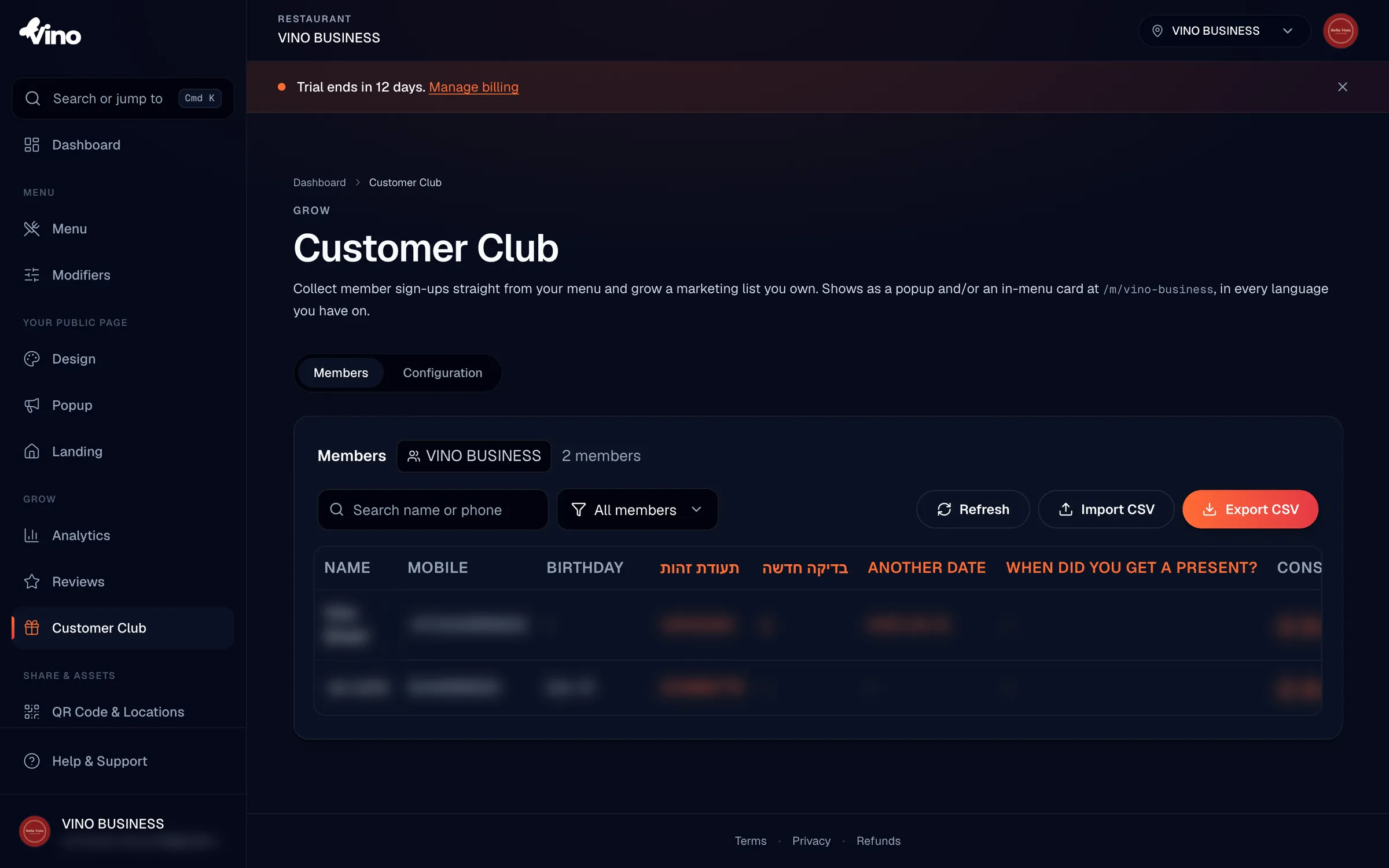
Os registos de membros eliminados são removidos de forma reversível, pelo que saem da sua lista ativa mas não se perdem para sempre se precisar de recuperar o histórico.
Ainda com dúvidas? Envie-nos um email para info@vino-smart.com e ajudamo-lo a colocar o seu Clube de Clientes em funcionamento.
Artigos relacionados
Ainda precisa de ajuda?
Não encontra o que procura? A nossa equipa terá todo o gosto em ajudar.
Envie-nos um email