Configura el Club de Clientes y capta socios
Crea una lista de marketing propia desde tu menú: registro nativo o externo, aspecto, campos de socio, consentimiento de SMS/WhatsApp/Email y dónde se muestra el club.
El Club de Clientes te permite captar registros de comensales directamente desde tu menú y crear una lista de marketing propia. Los comensales se unen mediante un formulario de registro nativo con tu marca o tu propio programa integrado, y cada registro se almacena como una ficha de socio estructurada que puedes buscar, segmentar por canal de consentimiento y exportar, de modo que puedas hacer marketing a personas que ya adoran tu restaurante.
Abre el Club de Clientes y actívalo
Desde tu panel, ve a la sección Crecer y haz clic en Club de Clientes. Luego activa Activar Club de Clientes para encenderlo. Mientras el club está desactivado permanece en modo borrador, así que puedes configurarlo todo de forma privada sin que llegue a mostrarse a los comensales. La configuración se delimita por ubicación, al igual que la lista de socios, por lo que cada local tiene su propio club y sus propios registros.
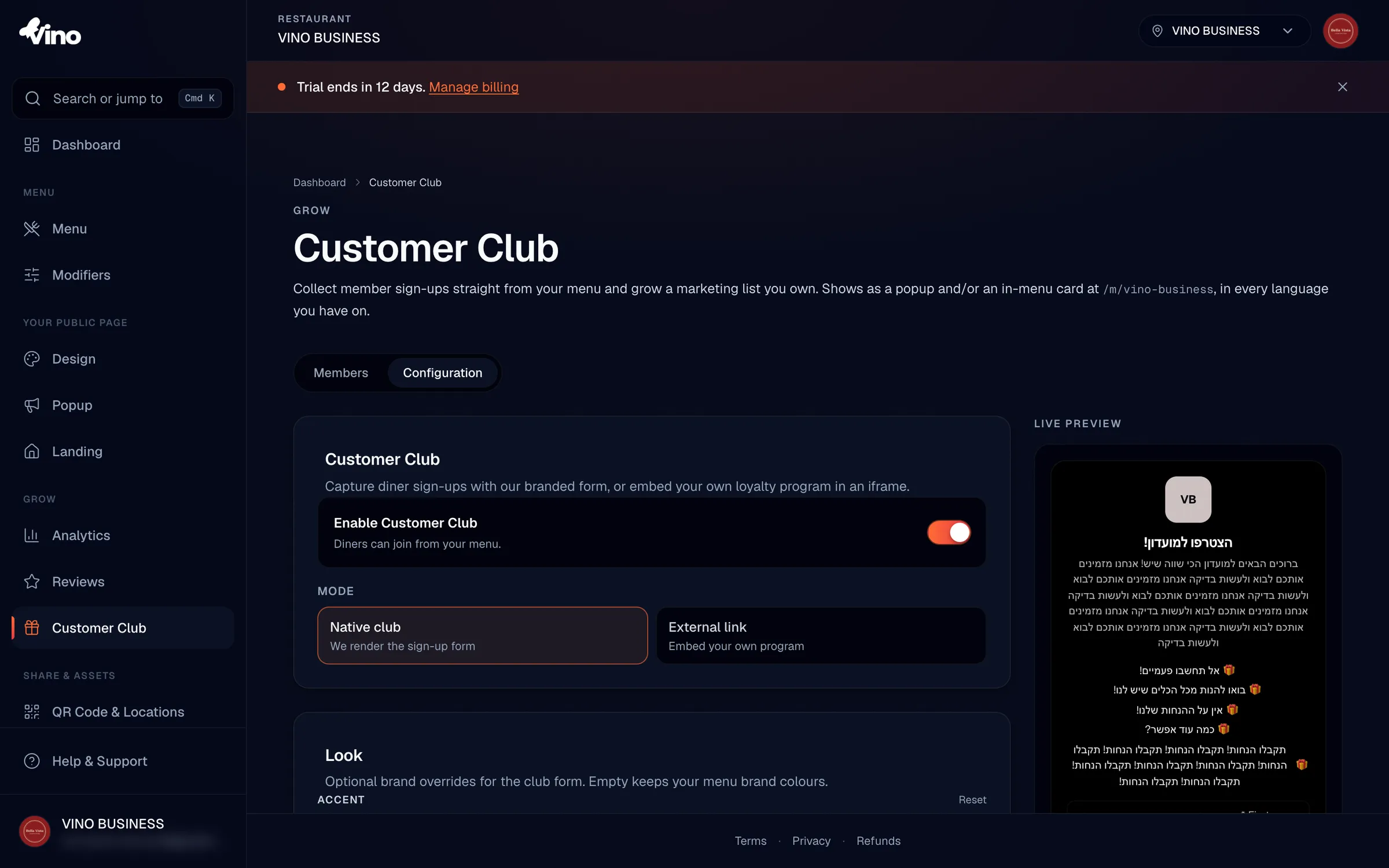
Elige tu modo: nativo o externo
Elige cómo se unirán los comensales. El Club nativo hace que Vino renderice un formulario de registro con tu marca, con control total sobre el texto, las ventajas, el aspecto, los campos de socio y el consentimiento. El Enlace externo te permite integrar tu propio programa de fidelización existente en un iframe, de modo que los comensales se registren dentro de tu herramienta sin salir del menú. Elige nativo si quieres que Vino recopile y almacene los socios por ti; elige externo si ya tienes una plataforma de fidelización que quieras mostrar en el menú.
Escribe tu título y texto
Rellena el Título que aparece en el formulario (o encima de tu programa integrado); admite varios idiomas. Para el modo nativo, añade una Línea de introducción para una segunda línea de texto bajo el título, y establece la Etiqueta del botón para el botón de unirse (por defecto es "Unirse al club"). También puedes añadir hasta 8 ventajas, cada una mostrada con un icono de regalo, para indicar a los comensales exactamente qué obtienen al unirse; las ventajas admiten varios idiomas y pueden reordenarse.
Personaliza el formulario en la sección Aspecto
En la sección Aspecto (solo en modo nativo), puedes anular opcionalmente los colores del formulario para que coincidan con una campaña concreta o con el estilo de tu marca. Deja cualquier campo vacío para recurrir automáticamente a los colores de tu marca en el menú.
- Color de acento: botones y resaltados
- Color de fondo: el fondo del formulario
- Color del texto: elige automáticamente un contraste legible si lo dejas en blanco
La vista previa en vivo de la derecha refleja cada cambio sin guardar, de modo que puedes ajustar los colores y el texto y ver exactamente lo que verán los comensales antes de guardar.
Define tus campos de socio
En Campos de socio, decide qué datos recopilas. Nombre y Móvil siempre se recopilan y no se pueden desactivar. Activa Apellido para exigirlo, y activa Email y Cumpleaños para mostrar esos campos opcionales (un cumpleaños resulta útil para promociones de cumpleaños). También puedes añadir hasta 12 campos personalizados para datos estructurados como un ID de tarjeta de socio o una talla de camiseta: haz clic en Añadir campo y luego asígnale una clave (como memberCardID), una etiqueta y un tipo.
| Campo | Comportamiento |
|---|---|
| Nombre | Siempre recopilado, obligatorio |
| Móvil | Siempre recopilado, obligatorio (identifica de forma única a un socio) |
| Apellido | Interruptor opcional; obligatorio cuando se activa |
| Interruptor opcional; muestra un campo de email opcional | |
| Cumpleaños | Interruptor opcional; muestra un campo de fecha opcional |
| Campos personalizados (máx. 12) | Texto, número, fecha o desplegable; cada uno puede marcarse como obligatorio; las etiquetas admiten varios idiomas |
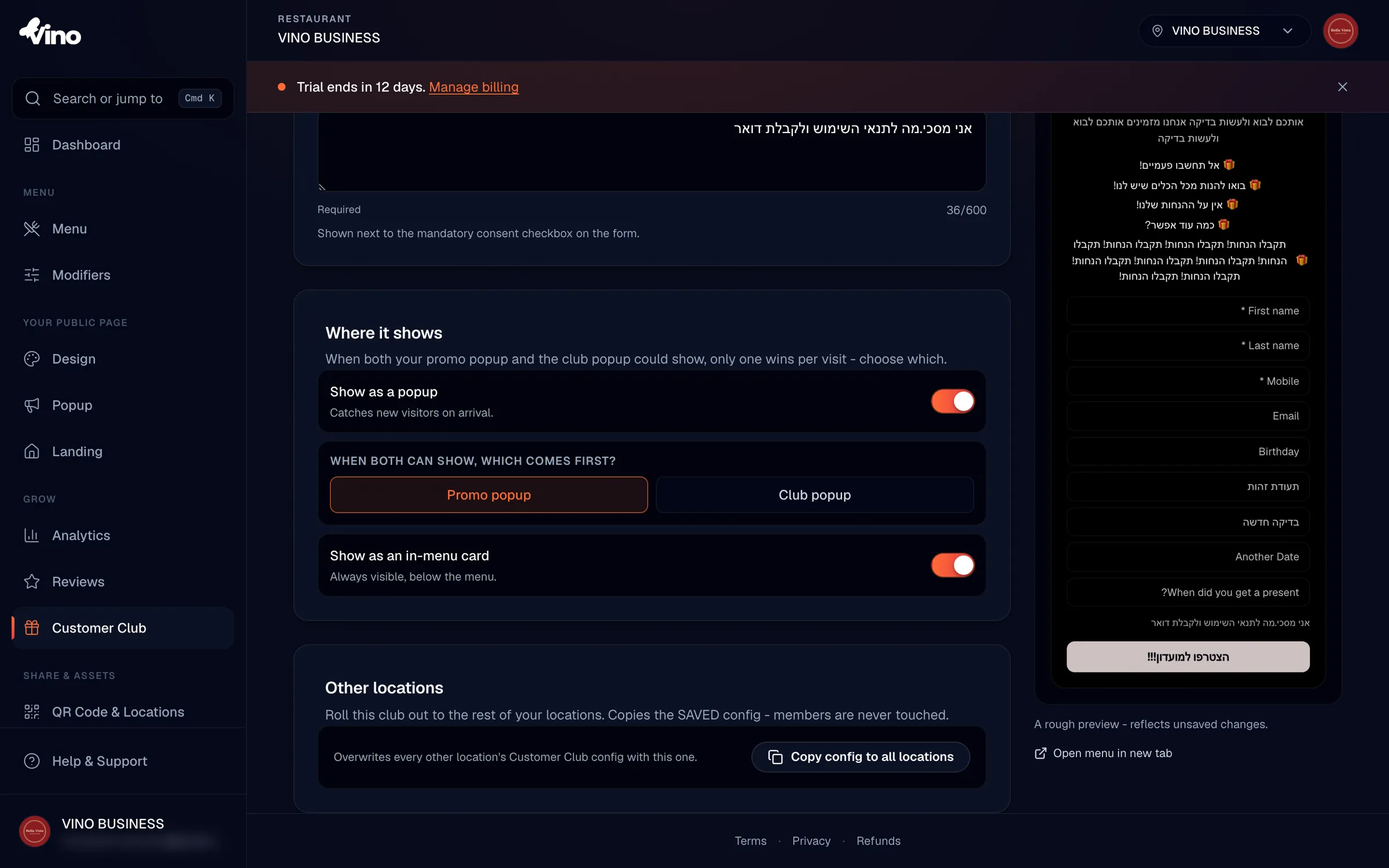
Los socios se identifican de forma única por ubicación mediante el número de teléfono. Si un comensal se registra de nuevo con el mismo número, su ficha existente se actualiza en lugar de duplicarse.
Configura el consentimiento y los canales
En Consentimiento y canales, selecciona a qué canales de marketing quieres que los comensales den su consentimiento: SMS, WhatsApp y Email. Se recomienda activar al menos uno para tener permiso de contactar con los socios más adelante. Luego introduce el Texto de consentimiento que aparece junto a la casilla obligatoria de unirse; debe nombrar claramente los canales que los comensales están aceptando. Cuando un comensal marca la casilla, se concede el consentimiento para todos los canales que hayas activado, y el texto se muestra en el idioma del menú del comensal y se registra para tu pista de auditoría.
Decide dónde se muestra el club
Ve a Dónde se muestra para controlar cómo se encuentran los comensales con el club. Activa Mostrar como ventana emergente para recibir a quienes llegan con el cuadro de registro, o activa Mostrar como tarjeta dentro del menú para mantener una tarjeta de unirse permanente debajo del menú. Puedes usar una, ambas o ninguna.
- Ventana emergente: aparece cuando llegan los comensales, ideal para captar a quienes visitan por primera vez
- Tarjeta dentro del menú: siempre visible debajo del menú, mostrando el título, hasta 3 ventajas y un botón de unirse
- Prioridad de la ventana emergente: cuando hay activas una ventana del club y una ventana promocional, elige cuál se muestra primero
Finaliza la configuración del enlace externo (solo en modo externo)
Si elegiste Enlace externo, pega la URL completa de tu programa en el campo URL del programa. La URL debe ser HTTPS pública y no puede apuntar a un host privado o de bucle local. Añade una Etiqueta del enlace de respaldo (por ejemplo, "Abrir el programa de fidelización en una nueva ventana") para que, si un navegador bloquea la integración o la URL no puede incrustarse, los comensales sigan teniendo un enlace funcional que abre tu programa en una nueva pestaña.
Guarda tu club y cópialo a otras ubicaciones
Haz clic en Guardar club para publicar tu configuración; la vista previa en vivo confirma lo que verán los comensales. Si tienes más de un restaurante, abre Otras ubicaciones y haz clic en Copiar configuración a todas las ubicaciones para aplicar la misma configuración en todas partes. Esto copia solo la configuración, no las fichas de socios, así que cada ubicación mantiene su propia lista de registros independiente.
Consulta y gestiona los socios captados
Cambia a la pestaña Socios para ver a todos los que se han unido. Puedes buscar por nombre o número de teléfono, ordenar por nombre, teléfono, cumpleaños o fecha de alta, y filtrar por consentimiento de canal de marketing para dirigirte al público adecuado. Usa Exportar CSV para descargar tu lista para campañas externas, Importar CSV para incorporar socios existentes y elimina fichas individuales según sea necesario. Las fichas de socios son privadas para el equipo de tu restaurante; los comensales nunca pueden ver la lista.
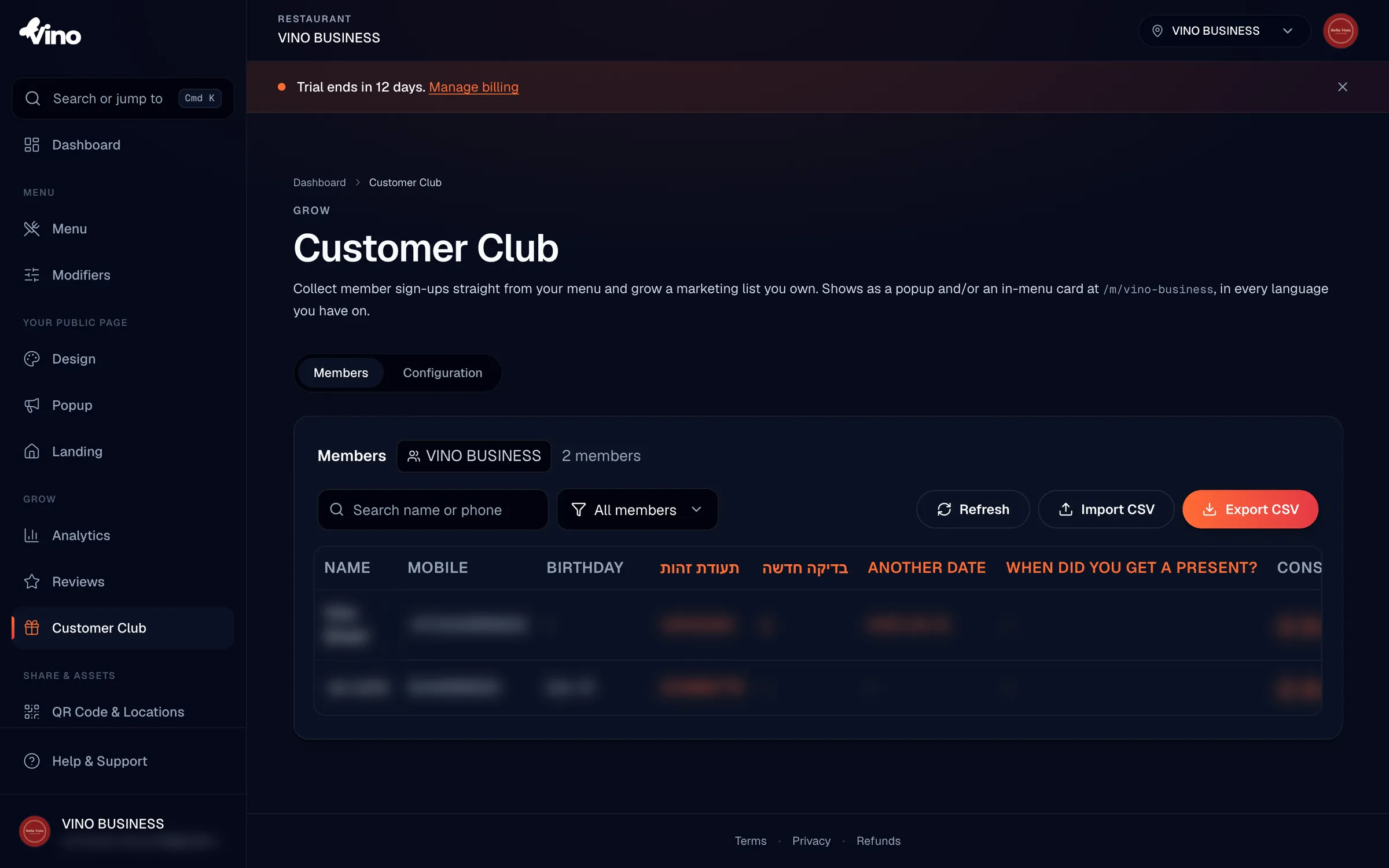
Las fichas de socios eliminadas se quitan de forma reversible, así que salen de tu lista activa pero no se pierden para siempre si necesitas recuperar el historial.
¿Aún tienes problemas? Escríbenos a info@vino-smart.com y te ayudaremos a poner en marcha tu Club de Clientes.
Artículos relacionados
¿Aún necesitas ayuda?
¿No encuentras lo que buscas? Nuestro equipo estará encantado de ayudarte.
Escríbenos