Configurer le Club Client et capter des membres
Constituez une liste marketing qui vous appartient à partir de votre menu : inscription native ou externe, apparence, champs de membre, consentement SMS/WhatsApp/Email, et où le club s'affiche.
Le Club Client vous permet de capter les inscriptions des convives directement depuis votre menu et de constituer une liste marketing qui vous appartient. Les convives s'inscrivent via un formulaire d'inscription natif aux couleurs de votre marque ou votre propre programme intégré, et chaque inscription est stockée sous forme de fiche membre structurée que vous pouvez rechercher, segmenter par canal de consentement et exporter, afin de faire du marketing auprès de personnes qui aiment déjà votre restaurant.
Ouvrir le Club Client et l'activer
Depuis votre tableau de bord, accédez à la section Développer et cliquez sur Club Client. Activez ensuite l'interrupteur Activer le Club Client pour le mettre en service. Tant que le club est désactivé, il reste en mode brouillon, ce qui vous permet de tout configurer en privé sans qu'il ne s'affiche jamais aux convives. La configuration est délimitée par établissement, tout comme la liste de membres ; chaque établissement dispose donc de son propre club et de ses propres inscriptions.
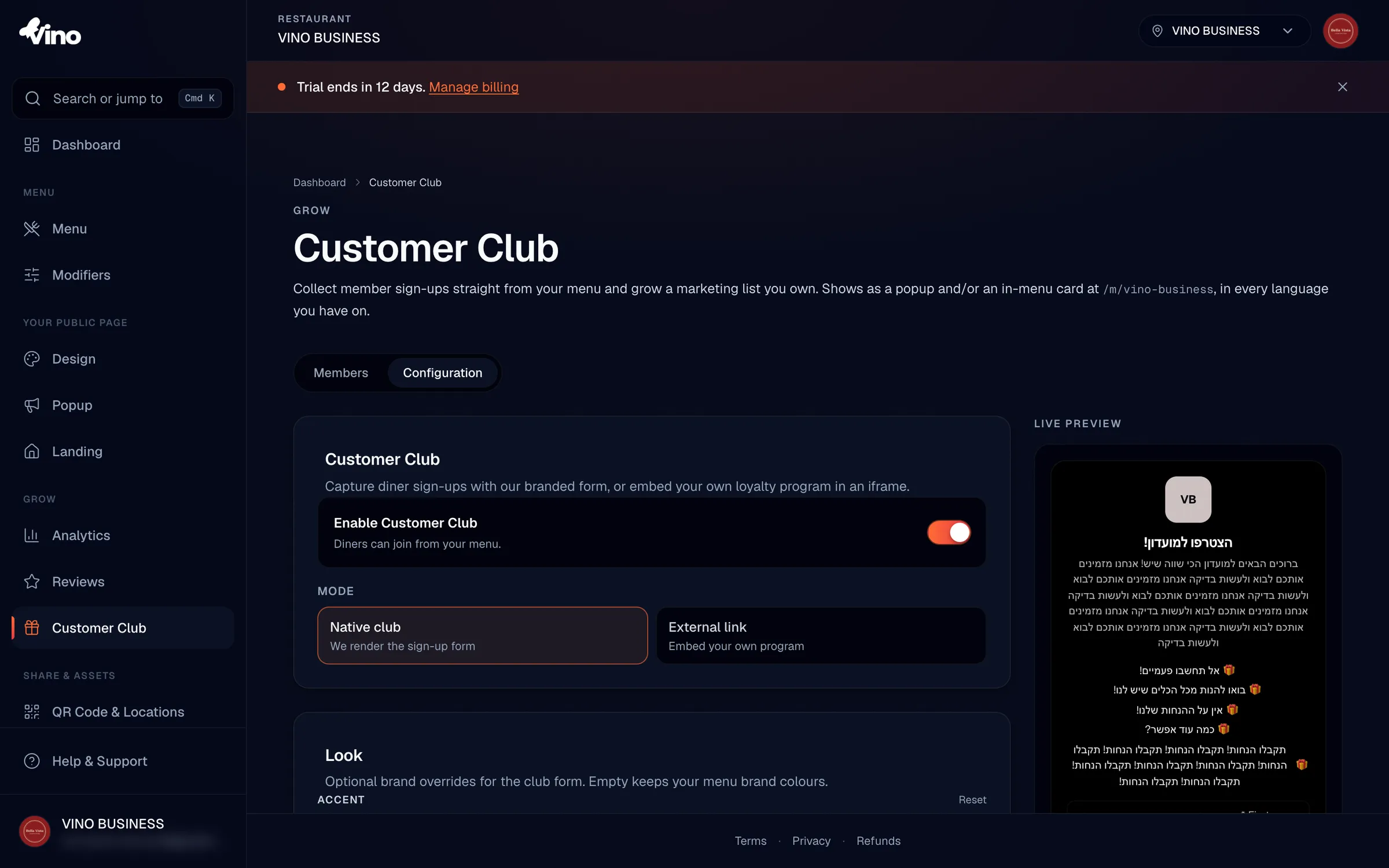
Choisir votre mode : natif ou externe
Choisissez comment les convives s'inscriront. Club natif fait en sorte que Vino affiche pour vous un formulaire d'inscription aux couleurs de votre marque, avec un contrôle total sur le texte, les avantages, l'apparence, les champs de membre et le consentement. Lien externe vous permet d'intégrer votre propre programme de fidélité existant dans une iframe, afin que les convives s'inscrivent à l'intérieur de votre outil sans quitter le menu. Choisissez le mode natif si vous voulez que Vino collecte et stocke les membres pour vous ; choisissez le mode externe si vous exploitez déjà une plateforme de fidélité que vous souhaitez faire apparaître sur le menu.
Rédiger votre titre et votre texte
Renseignez le Titre qui apparaît sur le formulaire (ou au-dessus de votre programme intégré) ; il prend en charge plusieurs langues. Pour le mode natif, ajoutez une Ligne d'introduction pour une deuxième ligne de texte sous le titre, et définissez le Libellé du bouton d'adhésion (il vaut par défaut « Rejoindre le club »). Vous pouvez aussi ajouter jusqu'à 8 avantages, chacun affiché avec une icône cadeau, pour indiquer précisément aux convives ce qu'ils obtiennent en adhérant ; les avantages prennent en charge plusieurs langues et peuvent être réordonnés.
Personnaliser le formulaire dans la section Apparence
Dans la section Apparence (mode natif uniquement), vous pouvez éventuellement remplacer les couleurs du formulaire pour correspondre à une campagne précise ou à un esprit de marque. Laissez un champ vide pour revenir automatiquement aux couleurs de marque de votre menu.
- Couleur d'accent - boutons et éléments mis en valeur
- Couleur d'arrière-plan - l'arrière-plan du formulaire
- Couleur du texte - choisit automatiquement un contraste lisible si vous la laissez vide
L'aperçu en direct à droite reflète chaque modification non enregistrée ; vous pouvez ainsi affiner les couleurs et le texte et voir exactement ce que verront les convives avant d'enregistrer.
Définir vos champs de membre
Sous Champs de membre, décidez des données que vous collectez. Le Prénom et le Mobile sont toujours collectés et ne peuvent pas être désactivés. Activez Nom pour le rendre obligatoire, et activez Email et Date de naissance pour afficher ces champs facultatifs (une date de naissance est pratique pour les promotions d'anniversaire). Vous pouvez aussi ajouter jusqu'à 12 champs personnalisés pour des données structurées comme un identifiant de carte de membre ou une taille de t-shirt : cliquez sur Ajouter un champ, puis donnez-lui une clé (telle que memberCardID), un libellé et un type.
| Champ | Comportement |
|---|---|
| Prénom | Toujours collecté, obligatoire |
| Mobile | Toujours collecté, obligatoire (identifie un membre de façon unique) |
| Nom | Interrupteur facultatif ; obligatoire une fois activé |
| Interrupteur facultatif ; affiche un champ email facultatif | |
| Date de naissance | Interrupteur facultatif ; affiche un champ de date facultatif |
| Champs personnalisés (max 12) | Texte, nombre, date ou liste déroulante ; chacun peut être marqué obligatoire ; les libellés prennent en charge plusieurs langues |
Les membres sont identifiés de façon unique par établissement grâce au numéro de téléphone. Si un convive s'inscrit de nouveau avec le même numéro, sa fiche existante est mise à jour plutôt que dupliquée.
Configurer le consentement et les canaux
Sous Consentement et canaux, sélectionnez les canaux marketing auxquels vous voulez que les convives consentent : SMS, WhatsApp et Email. Il est recommandé d'en activer au moins un afin d'avoir la permission de joindre les membres ultérieurement. Saisissez ensuite le Texte de consentement qui apparaît à côté de la case d'adhésion obligatoire ; il doit nommer clairement les canaux auxquels les convives consentent. Lorsqu'un convive coche la case, le consentement est accordé pour tous les canaux que vous avez activés, et le libellé est affiché dans la langue du menu du convive et journalisé pour votre piste d'audit.
Décider où le club s'affiche
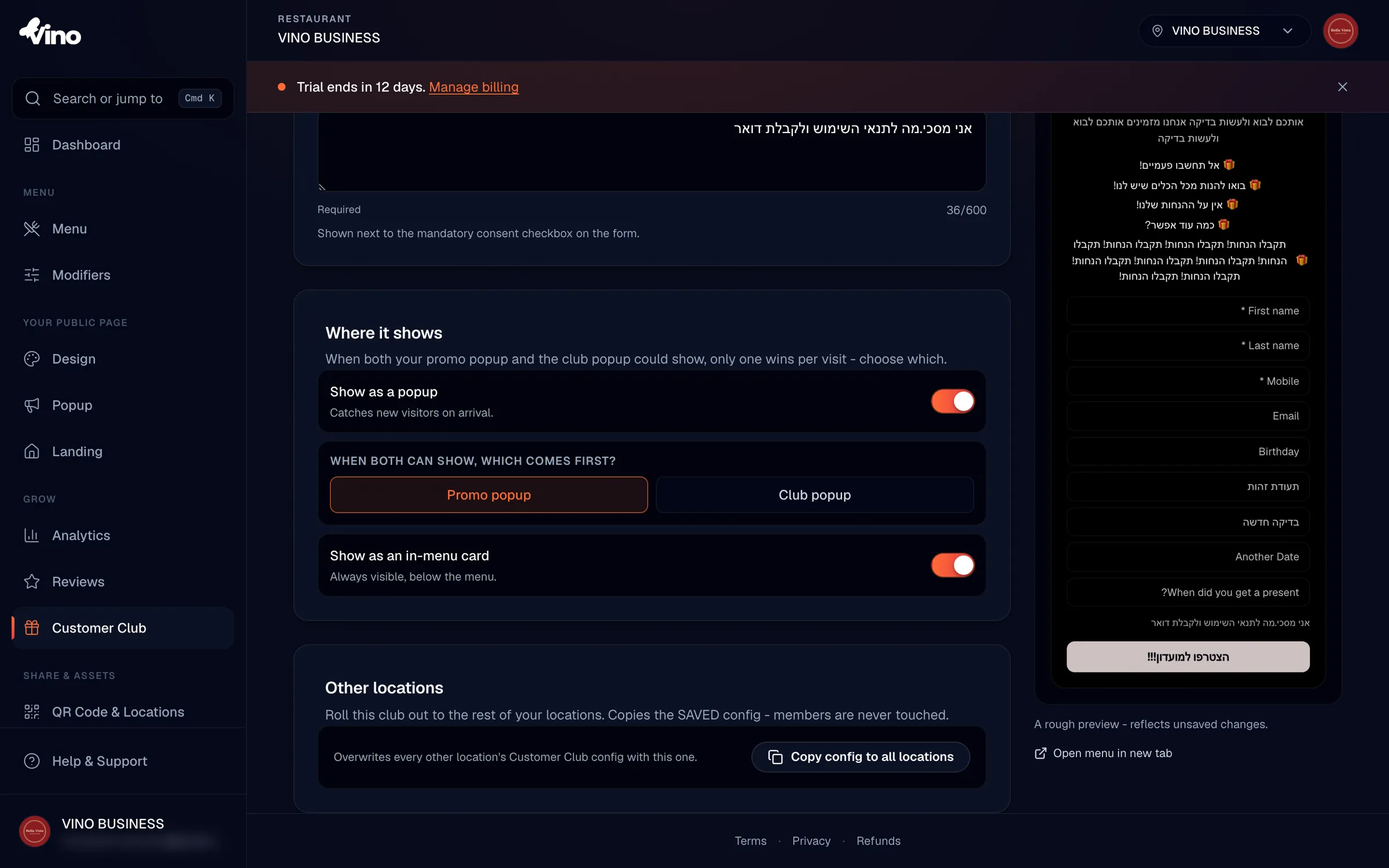
Accédez à Où il s'affiche pour contrôler comment les convives rencontrent le club. Activez Afficher comme popup pour accueillir les arrivants avec la fenêtre d'inscription, et/ou activez Afficher comme carte intégrée au menu pour conserver une carte d'adhésion persistante sous le menu. Vous pouvez utiliser l'un, les deux, ou aucun.
- Popup - apparaît à l'arrivée des convives, idéal pour capter les nouveaux visiteurs
- Carte intégrée au menu - toujours visible sous le menu, affichant le titre, jusqu'à 3 avantages et un bouton d'adhésion
- Priorité des popups - lorsqu'un popup de club et un popup promotionnel sont tous deux actifs, choisissez lequel s'affiche en premier
Finaliser la configuration du lien externe (mode externe uniquement)
Si vous avez choisi Lien externe, collez l'URL complète de votre programme dans le champ URL du programme. L'URL doit être en HTTPS public et ne peut pas pointer vers un hôte privé ou en boucle locale. Ajoutez un Libellé de lien de repli (par exemple, « Ouvrir le programme de fidélité dans une nouvelle fenêtre ») afin que, si un navigateur bloque l'intégration ou que l'URL ne peut pas être affichée en iframe, les convives disposent tout de même d'un lien fonctionnel ouvrant votre programme dans un nouvel onglet.
Enregistrer votre club et le copier vers d'autres établissements
Cliquez sur Enregistrer le club pour publier votre configuration ; l'aperçu en direct confirme ce que verront les convives. Si vous exploitez plusieurs restaurants, ouvrez Autres établissements et cliquez sur Copier la configuration vers tous les établissements pour appliquer la même configuration partout. Cela copie uniquement la configuration, pas les fiches membres ; chaque établissement conserve donc sa propre liste d'inscriptions indépendante.
Consulter et gérer les membres captés
Passez à l'onglet Membres pour voir tous ceux qui ont adhéré. Vous pouvez rechercher par nom ou numéro de téléphone, trier par nom, téléphone, date de naissance ou date d'adhésion, et filtrer par consentement de canal marketing pour cibler le bon public. Utilisez Exporter CSV pour télécharger votre liste en vue de campagnes externes, Importer CSV pour importer des membres existants, et supprimez des fiches individuelles au besoin. Les fiches membres sont privées et réservées à l'équipe de votre restaurant ; les convives ne peuvent jamais voir la liste.
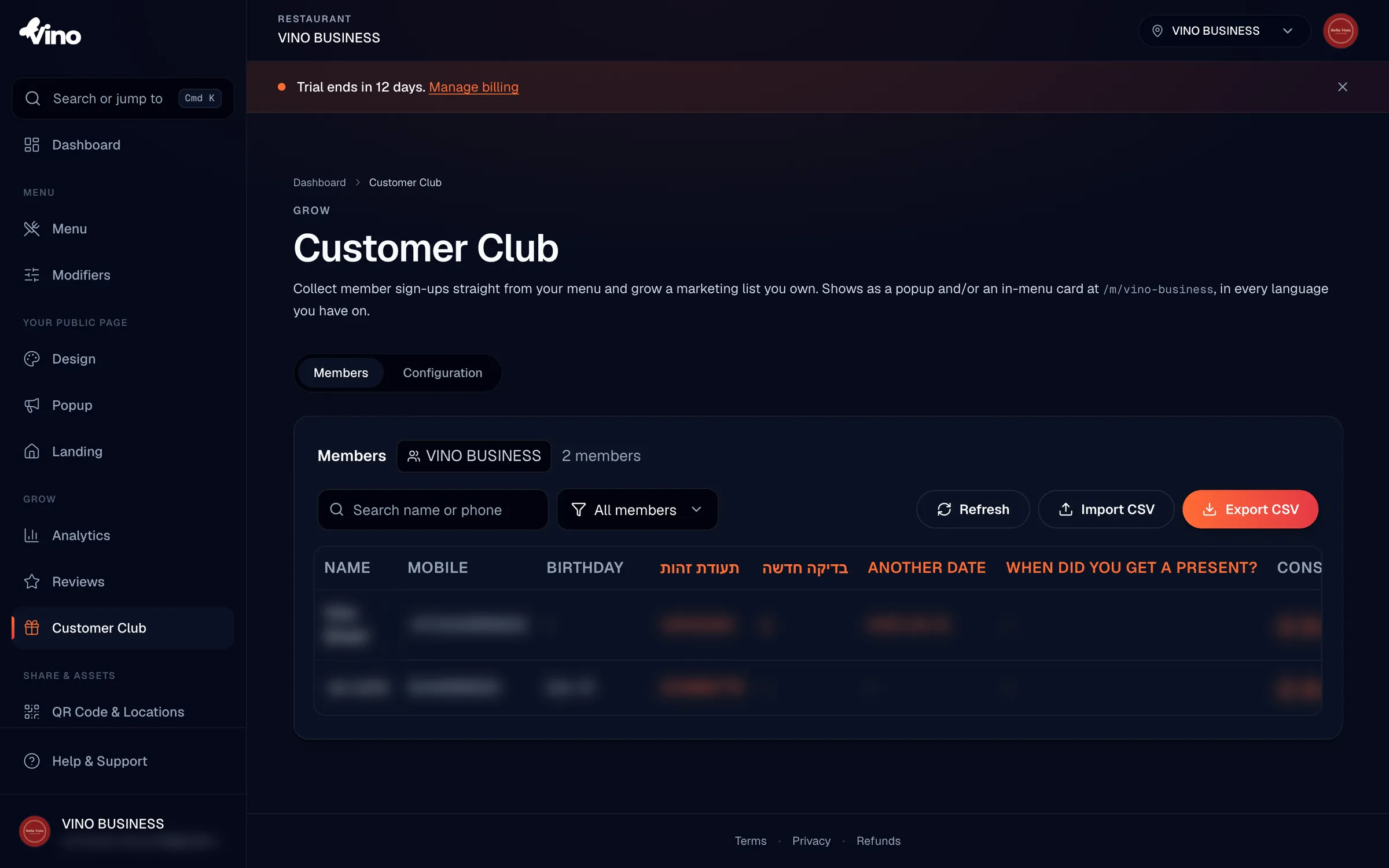
Les fiches membres supprimées sont retirées de façon réversible ; elles quittent donc votre liste active mais ne sont pas perdues à jamais si vous devez récupérer l'historique.
Toujours bloqué ? Écrivez-nous à info@vino-smart.com et nous vous aiderons à mettre votre Club Client en ligne.
Cet article vous a-t-il été utile ?
Merci pour votre retour !
Désolé que cela n'ait pas aidé. Écrivez-nous
Articles connexes
Besoin d'aide supplémentaire ?
Vous ne trouvez pas ce que vous cherchez ? Notre équipe est ravie de vous aider.
Écrivez-nous