Créer un popup promotionnel sur votre menu
Créez un popup promotionnel intégré au menu avec contenu, médias, règles de déclenchement et de fréquence, apparence et un bouton d'appel à l'action.
Un popup promotionnel est une fenêtre modale configurable qui apparaît sur votre menu public, vous permettant de mettre en avant des réductions de première visite, des offres saisonnières, des offres à durée limitée ou des annonces à table. Vous contrôlez exactement quand il apparaît, à quelle fréquence les visiteurs récurrents le voient, et s'il inclut un bouton d'appel à l'action cliquable, pour qu'il attire l'attention sans agacer vos convives.
Ouvrir l'éditeur de popup
Connectez-vous à votre tableau de bord Vino et ouvrez Popup depuis le menu principal, sous la zone Promotions. La page affiche la fenêtre promotionnelle de votre établissement actuel, avec le formulaire de l'éditeur à gauche et un aperçu en direct dans un cadre de téléphone simulé à droite. Si vous exploitez plusieurs restaurants, le popup se configure séparément par établissement ; basculez donc vers l'établissement voulu avant de commencer.
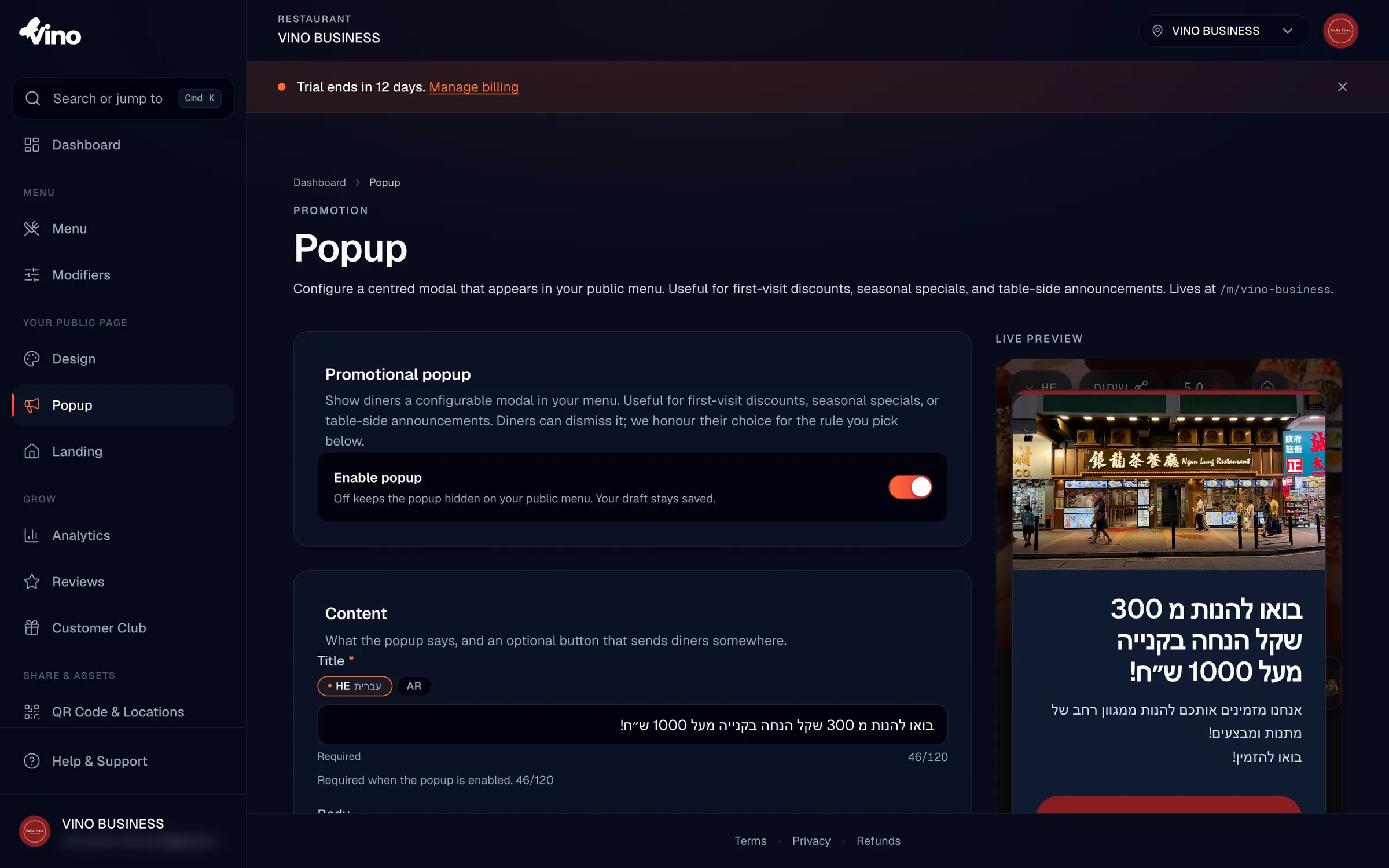
Activer le popup
Activez l'interrupteur Activer le popup pour faire apparaître votre popup sur le menu public. Le désactiver masque le popup aux convives tout en conservant votre configuration en brouillon, ce qui vous permet de préparer une promotion à l'avance et de l'activer dès qu'elle est lancée. Rien ne s'affiche aux convives tant que l'interrupteur n'est pas activé et que vous n'avez pas enregistré vos modifications.
Rédiger votre contenu
Dans la section Contenu, saisissez un Titre (obligatoire lorsque le popup est activé, jusqu'à 120 caractères) et un Corps facultatif (jusqu'à 500 caractères) décrivant votre promotion. Le corps prend en charge les sauts de ligne avec la touche Entrée. Si votre restaurant a deux langues activées ou plus, utilisez les onglets de langue pour rédiger une version de chaque champ par langue ; les traductions manquantes se replient sur votre langue par défaut sur le menu public.
Lorsque la traduction automatique est activée, toutes les traductions manquantes de Titre, Corps ou Libellé de bouton sont générées automatiquement lors de l'enregistrement ; vous n'avez donc à rédiger votre promotion qu'une seule fois.
Ajouter une photo ou une vidéo (facultatif)
Sous Médias, vous pouvez cliquer sur Photo ou Vidéo pour afficher des visuels au-dessus de votre texte. Les images peuvent atteindre 5 Mo (idéalement au format 16:9) et les vidéos 50 Mo (elles tournent en boucle sans son). Pour une photo, choisissez Afficher l'image entière pour montrer l'intégralité de l'image sans recadrage, ou Remplir le cadre pour la recadrer en bannière 16:9 ; les vidéos remplissent toujours le cadre. L'image et la vidéo sont des champs frères : téléversez l'un, l'autre, ou aucun. Si vous téléversez les deux, la vidéo est lue sur le menu public avec l'image en repli.
Ajouter un bouton d'appel à l'action (facultatif)
Cliquez sur Ajouter un bouton pour inclure un bouton cliquable sur votre popup. Saisissez le Libellé du bouton (jusqu'à 40 caractères) et l'URL du bouton qu'il doit ouvrir, comme une page d'offre sur un site web ou un numéro de téléphone. Les deux champs doivent être remplis ensemble ou laissés vides tous les deux. Un libellé sans lien, ou un lien sans libellé, échouera à l'enregistrement avec une erreur en ligne. Les URL sont normalisées automatiquement ; ainsi, saisir www.example.com est stocké comme https://www.example.com.
Définir le déclenchement et la fréquence
Dans Déclenchement et fréquence, décidez quand le popup s'affiche et à quelle fréquence les visiteurs récurrents le voient. La combinaison de ces deux paramètres est ce qui rend une promotion visible sans devenir intrusive. Le tableau ci-dessous résume vos options.
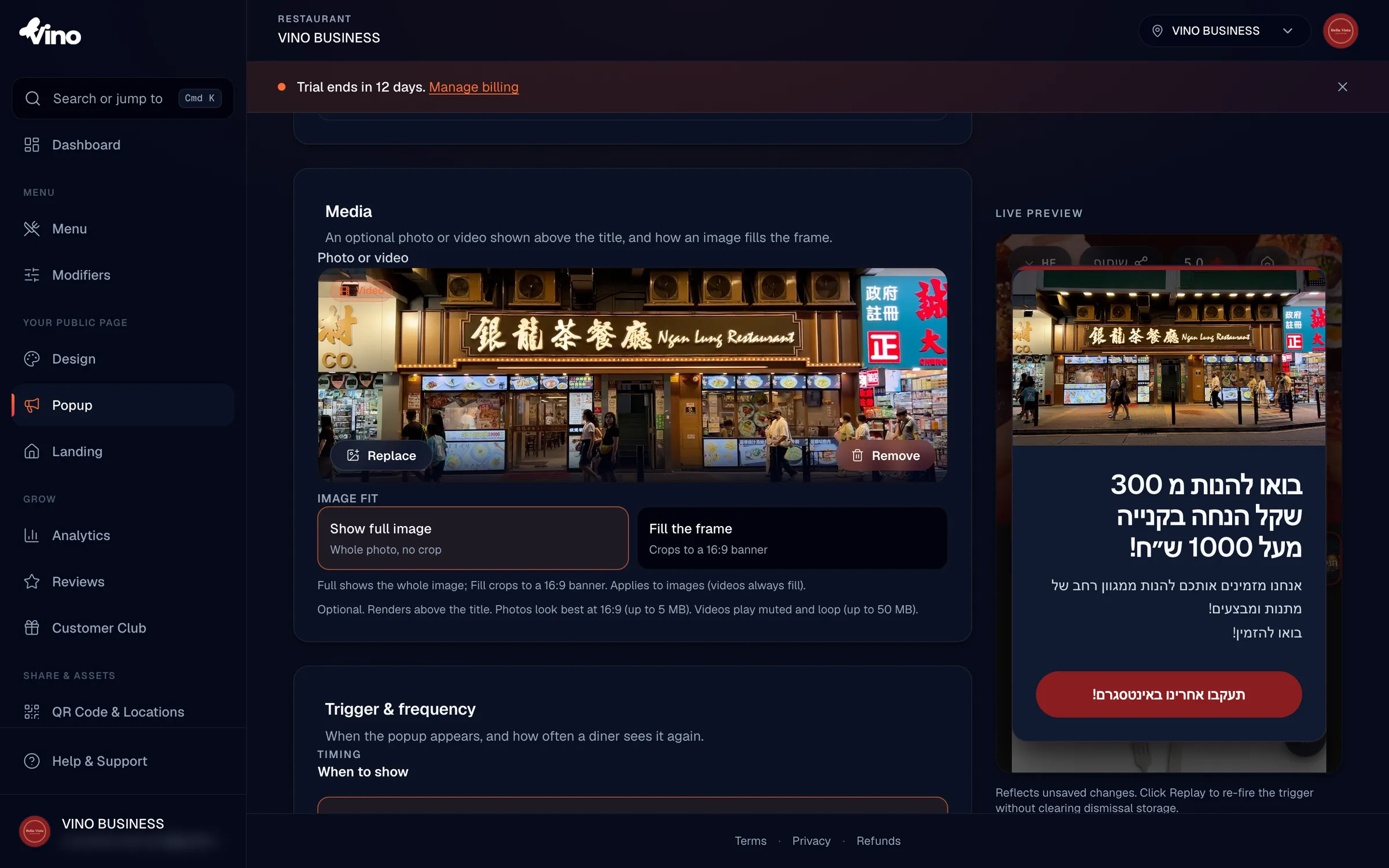
Quand l'afficher :
| Option | Comportement |
|---|---|
| Au chargement de la page | Apparaît environ 600 ms après l'ouverture du menu, laissant à la page le temps de s'afficher d'abord |
| Après un délai | Saisissez un nombre de secondes (1 à 300) à attendre avant l'apparition du popup |
| À une profondeur de défilement | Saisissez un pourcentage de défilement (1 à 95 %) auquel le popup se déclenche |
À quelle fréquence :
- Une fois par session - masqué de nouveau jusqu'à ce que le visiteur ferme l'onglet du navigateur.
- Une fois par jour - masqué jusqu'au jour calendaire suivant.
- À chaque visite - s'affiche à chaque chargement du menu. À utiliser avec parcimonie, car cela peut agacer les visiteurs récurrents.
Lorsque les convives ferment le popup avec le bouton X, Vino mémorise leur choix dans le stockage du navigateur selon la règle de fréquence que vous avez sélectionnée.
Personnaliser l'apparence (facultatif)
Dans Apparence, choisissez une Taille et définissez des couleurs personnalisées pour correspondre à votre marque. Les tailles sont Petite (360 px), Moyenne (480 px, par défaut) ou Grande (640 px) ; la Petite correspond à une largeur de téléphone typique et convient aux publics mobile-first, tandis que les tailles plus grandes affichent plus de contenu mais peuvent sembler à l'étroit sur les petits téléphones. Vous pouvez aussi définir quatre couleurs facultatives :
- Couleur d'accent - colore la bande d'accent supérieure et le remplissage du bouton ; vaut par défaut la couleur de votre marque.
- Couleur d'arrière-plan - colore la carte du popup ; vaut par défaut une surface de verre sombre, le texte s'ajustant automatiquement en contraste pour la lisibilité lorsque vous définissez une couleur personnalisée.
- Couleur du texte - définit la couleur du titre, du corps et du bouton de fermeture ; vaut par défaut le contraste automatique.
- Couleur du bouton - définit le remplissage du bouton d'appel à l'action ; vaut par défaut la couleur d'accent.
Laissez toutes les couleurs vides et le popup utilise la couleur de votre marque et l'arrière-plan sombre par défaut, le maintenant visuellement uni avec votre menu et votre page d'accueil.
Si vous choisissez une combinaison de texte et d'arrière-plan difficile à lire, l'éditeur affiche un avertissement de contraste non bloquant. Il ne vous empêche jamais d'enregistrer ; le choix vous appartient toujours.
Prévisualiser, enregistrer et mettre en ligne
Pendant que vous modifiez, l'aperçu en direct à droite se met à jour pour refléter vos changements. Cliquez sur Rejouer l'aperçu pour redéclencher votre déclencheur et voir le popup réapparaître sans effacer le stockage de fermeture du navigateur, afin de le tester autant de fois que vous le souhaitez. Lorsque vous êtes satisfait, cliquez sur Enregistrer le popup. Vos modifications apparaissent immédiatement sur le menu public, situé à /m/{slug-de-votre-établissement}.
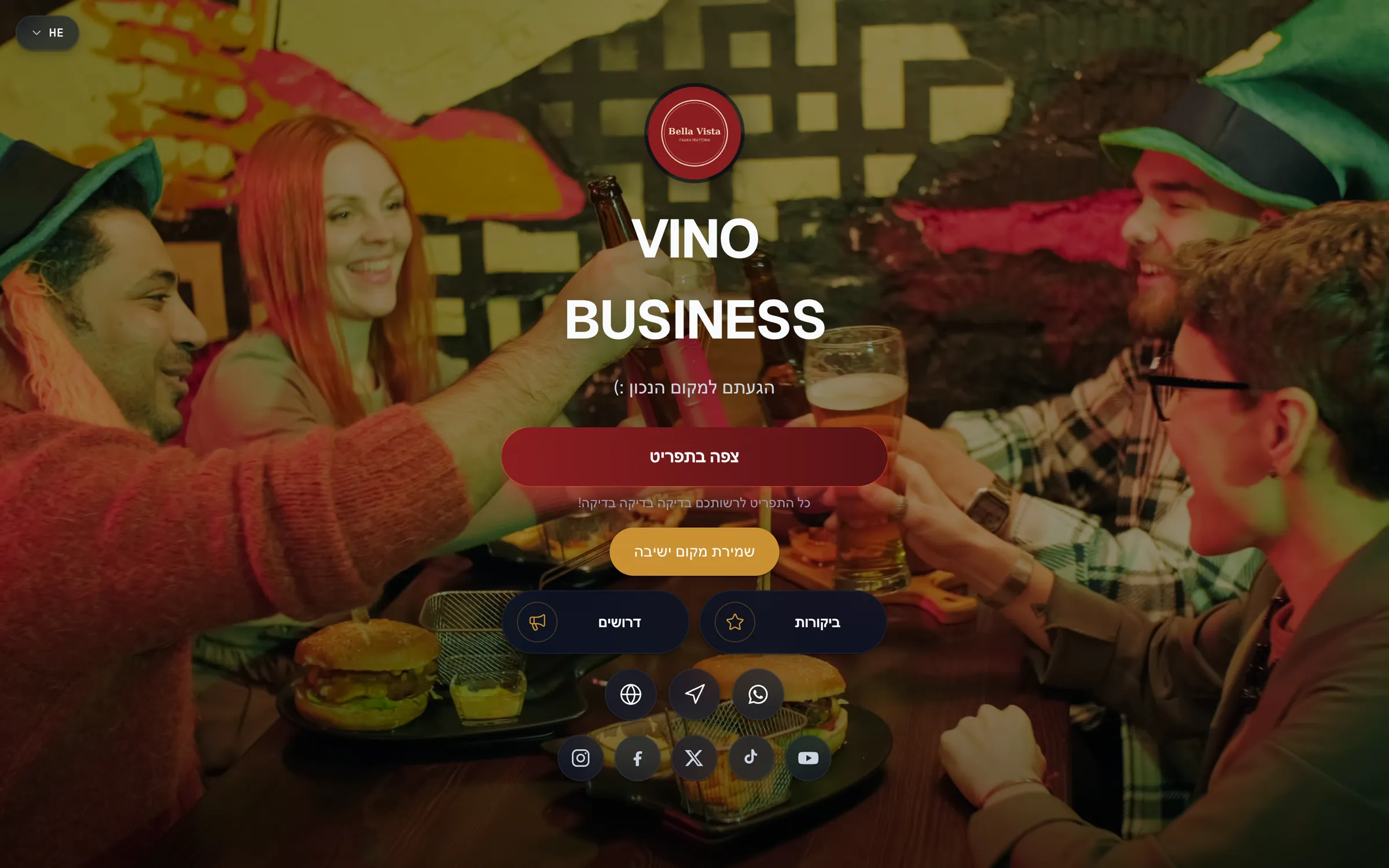
Le popup recouvre votre menu sous forme de fenêtre modale centrée et accessible. Les convives peuvent le fermer avec le bouton X, en appuyant sur ÉCHAP, ou en cliquant sur le fond assombri.
Toujours bloqué ? Écrivez à notre équipe à info@vino-smart.com et nous vous aiderons à mettre votre promotion en ligne.
Cet article vous a-t-il été utile ?
Merci pour votre retour !
Désolé que cela n'ait pas aidé. Écrivez-nous
Articles connexes
Besoin d'aide supplémentaire ?
Vous ne trouvez pas ce que vous cherchez ? Notre équipe est ravie de vous aider.
Écrivez-nous