Создание всплывающего промо-окна в меню
Создайте в меню всплывающее промо-окно: настройте текст, медиа, правила показа и частоту, оформление и кнопку призыва к действию.
Промо-окно — это настраиваемое модальное окно, которое появляется поверх вашего публичного меню, чтобы вы могли выделить скидки за первый визит, сезонные предложения, акции с ограниченным сроком или объявления для гостей за столом. Вы сами решаете, когда оно появляется, как часто его видят повторные посетители и есть ли в нём кликабельная кнопка призыва к действию, — так оно привлекает внимание, не раздражая гостей.
Откройте редактор промо-окна
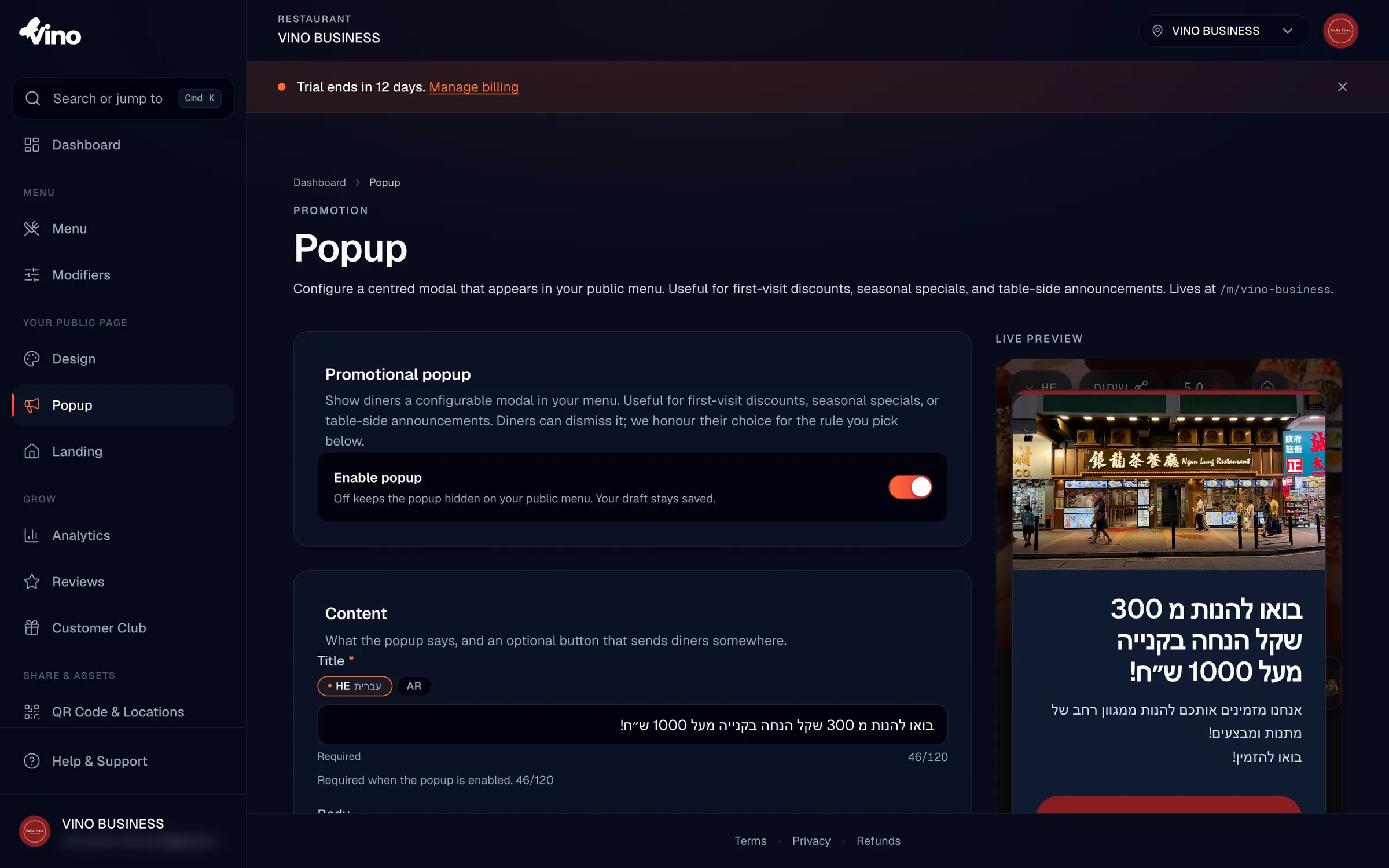
Войдите в панель управления Vino и откройте раздел Popup в главном меню, в области Promotions. На странице показано промо-окно для вашего текущего заведения: слева — форма редактора, справа — предпросмотр в реальном времени на макете телефона. Если у вас несколько ресторанов, промо-окно настраивается отдельно для каждого заведения, поэтому перед началом переключитесь на нужную точку.
Включите промо-окно
Переведите переключатель Enable Popup в положение ON, чтобы промо-окно появилось на публичном меню. Положение OFF скрывает его от гостей, но сохраняет черновую настройку, поэтому вы можете подготовить акцию заранее и включить её ровно в момент запуска. Гости ничего не увидят, пока переключатель не включён, а изменения не сохранены.
Напишите текст
В разделе Content введите Title (обязателен, когда промо-окно включено, до 120 символов) и необязательный Body (до 500 символов) с описанием акции. В тексте можно делать переносы строк клавишей Enter. Если в ресторане включено два языка или больше, используйте языковые вкладки, чтобы заполнить каждое поле на каждом языке; недостающие переводы на публичном меню заменяются текстом на языке по умолчанию.
Добавьте фото или видео (по желанию)
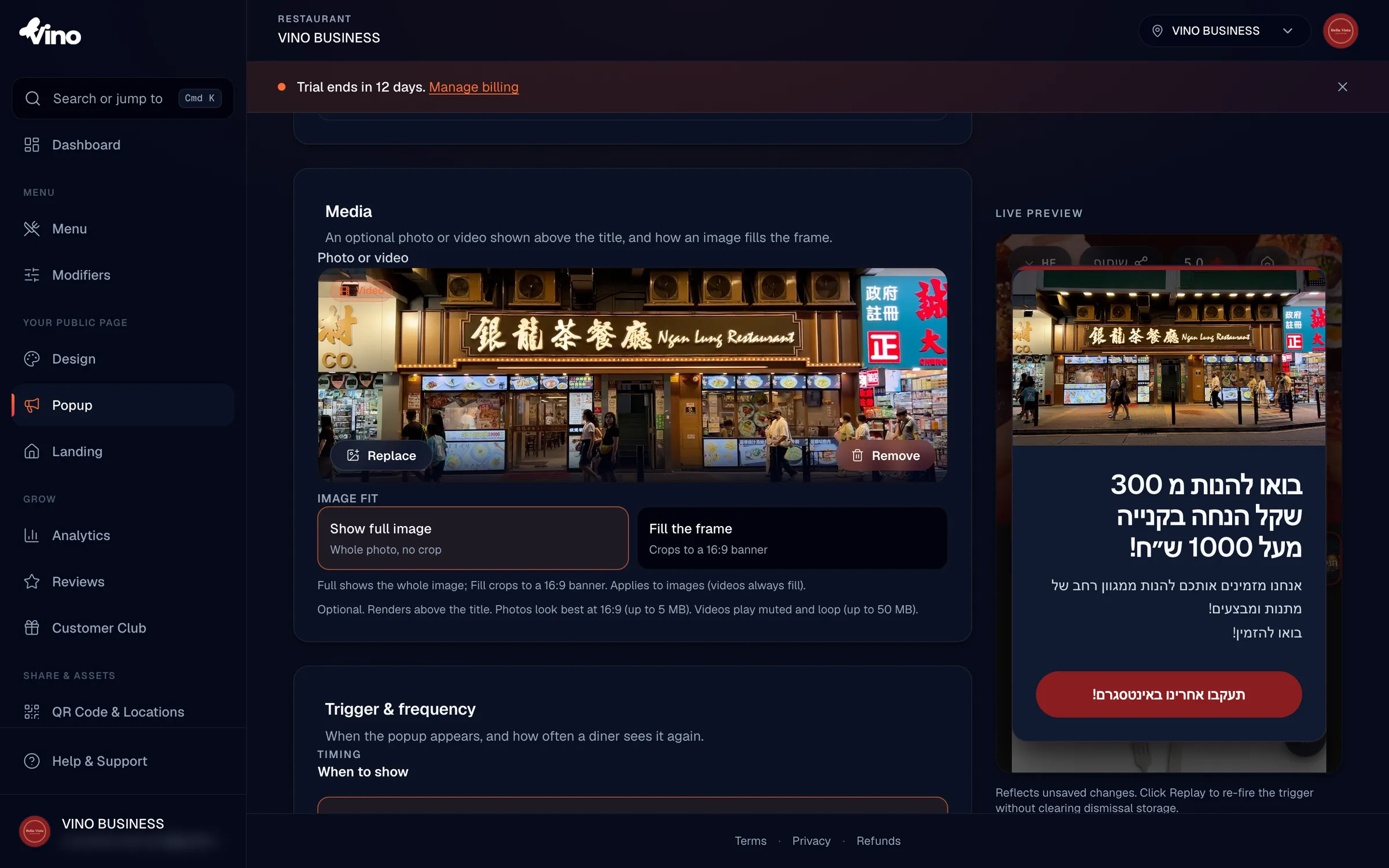
В разделе Media нажмите Photo или Video, чтобы показать изображение или видео над текстом. Изображения — до 5 МБ (лучше всего в соотношении 16:9), видео — до 50 МБ (воспроизводятся в цикле без звука). Для фото выберите Show Full Image, чтобы показать изображение целиком без обрезки, или Fill the Frame, чтобы обрезать его под баннер 16:9; видео всегда заполняет кадр. Изображение и видео — независимые поля, поэтому загрузите одно, другое или ничего. Если загрузите оба, на публичном меню воспроизводится видео, а изображение служит запасным вариантом.
Добавьте кнопку призыва к действию (по желанию)
Нажмите Add a Button, чтобы добавить в промо-окно кликабельную кнопку. Введите Button Label (до 40 символов) и Button URL, который она должна открывать, — например страницу акции на сайте или номер телефона. Заполните оба поля сразу или оба оставьте пустыми. Текст без ссылки или ссылка без текста не сохранятся и покажут встроенную ошибку. URL-адреса нормализуются автоматически, поэтому введённый www.example.com сохраняется как https://www.example.com.
Настройте показ и частоту
В разделе Trigger & Frequency задайте, когда показывать промо-окно и как часто его видят повторные посетители. Именно сочетание этих двух настроек делает акцию заметной, но не навязчивой. В таблице ниже перечислены доступные варианты.
Когда показывать:
| Вариант | Поведение |
|---|---|
| При загрузке страницы | Появляется примерно через 600 мс после открытия меню, давая странице время сначала отрисоваться |
| После задержки | Введите число секунд (1–300) ожидания перед появлением промо-окна |
| По глубине прокрутки | Введите процент прокрутки (1–95%), при котором срабатывает промо-окно |
Как часто:
- Один раз за сессию — снова скрывается, пока посетитель не закроет вкладку браузера.
- Один раз в день — скрывается до следующего календарного дня.
- При каждом визите — показывается при каждой загрузке меню. Используйте этот вариант умеренно — он может раздражать повторных посетителей.
Когда гость закрывает промо-окно кнопкой X, Vino запоминает его выбор в хранилище браузера по выбранному вами правилу частоты.
Настройте оформление (по желанию)
В разделе Appearance выберите Size и задайте цвета под ваш бренд. Доступны размеры Small (360px), Medium (480px, по умолчанию) и Large (640px); Small соответствует типичной ширине телефона и подходит для аудитории, которая смотрит меню со смартфона, а размеры покрупнее вмещают больше содержимого, но могут выглядеть тесно на маленьких экранах. При желании можно задать четыре цвета:
- Accent Colour — окрашивает верхнюю акцентную полосу и заливку кнопки; по умолчанию используется цвет вашего бренда.
- Background Colour — окрашивает карточку промо-окна; по умолчанию это тёмная стеклянная поверхность, а при выборе своего цвета текст автоматически подбирает контраст для читаемости.
- Text Colour — задаёт цвет заголовка, текста и кнопки закрытия; по умолчанию подбирается автоматически по контрасту.
- Button Colour — задаёт заливку кнопки призыва к действию; по умолчанию совпадает с акцентным цветом.
Оставьте все поля цвета пустыми — и промо-окно возьмёт цвет вашего бренда и тёмный фон по умолчанию, оставаясь визуально единым с вашим меню и страницей заведения.
Если вы выберете плохо читаемое сочетание цвета текста и фона, редактор покажет предупреждение о контрасте, но оно не помешает сохранить — выбор всегда остаётся за вами.
Предпросмотр, сохранение и запуск
По мере редактирования предпросмотр справа обновляется в реальном времени, отражая ваши изменения. Нажмите Replay Preview, чтобы заново запустить правило показа и снова увидеть промо-окно, не сбрасывая сохранённую в браузере отметку о закрытии, — так его можно протестировать сколько угодно раз. Когда всё устроит, нажмите Save Popup. Изменения сразу появляются на публичном меню по адресу /m/{your-location-slug}.
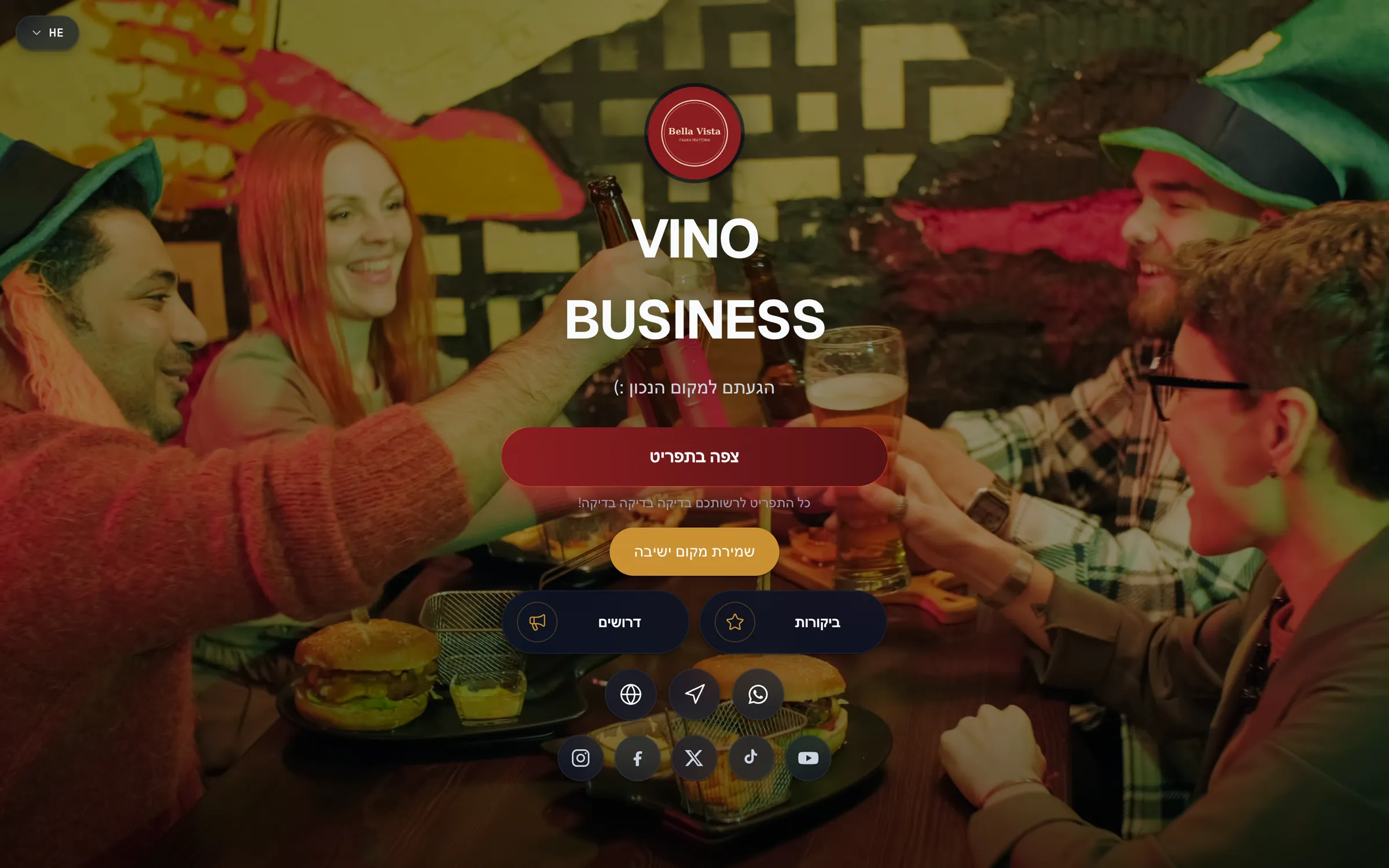
Промо-окно накладывается на меню как центрированное модальное окно с поддержкой специальных возможностей. Гости могут закрыть его кнопкой X, клавишей ESC или кликом по затемнённому фону.
Остались вопросы? Напишите нам на info@vino-smart.com — и мы поможем запустить вашу акцию.