Отслеживайте просмотры меню и развивайте ресторан с помощью аналитики
Анализируйте просмотры меню, посетителей, популярные блюда, устройства, часы пик и языки, затем подключите тег Google и включите умные допродажи, чтобы развивать ресторан.
Аналитика подробно показывает, как гости находят ваше меню и пользуются им. Вы можете отслеживать поведение посетителей в реальном времени, видеть, какие блюда привлекают больше всего внимания, понимать, когда ваши клиенты просматривают меню, и оценивать эффективность таких функций, как отзывы и умные рекомендации, чтобы принимать обоснованные решения о дизайне меню, ценах и маркетинге.
Откройте аналитику в разделе Grow
В панели управления перейдите в раздел Grow и выберите Аналитику. Откроется полная панель аналитики, где каждая диаграмма и карточка отражает активность на вашем публичном меню. Если вы управляете несколькими ресторанами, аналитика разделяется по точкам, поэтому у каждого заведения своя отдельная панель, свой тег Google и свои настройки допродаж.
Выберите период
В правом верхнем углу страницы используйте переключатель периода, чтобы выбрать, за какой промежуток времени вы хотите посмотреть данные: 7 дней, 30 дней или 90 дней. Каждая диаграмма и каждый KPI обновляются в соответствии с вашим выбором. Данные группируются по дням и часам в часовом поясе, настроенном для вашего заведения (а не по UTC), поэтому тренды и часы пик совпадают с местным временем вашего ресторана.
Изучите KPI-карточки
KPI-карточки вверху позволяют с первого взгляда оценить ключевые цифры за выбранный период. Они показывают:
- Просмотры меню — общее число открытий страницы (сколько раз загружалось ваше меню).
- Посетители — уникальные сессии, чтобы вы могли оценить реальный объём трафика.
- Просмотры блюд — открытия позиций, показывающие, как часто гости открывают отдельные блюда.
- Отзывы — собранные отзывы вместе с вашей средней оценкой.
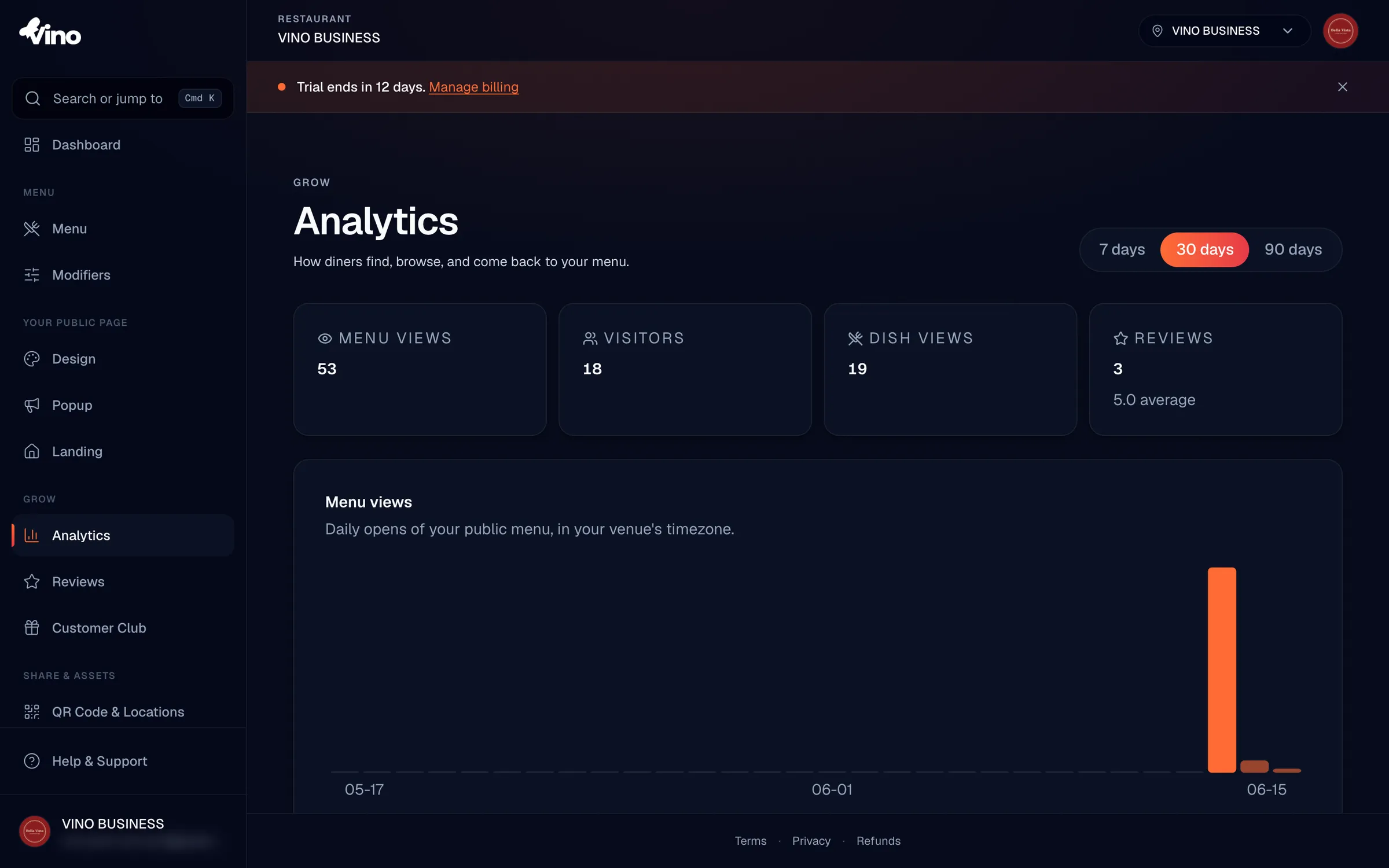
Проверяйте диаграмму просмотров меню
Под KPI-карточками диаграмма Просмотры меню отображает динамику ежедневных просмотров за выбранный период. Используйте её, чтобы замечать закономерности: какие дни самые загруженные, увеличила ли акция трафик или как со временем работает новое размещение QR-кода.
Находите самые просматриваемые блюда
В разделе Самые просматриваемые блюда вы увидите топ-10 самых просматриваемых позиций с количеством просмотров и изображениями. Это блюда, которые больше всего интересуют гостей, поэтому используйте для них свои лучшие фотографии и описания, чтобы превратить это внимание в заказы.
Относитесь к самым просматриваемым блюдам как к главной витрине. Качественные фотографии и заманчивые описания этих позиций сделают для продаж больше, чем доработка блюд, на которые никто не смотрит.
Если вы удаляете позицию меню, её прошлая аналитика сохраняется, но название позиции определяется в момент запроса. Удалённая позиция отображается как «Удалено», а не под своим прежним названием.
Разберитесь в устройствах и часах пик
Карточка Устройства показывает в процентах, как ваши посетители распределяются между мобильными, планшетами и десктопом, а карточка Часы пик отражает пиковое время просмотра в течение суток. Вместе они дают понять, когда и с каких устройств клиенты открывают ваше меню, помогая выбрать время для обновлений и убедиться, что меню отлично выглядит на тех экранах, которыми гости действительно пользуются.
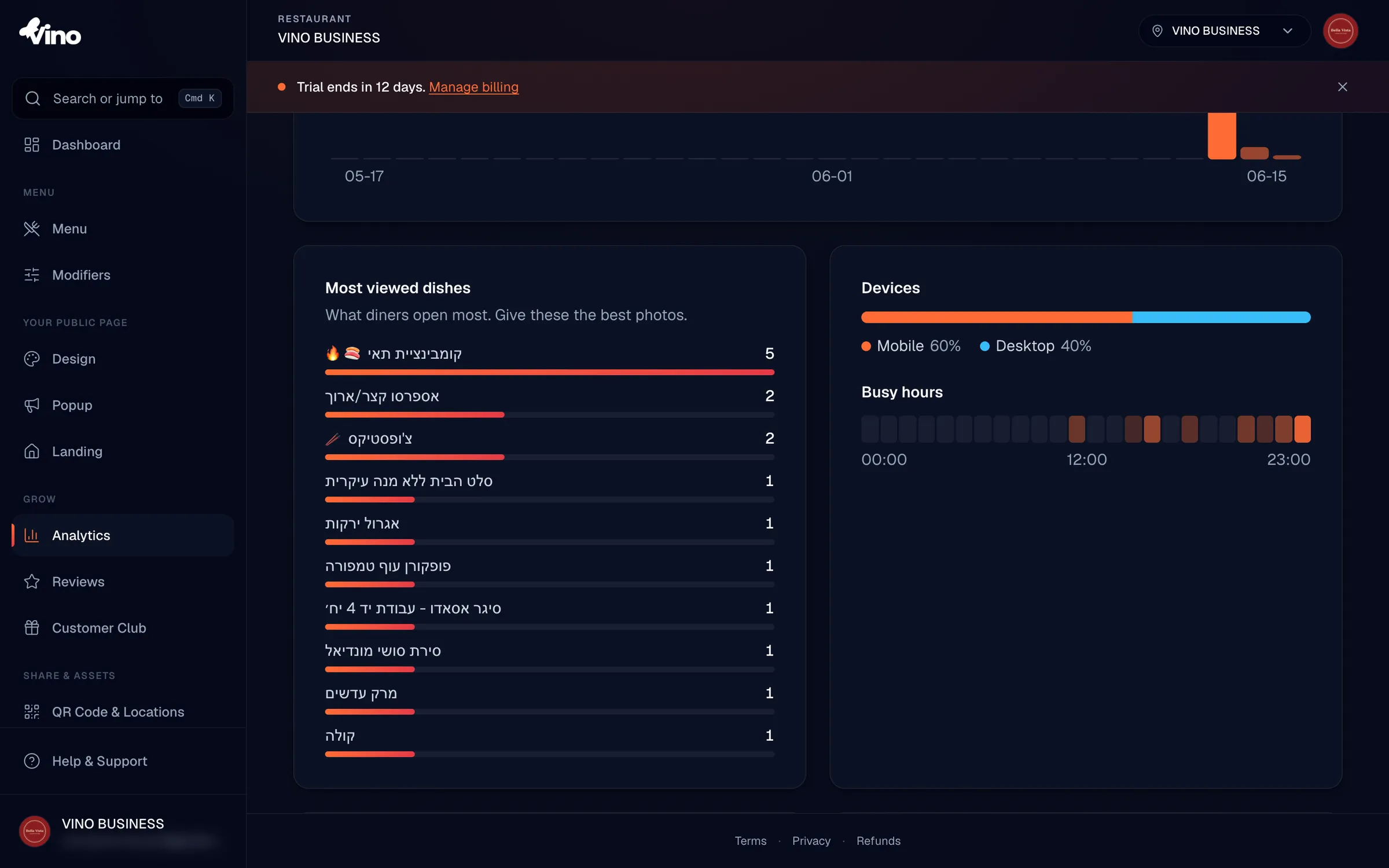
Изучайте языки и источники переходов
Если данные о языках доступны, раздел Языки показывает, какими языками ваши посетители пользуются чаще всего, подсказывая, на каких переводах сосредоточиться. Раздел Откуда пришли посетители разбивает переходы по источникам — прямые ссылки, QR-коды и так далее, — чтобы вы видели, как гости находят ваше меню.
Подключите тег Google
Прокрутите до раздела инструментов для развития, чтобы направлять трафик вашего меню в ваш собственный ресурс Google. Вставьте ID вашего тега Google в поле тега и нажмите Сохранить тег, чтобы включить отслеживание на публичных страницах вашего меню. Поддерживаются следующие форматы тегов:
| Тип тега | Формат |
|---|---|
| Google Analytics 4 | G-XXXX |
| Google Tag Manager | GTM-XXXX |
| Google Ads | AW-XXXX |
Оставьте поле пустым и сохраните, чтобы удалить ранее подключённый тег. Каждая точка хранит собственную конфигурацию тега.
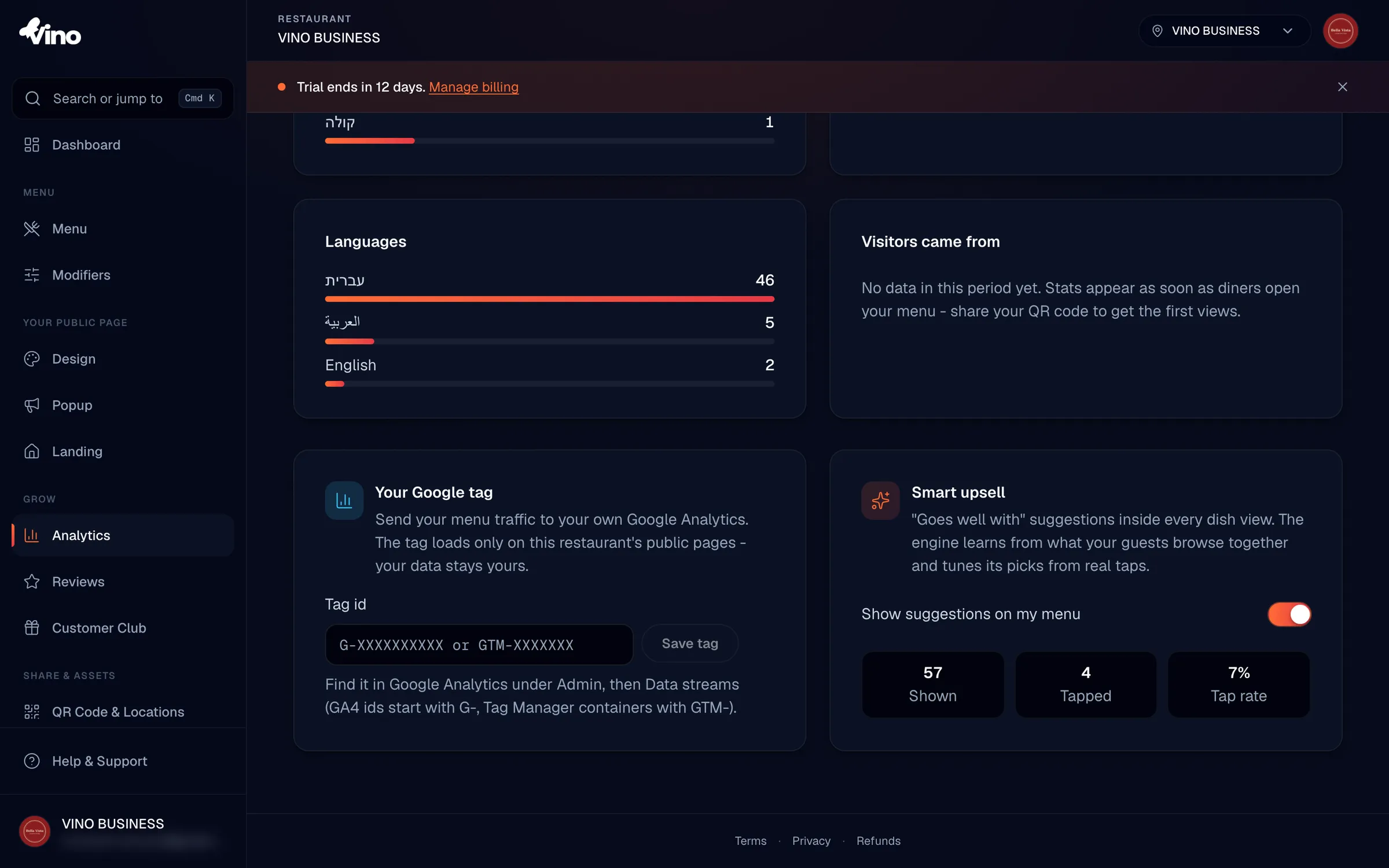
Включите рекомендации умных допродаж
В карточке Умные допродажи включите переключатель Показывать рекомендации в моём меню, чтобы начать показывать гостям рекомендации «хорошо сочетается с» при просмотре блюд. После включения вы увидите актуальные показатели эффективности, чтобы оценить, работают ли рекомендации:
| Показатель | Что он означает |
|---|---|
| Показано | Сколько раз была показана рекомендация (показы). |
| Нажато | Сколько раз гость нажал на рекомендацию (клики). |
| Доля нажатий | Процент показов, по которым были нажатия. |
Как и тег Google, умные допродажи имеют собственную настройку для каждой точки.
Как собираются ваши данные
Вам не нужно ничего настраивать, чтобы отслеживание заработало. Аналитика собирается пассивно с вашего публичного меню через лёгкий веб-маяк при каждом просмотре страницы, просмотре позиции, просмотре категории, отправке отзыва и взаимодействии с допродажей. Каждое событие проверяется на наших серверах, чтобы исключить подделку данных, а сами события можно только добавлять, но не изменять, поэтому цифры остаются точными и непротиворечивыми.
События хранятся не менее 180 дней. Более старые события со временем могут удаляться, чтобы поддерживать скорость системы, поэтому экспортируйте или записывайте любые цифры, которые хотите сохранить надолго.
Остались вопросы? Напишите нам на info@vino-smart.com, и мы поможем вам разобраться в цифрах вашего меню.