Monitora le visualizzazioni del menu e cresci con le Analisi
Visualizza le visite al menu, i visitatori, i piatti più popolari, i dispositivi, le ore di punta e le lingue, poi collega un tag Google e attiva gli upsell intelligenti per crescere.
Le Analisi ti offrono una visione dettagliata di come i clienti scoprono e usano il tuo menu. Puoi monitorare il comportamento dei visitatori in tempo reale, vedere quali piatti attirano più attenzione, capire quando i tuoi clienti navigano e misurare funzioni come le recensioni e i consigli intelligenti, così da prendere decisioni informate su design del menu, prezzi e marketing.
Apri le Analisi nella sezione Cresci
Nella tua dashboard, vai alla sezione Cresci e seleziona Analisi. Si apre la tua dashboard completa delle Analisi, dove ogni grafico e scheda riflette l'attività sul tuo menu pubblico. Se gestisci più di un ristorante, le analisi sono delimitate per sede, quindi ogni locale ha la propria dashboard separata, il proprio tag Google e le proprie impostazioni di upsell.
Scegli l'intervallo di date
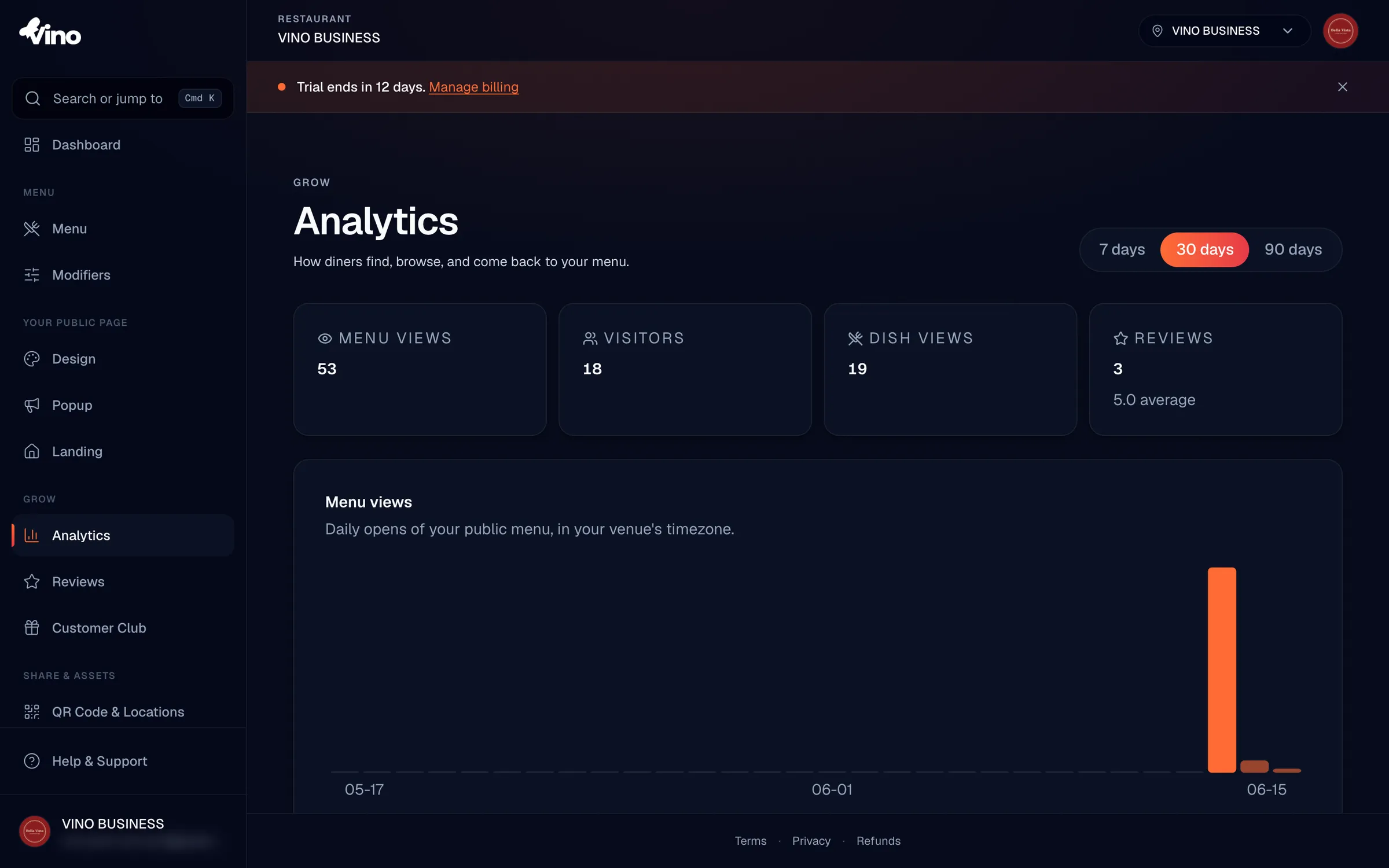
In alto a destra nella pagina, usa il selettore dell'intervallo di date per scegliere quanto indietro vuoi guardare: 7 giorni, 30 giorni o 90 giorni. Ogni grafico e KPI si aggiorna in base alla tua selezione. I tempi sono raggruppati per giorno e per ora usando il fuso orario configurato del tuo locale (non UTC), così gli andamenti e le ore di punta coincidono con l'orologio locale del tuo ristorante.
Leggi le tue schede KPI
Le schede KPI in alto ti danno a colpo d'occhio i numeri principali del periodo selezionato. Mostrano:
- Visualizzazioni menu - aperture totali della pagina (quante volte è stato caricato il tuo menu).
- Visitatori - sessioni uniche, per valutare il volume reale di traffico.
- Visualizzazioni piatti - aperture degli articoli, che mostrano quanto spesso i clienti toccano i singoli piatti.
- Recensioni - recensioni raccolte, con la tua valutazione media.
Controlla il grafico delle Visualizzazioni menu
Sotto le schede KPI, il grafico Visualizzazioni menu traccia gli andamenti giornalieri di navigazione nel periodo selezionato. Usalo per individuare schemi: quali giorni sono più affollati, se una promozione ha aumentato il traffico o come si sta comportando nel tempo un nuovo posizionamento del QR.
Trova i tuoi piatti più visualizzati
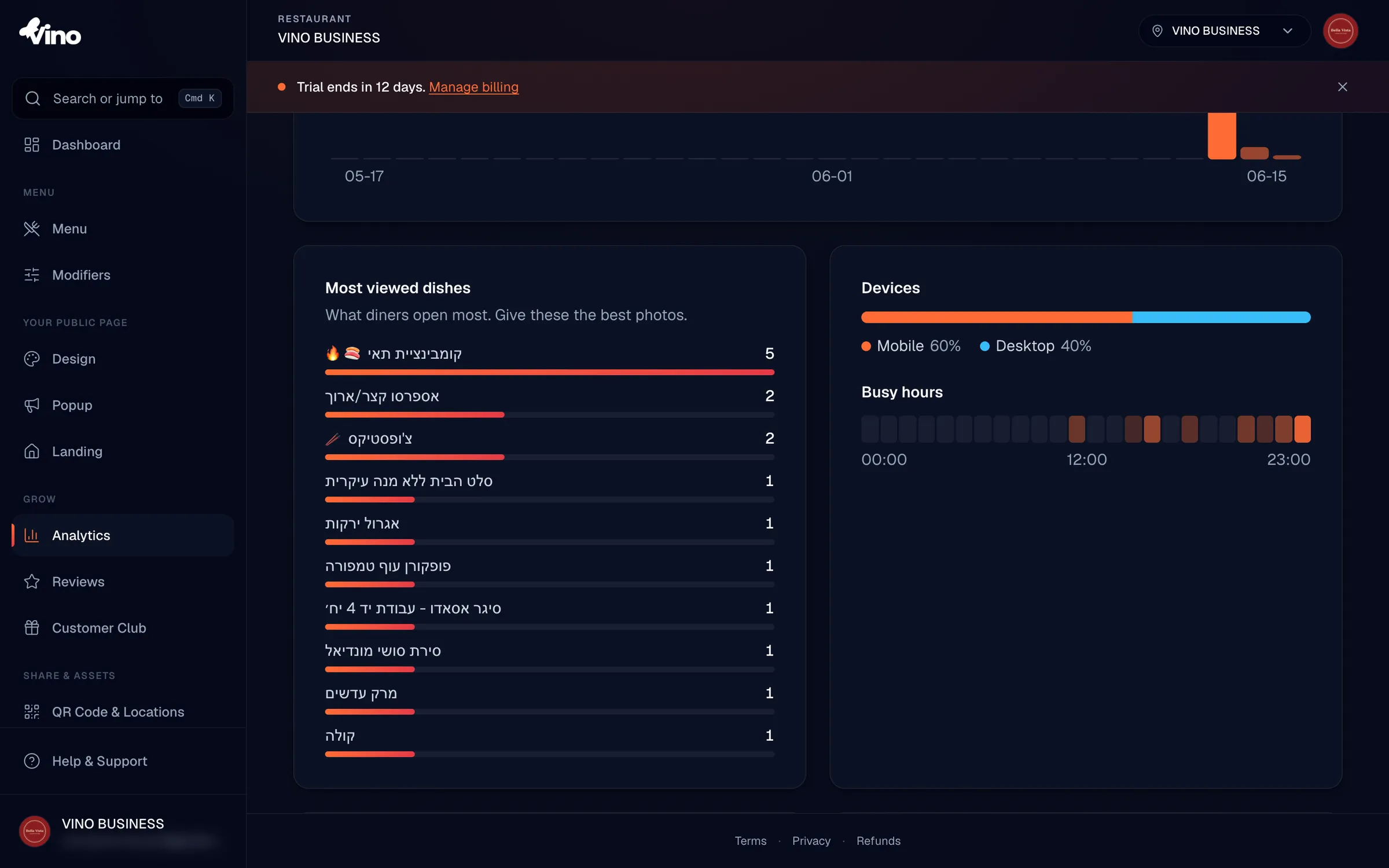
Nella sezione Piatti più visualizzati, vedrai i tuoi 10 articoli più visualizzati con il numero di visualizzazioni e le immagini. Sono i piatti che interessano di più ai clienti, quindi dedica loro le tue foto e descrizioni migliori per trasformare quell'attenzione in ordini.
Considera i tuoi piatti più visualizzati come uno spazio di pregio. Una fotografia nitida e una descrizione invitante su questi articoli faranno di più per le vendite che rifinire piatti che nessuno guarda.
Se elimini un articolo del menu, le sue analisi passate restano, ma il nome dell'articolo viene risolto al momento della query. Un articolo eliminato compare come "Eliminato" anziché con il suo vecchio nome.
Comprendi i dispositivi e le ore di punta
La scheda Dispositivi mostra la ripartizione dei tuoi visitatori tra mobile, tablet e desktop in percentuali, e la scheda Ore di punta rivela i tuoi orari di navigazione di picco in una vista su 24 ore. Insieme ti dicono quando e come i clienti raggiungono il tuo menu, il che ti aiuta a programmare gli aggiornamenti e a confermare che il tuo menu sia ottimale sugli schermi che i clienti usano davvero.
Esamina le lingue e le fonti di traffico
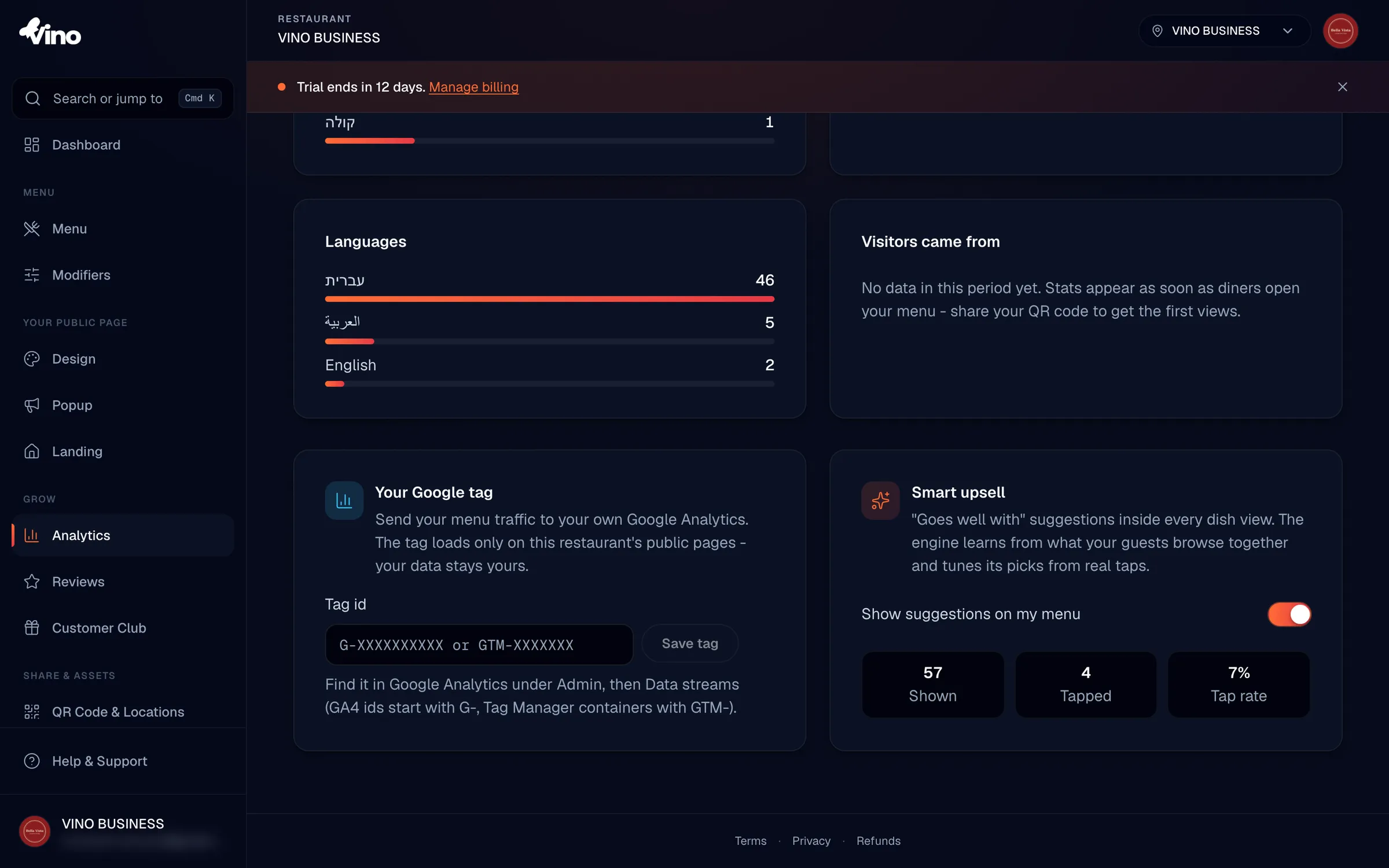
Se sono disponibili dati sulla lingua, la sezione Lingue mostra quali lingue usano di più i tuoi visitatori, guidandoti su dove concentrare le traduzioni. La sezione I visitatori sono arrivati da ripartisce le tue fonti di traffico, come link diretti e codici QR, così puoi vedere come i clienti trovano il tuo menu.
Collega il tuo tag Google
Scorri fino alla sezione degli strumenti di crescita per inviare il traffico del tuo menu alla tua proprietà Google. Incolla l'ID del tuo tag Google nel campo apposito e clicca su Salva tag per abilitare il tracciamento sulle pagine del tuo menu pubblico. I formati di tag supportati sono:
| Tipo di tag | Formato |
|---|---|
| Google Analytics 4 | G-XXXX |
| Google Tag Manager | GTM-XXXX |
| Google Ads | AW-XXXX |
Lascia il campo vuoto e salva per rimuovere un tag collegato in precedenza. La connessione del tag Google è una funzione a sé, e ogni sede mantiene la propria configurazione del tag.
Attiva i consigli di upsell intelligente
Nella scheda Upsell intelligente, attiva Mostra suggerimenti sul mio menu per iniziare a proporre ai clienti consigli "si abbina bene con" all'interno delle viste dei piatti. Una volta attivato, vedrai metriche di performance in tempo reale così puoi misurare se i suggerimenti funzionano:
| Metrica | Cosa significa |
|---|---|
| Mostrati | Numero di volte in cui un suggerimento è stato mostrato (impressioni). |
| Toccati | Numero di volte in cui un cliente ha cliccato su un suggerimento (clic). |
| Tasso di tocco | Percentuale di impressioni che sono state toccate. |
Come il tag Google, l'upsell intelligente ha la propria impostazione per ogni sede.
Come vengono raccolti i tuoi dati
Non devi configurare nulla perché il tracciamento funzioni. Le analisi vengono raccolte passivamente dal tuo menu pubblico tramite un beacon leggero su ogni visualizzazione di pagina, visualizzazione di articolo, visualizzazione di categoria, invio di recensione e interazione di upsell. Ogni evento viene validato sui nostri server per prevenire dati falsificati, e gli eventi sono solo in aggiunta, così le cifre restano accurate e coerenti.
Gli eventi sono conservati per almeno 180 giorni. Gli eventi più vecchi possono essere eliminati nel tempo per mantenere il sistema veloce, quindi esporta o annota i numeri che vuoi conservare a lungo termine.
Hai ancora difficoltà? Scrivici a info@vino-smart.com e ti aiuteremo a dare un senso ai numeri del tuo menu.
Articoli correlati
Hai ancora bisogno di aiuto?
Non trovi quello che cerchi? Il nostro team è felice di aiutarti.
Scrivici