Menüaufrufe verfolgen und mit Analytics wachsen
Sehen Sie Menüaufrufe, Besucher, Top-Gerichte, Geräte, Stoßzeiten und Sprachen, verbinden Sie dann ein Google-Tag und aktivieren Sie smarte Upsells, um zu wachsen.
Analytics gibt Ihnen detaillierten Einblick, wie Gäste Ihr Menü entdecken und nutzen. Sie können das Besucherverhalten in Echtzeit verfolgen, sehen, welche Gerichte am meisten Aufmerksamkeit erhalten, verstehen, wann Ihre Kunden stöbern, und Funktionen wie Bewertungen und smarte Empfehlungen messen, damit Sie fundierte Entscheidungen zu Menügestaltung, Preisen und Marketing treffen können.
Analytics im Bereich Grow öffnen
Gehen Sie in Ihrem Dashboard zum Bereich Grow und wählen Sie Analytics. Damit öffnet sich Ihr vollständiges Analytics-Dashboard, in dem jedes Diagramm und jede Karte die Aktivität auf Ihrem öffentlichen Menü widerspiegelt. Wenn Sie mehr als ein Restaurant betreiben, sind die Analytics pro Standort gegliedert, sodass jedes Lokal sein eigenes separates Dashboard, Google-Tag und seine eigenen Upsell-Einstellungen hat.
Ihren Zeitraum wählen
Verwenden Sie oben rechts auf der Seite den Zeitraum-Umschalter, um zu wählen, wie weit Sie zurückblicken möchten: 7 Tage, 30 Tage oder 90 Tage. Jedes Diagramm und jeder KPI aktualisiert sich entsprechend Ihrer Auswahl. Zeiten werden nach Tag und Stunde anhand der konfigurierten Zeitzone Ihres Lokals gruppiert (nicht UTC), sodass Trends und Stoßzeiten zur lokalen Uhrzeit Ihres Restaurants passen.
Ihre KPI-Karten lesen
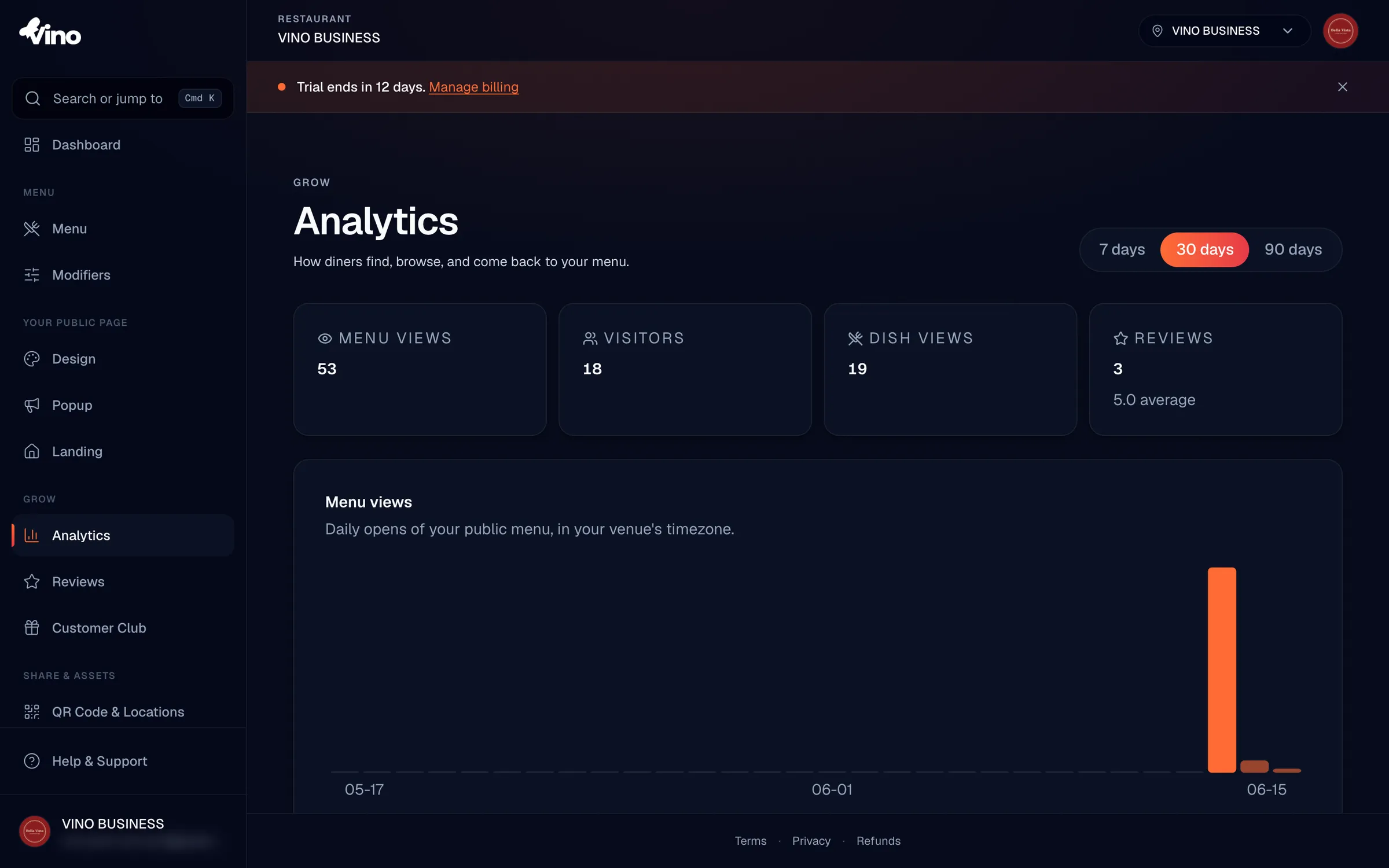
Die KPI-Karten oben geben Ihnen auf einen Blick die Kennzahlen für den gewählten Zeitraum. Sie zeigen:
- Menüaufrufe - gesamte Seitenöffnungen (wie oft Ihr Menü geladen wurde).
- Besucher - eindeutige Sitzungen, damit Sie das tatsächliche Aufkommen einschätzen können.
- Gerichtaufrufe - Artikelöffnungen, die zeigen, wie oft Gäste einzelne Gerichte antippen.
- Bewertungen - gesammelte Bewertungen, mit Ihrer Durchschnittsbewertung.
Das Diagramm der Menüaufrufe prüfen
Unter den KPI-Karten stellt das Diagramm Menüaufrufe die täglichen Browsing-Trends über Ihren gewählten Zeitraum dar. Nutzen Sie es, um Muster zu erkennen: welche Tage am stärksten sind, ob eine Aktion den Traffic gesteigert hat oder wie sich eine neue QR-Platzierung im Zeitverlauf entwickelt.
Ihre meistgesehenen Gerichte finden
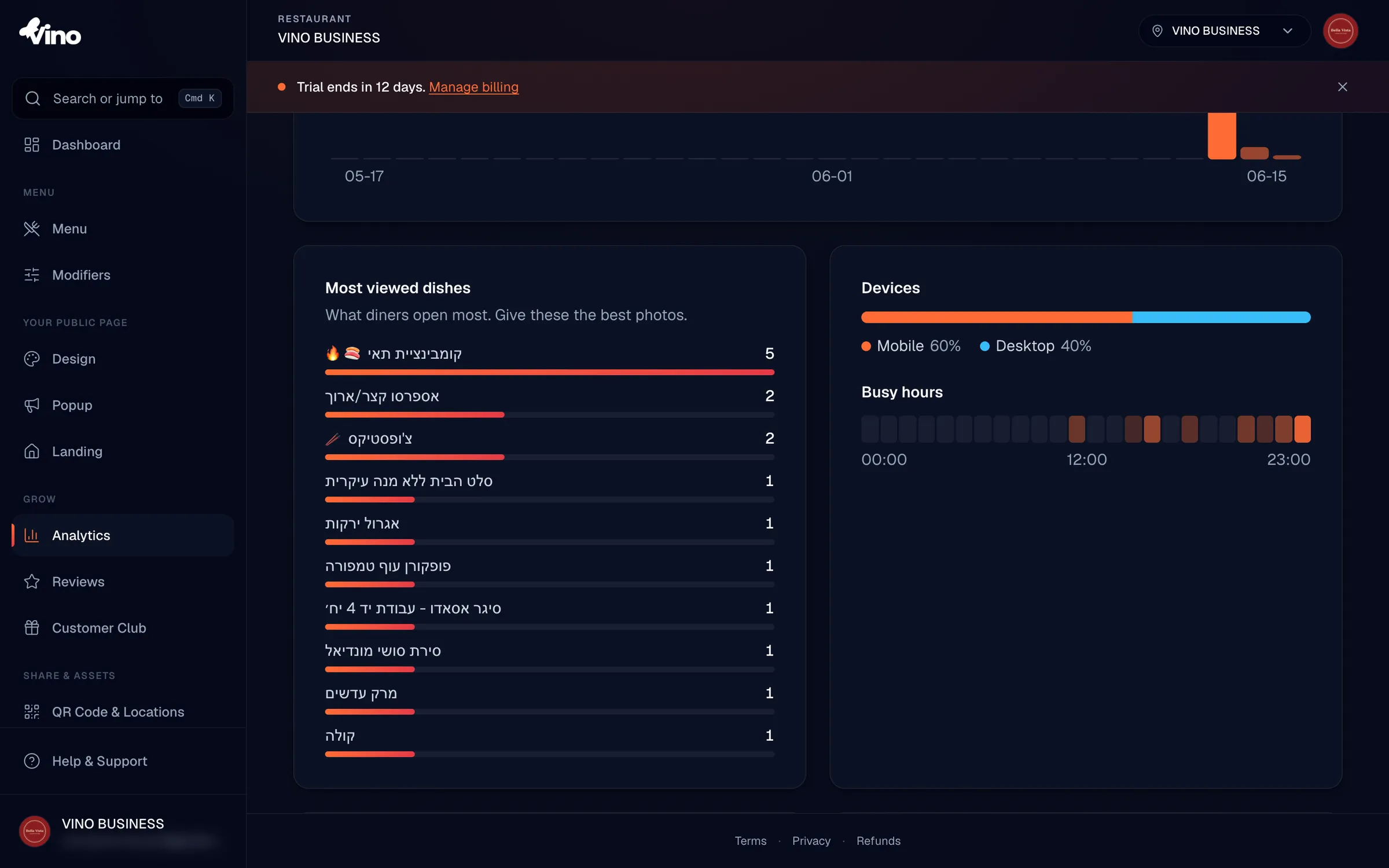
Im Bereich Meistgesehene Gerichte sehen Sie Ihre Top 10 der meistgesehenen Artikel mit ihren Aufrufzahlen und Bildern. Das sind die Gerichte, die Gästen am wichtigsten sind, geben Sie ihnen also Ihre besten Fotos und Beschreibungen, um diese Aufmerksamkeit in Bestellungen umzuwandeln.
Behandeln Sie Ihre meistgesehenen Gerichte als Filetstück. Scharfe Fotografie und eine verlockende Beschreibung bei diesen Artikeln bringen dem Umsatz mehr als das Polieren von Gerichten, die niemand ansieht.
Wenn Sie einen Menüartikel löschen, bleiben seine vergangenen Analytics erhalten, aber der Artikelname wird zum Abfragezeitpunkt aufgelöst. Ein gelöschter Artikel erscheint als „Gelöscht" statt unter seinem alten Namen.
Geräte und Stoßzeiten verstehen
Die Karte Geräte zeigt die Aufteilung Ihrer Besucher auf Mobil, Tablet und Desktop in Prozent, und die Karte Stoßzeiten verrät Ihre Spitzenzeiten beim Stöbern über einen 24-Stunden-Verlauf. Zusammen sagen sie Ihnen, wann und wie Kunden Ihr Menü erreichen, was hilft, Aktualisierungen zu timen und zu bestätigen, dass Ihr Menü auf den Bildschirmen, die Gäste tatsächlich nutzen, gut aussieht.
Sprachen und Verweisquellen überprüfen
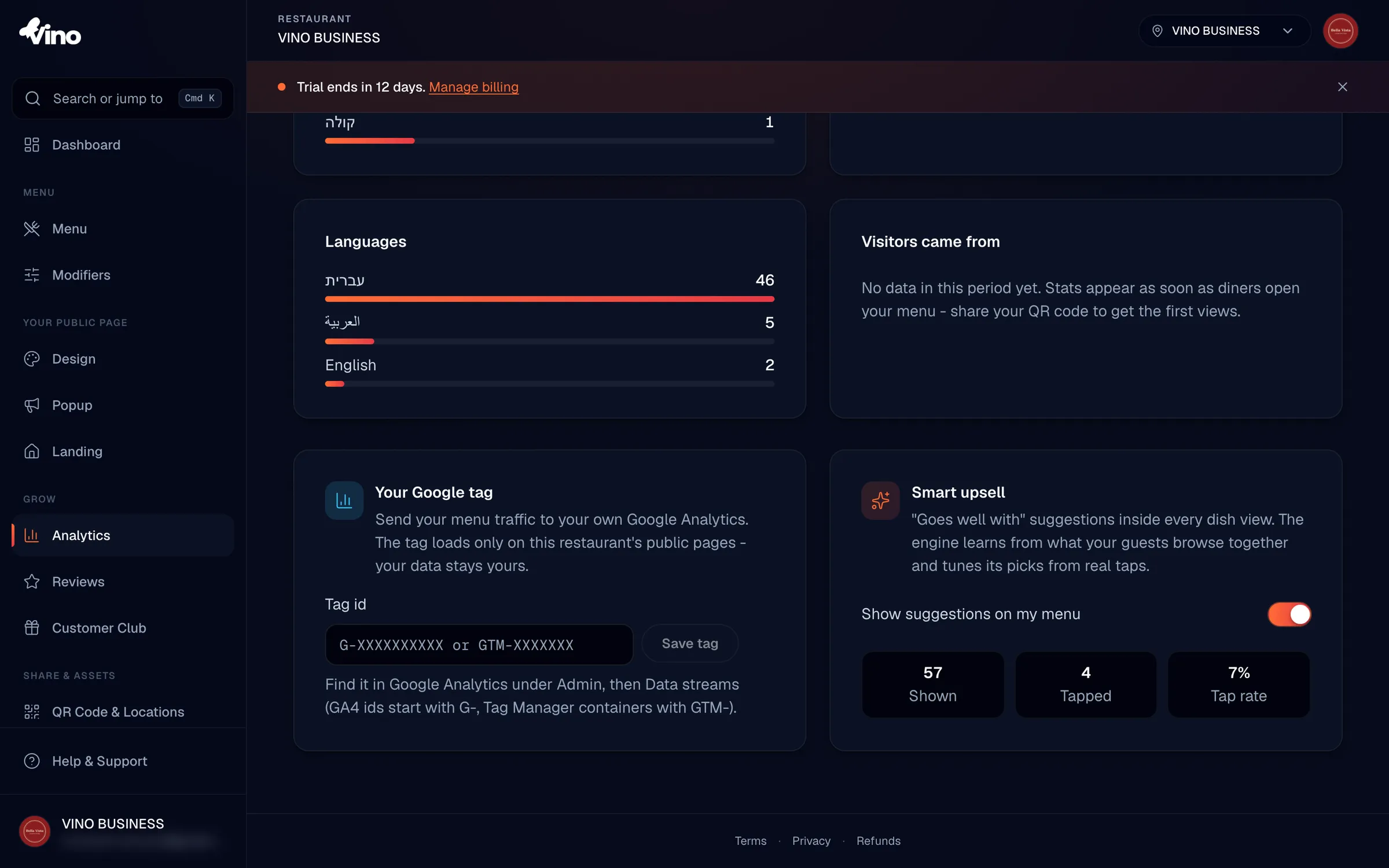
Sofern Sprachdaten verfügbar sind, zeigt der Bereich Sprachen, welche Sprachen Ihre Besucher am häufigsten nutzen, was Ihnen hilft, den Fokus Ihrer Übersetzungen zu setzen. Der Bereich Besucher kamen von schlüsselt Ihre Verweisquellen auf, etwa Direktlinks und QR-Codes, sodass Sie sehen, wie Gäste Ihr Menü finden.
Ihr Google-Tag verbinden
Scrollen Sie zum Bereich der Wachstumstools, um Ihren Menü-Traffic an Ihre eigene Google-Property zu senden. Fügen Sie Ihre Google-Tag-ID in das Tag-Feld ein und klicken Sie auf Tag speichern, um das Tracking auf Ihren öffentlichen Menüseiten zu aktivieren. Unterstützte Tag-Formate sind:
| Tag-Typ | Format |
|---|---|
| Google Analytics 4 | G-XXXX |
| Google Tag Manager | GTM-XXXX |
| Google Ads | AW-XXXX |
Lassen Sie das Feld leer und speichern Sie, um ein zuvor verbundenes Tag zu entfernen. Jeder Standort behält seine eigene Tag-Konfiguration.
Smarte Upsell-Empfehlungen aktivieren
Schalten Sie in der Karte Smart Upsell den Schalter Vorschläge auf meinem Menü anzeigen ein, um Gästen innerhalb der Gerichtansicht „Passt gut zu"-Empfehlungen zu zeigen. Sobald er an ist, sehen Sie Live-Leistungskennzahlen, damit Sie messen können, ob die Vorschläge wirken:
| Kennzahl | Was sie bedeutet |
|---|---|
| Angezeigt | Wie oft ein Vorschlag eingeblendet wurde (Impressionen). |
| Angetippt | Wie oft ein Gast einen Vorschlag angeklickt hat (Klicks). |
| Tipprate | Prozentsatz der Impressionen, die angetippt wurden. |
Wie das Google-Tag hat Smart Upsell eine eigene Einstellung pro Standort.
Wie Ihre Daten erfasst werden
Sie müssen nichts einrichten, damit das Tracking funktioniert. Analytics werden passiv von Ihrem öffentlichen Menü über einen leichtgewichtigen Beacon bei jedem Seitenaufruf, Artikelaufruf, Kategorieaufruf, jeder Bewertungsabgabe und Upsell-Interaktion erfasst. Jedes Ereignis wird auf unseren Servern validiert, um gefälschte Daten zu verhindern, und Ereignisse sind nur anhängbar, sodass die Zahlen genau und konsistent bleiben.
Ereignisse werden mindestens 180 Tage aufbewahrt. Ältere Ereignisse können mit der Zeit verworfen werden, um das System schnell zu halten, exportieren oder notieren Sie also alle Zahlen, die Sie langfristig behalten möchten.
Kommen Sie nicht weiter? Schreiben Sie uns an info@vino-smart.com und wir helfen Ihnen, die Zahlen Ihres Menüs zu verstehen.
Verwandte Artikel
Brauchen Sie noch Hilfe?
Sie finden nicht, wonach Sie suchen? Unser Team hilft Ihnen gerne weiter.
Schreiben Sie uns