إنشاء نافذة منبثقة ترويجية على قائمتك
ابنِ نافذة منبثقة ترويجية داخل القائمة بمحتوى ووسائط وقواعد تشغيل وتكرار ومظهر وزر دعوة لاتخاذ إجراء.
النافذة المنبثقة الترويجية هي نافذة قابلة للضبط تظهر على قائمتك العامة لتبرز خصومات الزيارة الأولى، أو العروض الموسمية، أو العروض محدودة الوقت، أو إعلانات الطاولة. تتحكم بدقة في متى تظهر، وكم مرة يراها الزوار المتكررون، وما إذا كانت تتضمن زر دعوة لاتخاذ إجراء قابلًا للنقر، فتجذب الانتباه دون إزعاج ضيوفك.
فتح محرر النافذة المنبثقة
سجّل الدخول إلى لوحة تحكم Vino وافتح النافذة المنبثقة من القائمة الرئيسية، تحت منطقة العروض الترويجية. تعرض الصفحة النافذة الترويجية لفرعك الحالي، مع نموذج المحرر على اليسار ومعاينة حيّة في إطار هاتف محاكى على اليمين. إذا كنت تشغّل أكثر من مطعم، فإن النافذة تُضبط بشكل منفصل لكل فرع، لذا انتقل إلى الفرع الذي تريده قبل البدء.
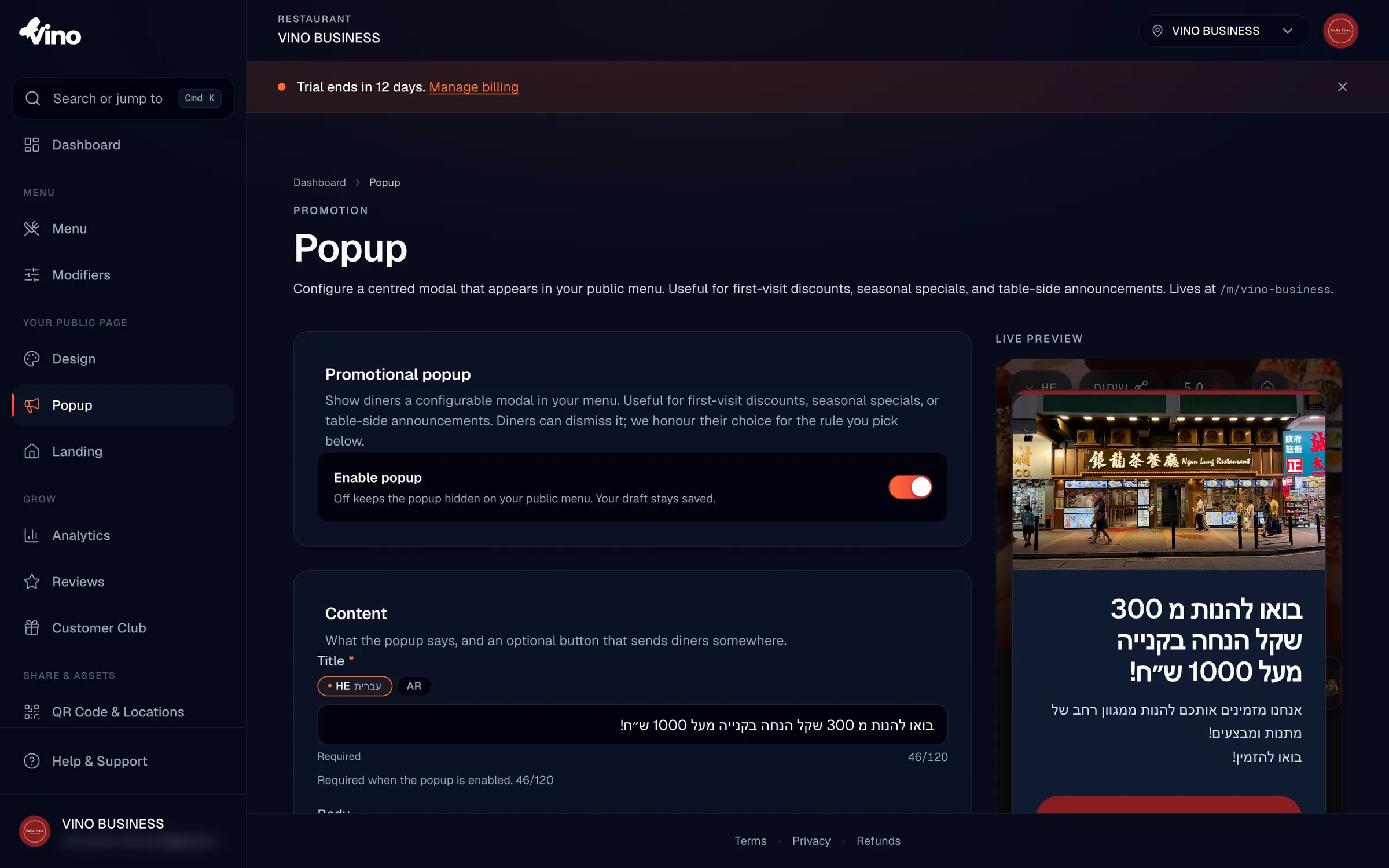
تفعيل النافذة المنبثقة
فعّل مفتاح تفعيل النافذة المنبثقة لجعل نافذتك تظهر على القائمة العامة. إيقافه يخفي النافذة عن الضيوف مع الحفاظ على إعداد مسودتك محفوظًا، فيمكنك تجهيز عرض ترويجي مسبقًا وتشغيله لحظة انطلاقه. لا يظهر شيء للضيوف حتى يكون المفتاح مشغّلًا وتكون قد حفظت تغييراتك معًا.
كتابة محتواك
في قسم المحتوى، اكتب عنوانًا (مطلوب عند تفعيل النافذة، حتى 120 حرفًا) ونصًا اختياريًا (حتى 500 حرف) يصف عرضك الترويجي. يدعم النص فواصل الأسطر بمفتاح Enter. إذا كان لمطعمك لغتان مفعّلتان أو أكثر، استخدم تبويبات اللغة لكتابة نسخة من كل حقل لكل لغة؛ تعود الترجمات المفقودة إلى لغتك الافتراضية على القائمة العامة.
إضافة صورة أو فيديو (اختياري)
تحت الوسائط يمكنك النقر على صورة أو فيديو لعرض مرئيات فوق نصك. يمكن أن تصل الصور حتى 5 ميغابايت (الأفضل بنسبة 16:9) والفيديوهات حتى 50 ميغابايت (تُكرَّر بصمت). للصورة، اختر إظهار الصورة كاملة لعرض الصورة بأكملها دون اقتصاص، أو ملء الإطار لاقتصاصها إلى لافتة 16:9؛ تملأ الفيديوهات الإطار دائمًا. حقلا الصورة والفيديو شقيقان، فارفع أحدهما أو الآخر أو لا شيء. إذا رفعت كليهما، يُشغَّل الفيديو على القائمة العامة مع الصورة كاحتياطي.
إضافة زر دعوة لاتخاذ إجراء (اختياري)
انقر إضافة زر لتضمين زر قابل للنقر على نافذتك. أدخل تسمية الزر (حتى 40 حرفًا) ورابط الزر الذي يجب أن يفتحه، مثل صفحة عرض على موقع أو رقم هاتف. يجب ملء كلا الحقلين معًا أو تركهما فارغين معًا. التسمية المجرّدة دون رابط، أو الرابط دون تسمية، سيفشل في الحفظ مع خطأ مضمّن. تُطبّع الروابط تلقائيًا، فإدخال www.example.com يُخزَّن كـ https://www.example.com.
ضبط التشغيل والتكرار
في التشغيل والتكرار، قرّر متى تظهر النافذة وكم مرة يراها الزوار المتكررون. الجمع بين هذين الإعدادين هو ما يبقي العرض الترويجي ملحوظًا دون أن يصبح مزعجًا. يلخّص الجدول أدناه خياراتك.
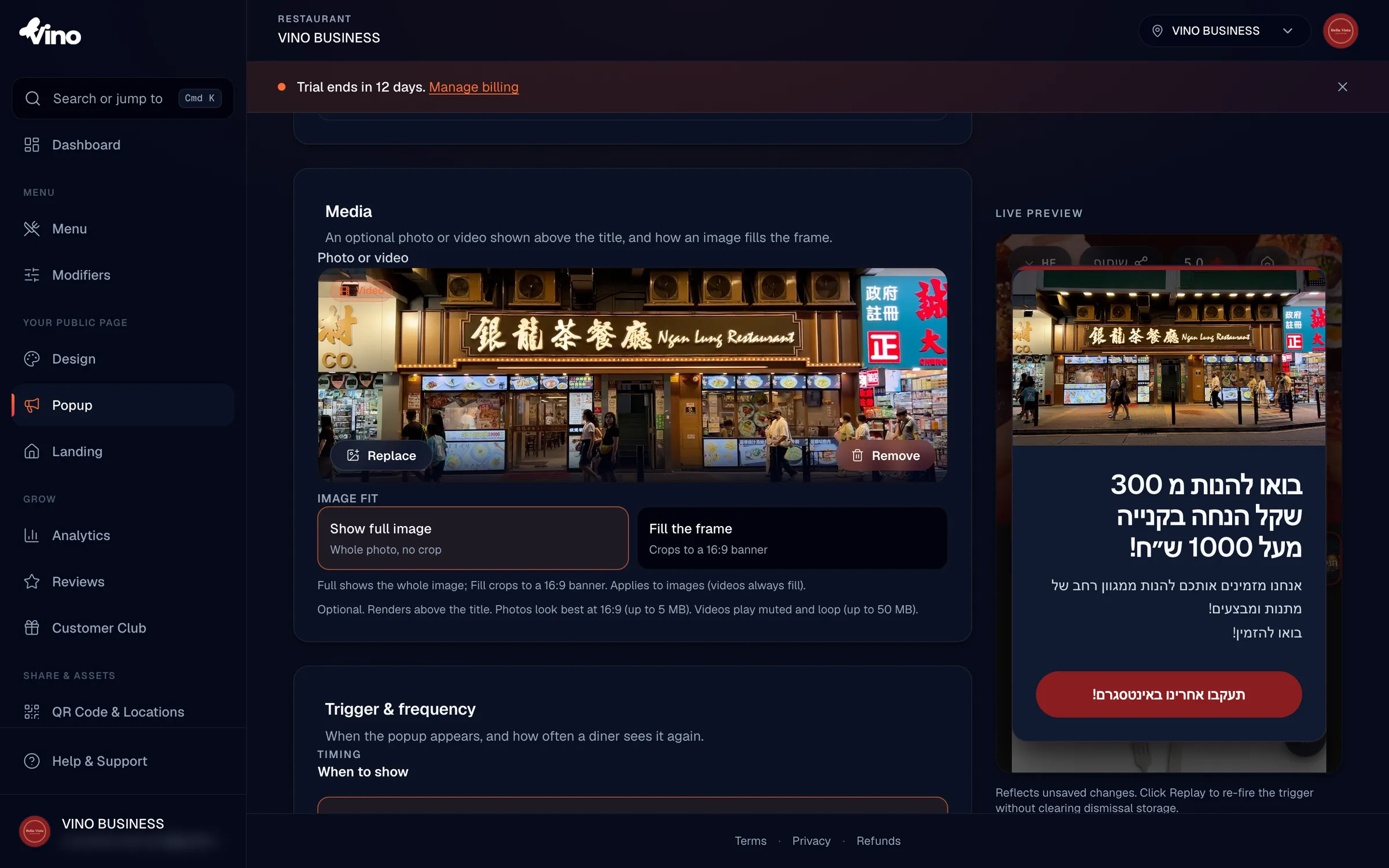
متى تظهر:
| الخيار | السلوك |
|---|---|
| عند تحميل الصفحة | تظهر بعد نحو 600 مللي ثانية من فتح القائمة، مما يمنح الصفحة وقتًا لتُرسم أولًا |
| بعد تأخير | أدخل عددًا من الثواني (1-300) للانتظار قبل ظهور النافذة |
| عند عمق التمرير | أدخل نسبة تمرير مئوية (1-95%) تظهر عندها النافذة |
كم مرة:
- مرة لكل جلسة - تختفي مجددًا حتى يغلق الزائر تبويب المتصفح.
- مرة في اليوم - تختفي حتى اليوم التقويمي التالي.
- كل زيارة - تظهر في كل مرة تُحمَّل فيها القائمة. استخدم هذا باعتدال، فقد يزعج الزوار المتكررين.
عندما يغلق الضيوف النافذة بزر X، يتذكّر Vino اختيارهم في تخزين المتصفح باستخدام قاعدة التكرار التي اخترتها.
تخصيص المظهر (اختياري)
في المظهر، اختر حجمًا واضبط ألوانًا مخصصة لمطابقة علامتك التجارية. الأحجام هي صغير (360 بكسل)، أو متوسط (480 بكسل، الافتراضي)، أو كبير (640 بكسل)؛ يطابق الصغير عرض هاتف نموذجي ويناسب الجماهير التي تستخدم الجوال أولًا، بينما تعرض الأحجام الأكبر محتوى أكثر لكنها قد تبدو ضيّقة على الهواتف الصغيرة. يمكنك أيضًا ضبط أربعة ألوان اختيارية:
- لون التمييز - يلوّن الشريط العلوي المميّز وتعبئة الزر؛ الافتراضي لون علامتك التجارية.
- لون الخلفية - يلوّن بطاقة النافذة؛ الافتراضي سطح زجاجي داكن، مع تباين تلقائي للنص لتسهيل القراءة عند ضبط لون مخصص.
- لون النص - يضبط لون العنوان والنص وزر الإغلاق؛ الافتراضي تباين تلقائي.
- لون الزر - يضبط تعبئة زر الدعوة لاتخاذ إجراء؛ الافتراضي لون التمييز.
اترك كل لون فارغًا فتستخدم النافذة لون علامتك التجارية والخلفية الداكنة الافتراضية، لتبقى موحّدة بصريًا مع قائمتك وصفحتك الترويجية.
إذا اخترت تركيبة نص وخلفية صعبة القراءة، يعرض المحرر تحذير تباين غير معيق. لا يمنعك أبدًا من الحفظ، فالخيار دائمًا لك.
المعاينة والحفظ والإطلاق
أثناء تحريرك، تتحدّث المعاينة الحيّة على اليمين لتعكس تغييراتك. انقر إعادة تشغيل المعاينة لإطلاق محفّزك مجددًا ومشاهدة ظهور النافذة من جديد دون مسح تخزين الإغلاق في المتصفح، فيمكنك اختبارها بقدر ما تحب. عندما تكون راضيًا، انقر حفظ النافذة. تظهر تغييراتك فورًا على القائمة العامة، التي تقع على /m/{your-location-slug}.
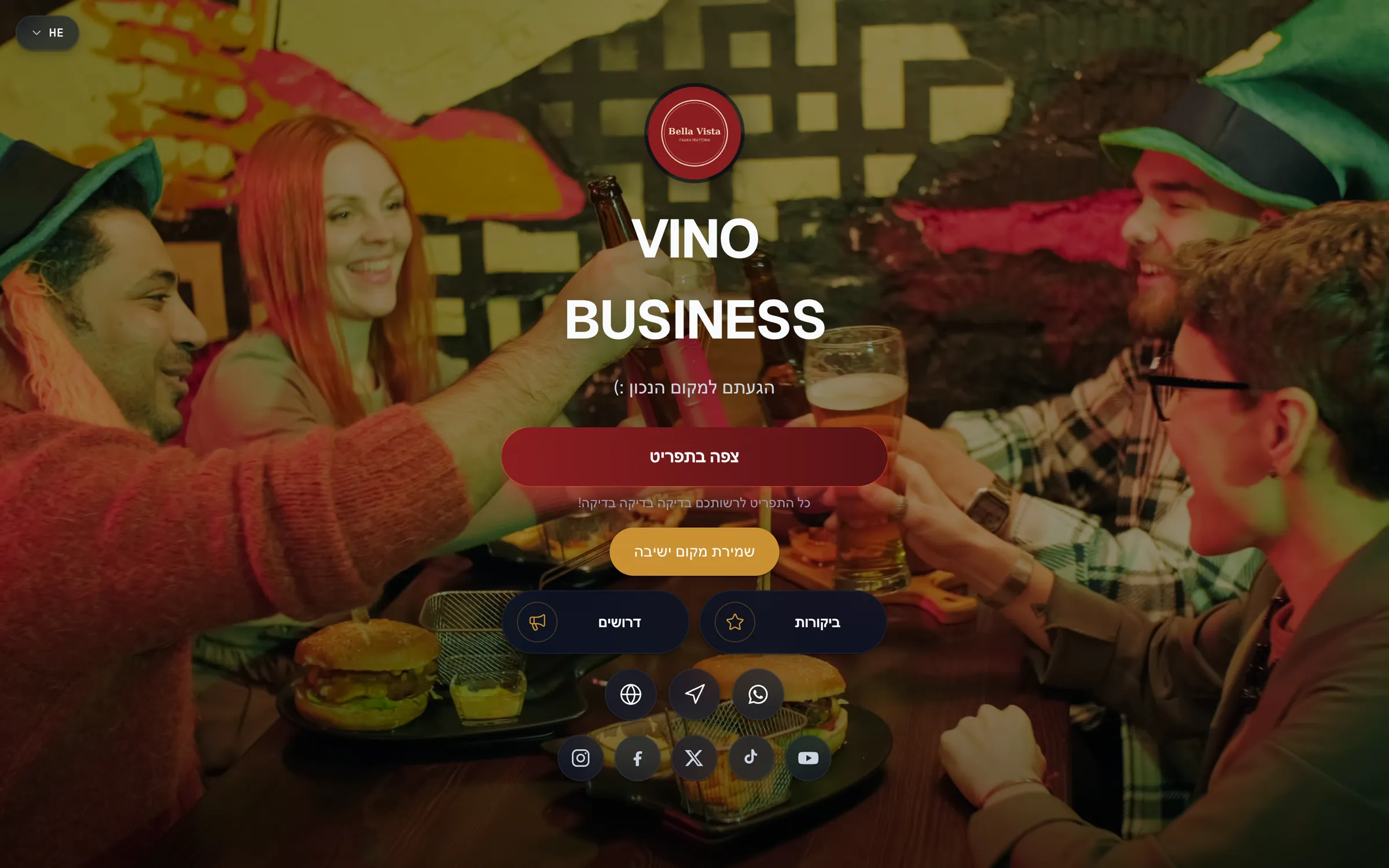
تتراكب النافذة فوق قائمتك كنافذة وسطية يمكن الوصول إليها. يمكن للضيوف إغلاقها بزر X، أو بالضغط على ESC، أو بالنقر على الخلفية المعتمة.
ما زلت عالقًا؟ راسل فريقنا على info@vino-smart.com وسنساعدك في إطلاق عرضك الترويجي.