Crea una ventana emergente promocional en tu menú
Crea una ventana emergente promocional dentro del menú con contenido, multimedia, reglas de activación y frecuencia, apariencia y un botón de llamada a la acción.
Una ventana emergente promocional es un modal configurable que aparece en tu menú público para que puedas destacar descuentos de primera visita, especiales de temporada, ofertas por tiempo limitado o anuncios en mesa. Controlas exactamente cuándo aparece, con qué frecuencia la ven los visitantes recurrentes y si incluye un botón de llamada a la acción en el que se puede hacer clic, para que llame la atención sin molestar a tus comensales.
Abre el editor de Ventana emergente
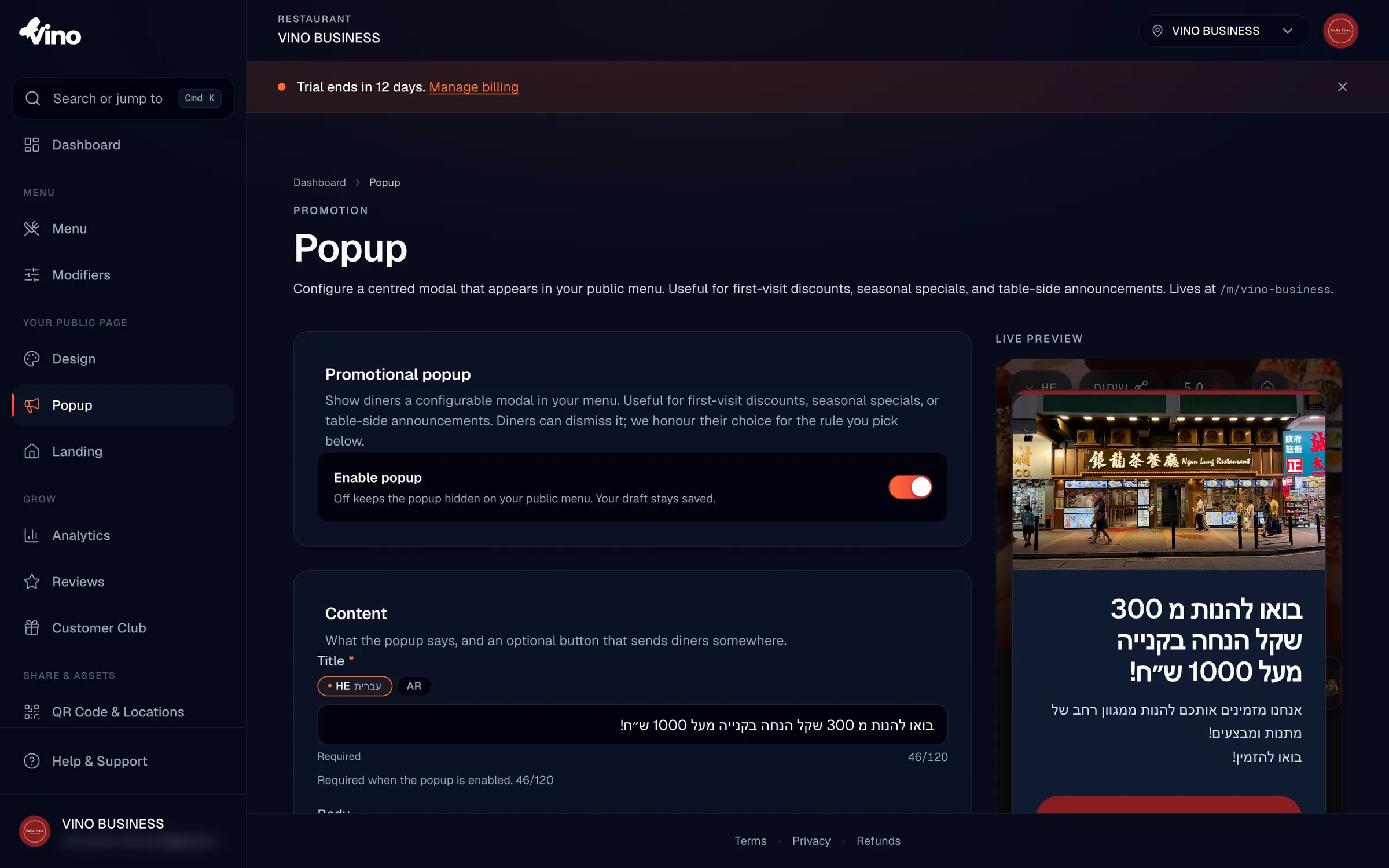
Inicia sesión en tu panel de Vino y abre Ventana emergente desde el menú principal, bajo el área de Promociones. La página muestra el modal promocional de tu ubicación actual, con el formulario del editor a la izquierda y una vista previa en vivo en un marco de teléfono simulado a la derecha. Si tienes más de un restaurante, la ventana emergente se configura por separado por ubicación, así que cambia al local que quieras antes de empezar.
Activa la ventana emergente
Pon el interruptor Activar ventana emergente en ACTIVADO para que tu ventana aparezca en el menú público. Ponerlo en DESACTIVADO oculta la ventana a los comensales pero mantiene guardada tu configuración en borrador, así que puedes preparar una promoción con antelación y activarla en el momento en que entre en vigor. No se muestra nada a los comensales hasta que el interruptor está activado y has guardado tus cambios.
Escribe tu contenido
En la sección Contenido, escribe un Título (obligatorio cuando la ventana está activada, hasta 120 caracteres) y un Cuerpo opcional (hasta 500 caracteres) que describa tu promoción. El cuerpo admite saltos de línea con la tecla Intro. Si tu restaurante tiene dos o más idiomas activados, usa las pestañas de idioma para escribir una versión de cada campo por idioma; las traducciones que falten recurren a tu idioma predeterminado en el menú público.
Con la traducción automática activada, cualquier traducción que falte de Título, Cuerpo o Etiqueta del botón se genera automáticamente al guardar, así que solo necesitas escribir tu promoción una vez.
Añade una foto o un vídeo (opcional)
En Multimedia puedes hacer clic en Foto o Vídeo para mostrar elementos visuales encima de tu texto. Las imágenes pueden ser de hasta 5 MB (mejor en proporción 16:9) y los vídeos de hasta 50 MB (se reproducen en bucle y sin sonido). Para una foto, elige Mostrar imagen completa para mostrar toda la imagen sin recortar, o Rellenar el marco para recortarla a un banner 16:9; los vídeos siempre rellenan el marco. La imagen y el vídeo son campos hermanos, así que sube uno, el otro o ninguno. Si subes ambos, el vídeo se reproduce en el menú público con la imagen como respaldo.
Añade un botón de llamada a la acción (opcional)
Haz clic en Añadir un botón para incluir un botón en el que se pueda hacer clic en tu ventana emergente. Introduce la Etiqueta del botón (hasta 40 caracteres) y la URL del botón que debe abrir, como una página de oferta de un sitio web o un número de teléfono. Ambos campos deben rellenarse juntos o dejarse ambos vacíos. Una etiqueta sin enlace, o un enlace sin etiqueta, no se podrá guardar y mostrará un error en línea. Las URL se normalizan automáticamente, así que introducir www.ejemplo.com se almacena como https://www.ejemplo.com.
Configura la activación y la frecuencia
En Activación y Frecuencia, decide cuándo se muestra la ventana emergente y con qué frecuencia la ven los visitantes recurrentes. La combinación de estos dos ajustes es lo que mantiene una promoción visible sin volverse intrusiva. La tabla siguiente resume tus opciones.
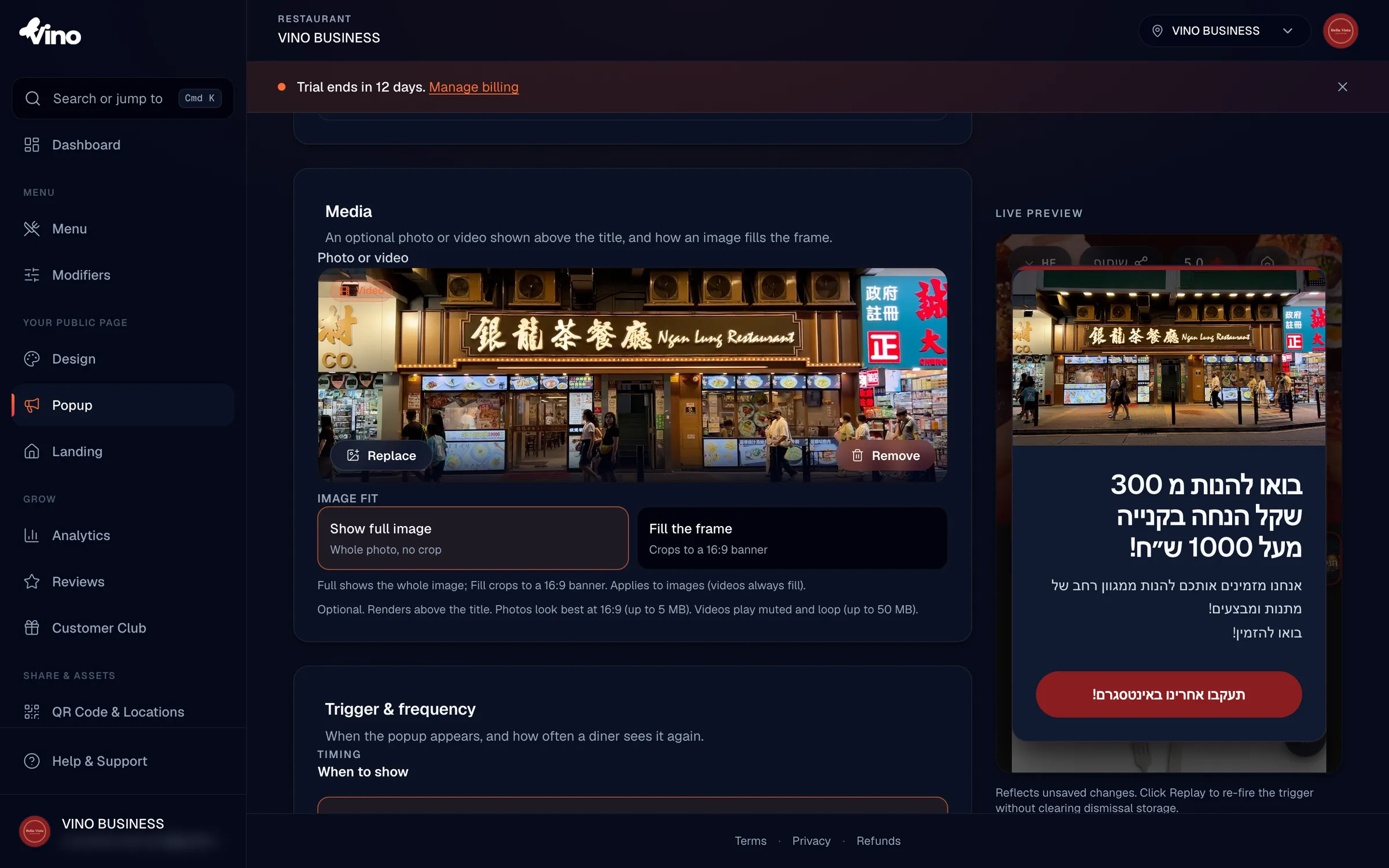
Cuándo mostrar:
| Opción | Comportamiento |
|---|---|
| Al cargar la página | Aparece unos 600 ms después de abrir el menú, dando tiempo a que la página se renderice primero |
| Tras un retardo | Introduce un número de segundos (1-300) que esperar antes de que aparezca la ventana |
| Al alcanzar una profundidad de desplazamiento | Introduce un porcentaje de desplazamiento (1-95 %) en el que se activa la ventana |
Con qué frecuencia:
- Una vez por sesión: oculta de nuevo hasta que el visitante cierra la pestaña del navegador.
- Una vez al día: oculta hasta el día natural siguiente.
- Cada visita: se muestra cada vez que se carga el menú. Usa esto con moderación, ya que puede molestar a los visitantes recurrentes.
Cuando los comensales descartan la ventana emergente con el botón X, Vino recuerda su elección en el almacenamiento del navegador usando la regla de frecuencia que seleccionaste.
Personaliza la apariencia (opcional)
En Apariencia, elige un Tamaño y establece colores personalizados para que coincidan con tu marca. Los tamaños son Pequeño (360 px), Mediano (480 px, el predeterminado) o Grande (640 px); Pequeño coincide con el ancho típico de un teléfono y se adapta a públicos centrados en el móvil, mientras que los tamaños más grandes muestran más contenido pero pueden resultar apretados en teléfonos pequeños. También puedes establecer cuatro colores opcionales:
- Color de acento: pinta la franja de acento superior y el relleno del botón; por defecto es el color de tu marca.
- Color de fondo: pinta la tarjeta de la ventana emergente; por defecto es una superficie de cristal oscuro, con el texto autocontrastado para que sea legible cuando estableces un color personalizado.
- Color del texto: establece el color del título, el cuerpo y el botón de cerrar; por defecto es autocontraste.
- Color del botón: establece el relleno del botón de llamada a la acción; por defecto es el color de acento.
Deja todos los colores vacíos y la ventana emergente usa el color de tu marca y el fondo oscuro predeterminado, manteniéndola visualmente unificada con tu menú y tu página de aterrizaje.
Si eliges una combinación de texto y fondo difícil de leer, el editor muestra una advertencia de contraste que no bloquea. Nunca te impide guardar, así que la elección siempre es tuya.
Previsualiza, guarda y publica
A medida que editas, la vista previa en vivo de la derecha se actualiza para reflejar tus cambios. Haz clic en Repetir vista previa para volver a disparar tu activación y ver la ventana emergente aparecer de nuevo sin borrar el almacenamiento de descarte del navegador, de modo que puedas probarla tantas veces como quieras. Cuando estés satisfecho, haz clic en Guardar ventana emergente. Tus cambios aparecen de inmediato en el menú público, que se encuentra en /m/{slug-de-tu-ubicacion}.
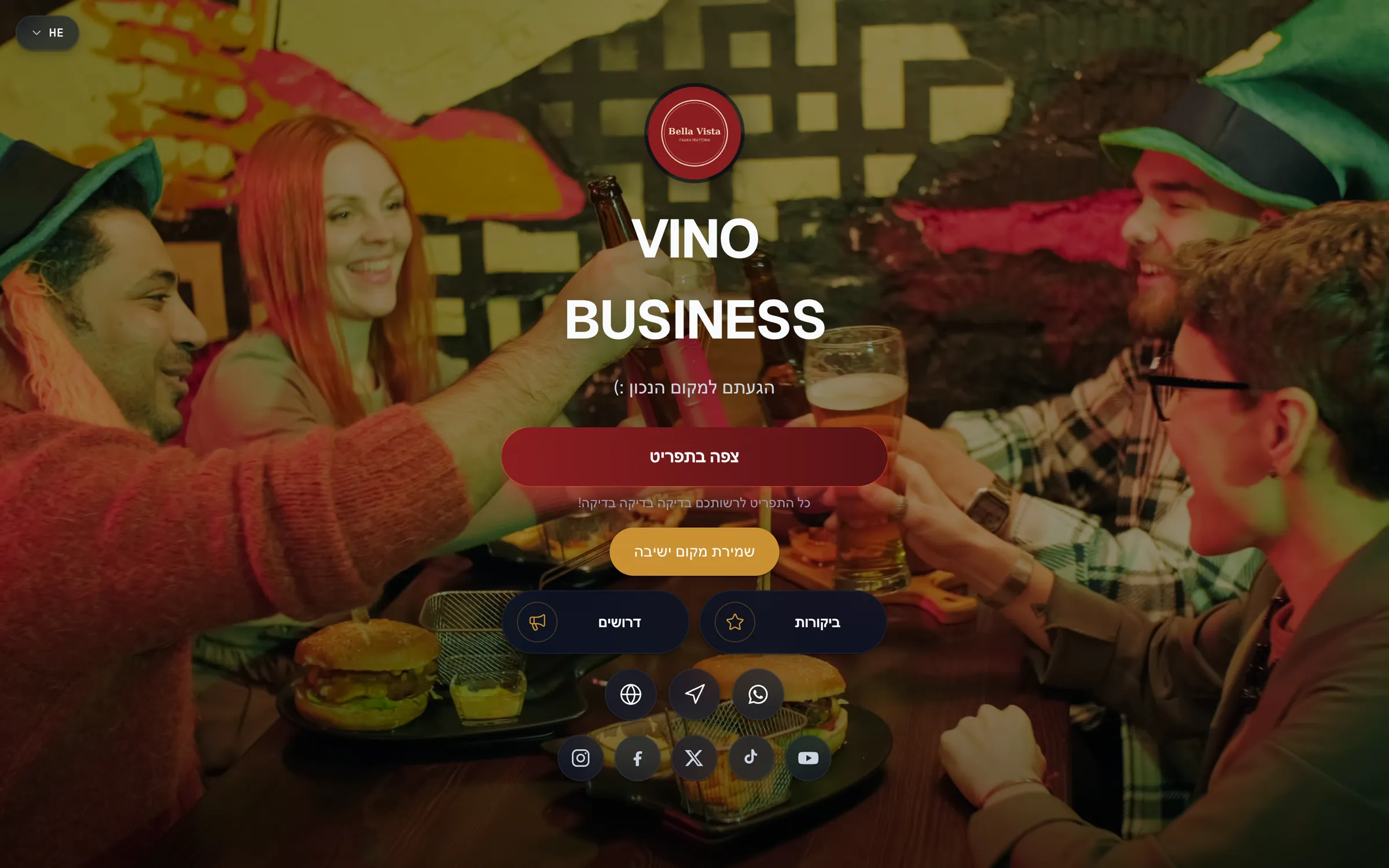
La ventana emergente se superpone a tu menú como un modal centrado y accesible. Los comensales pueden descartarla con el botón X, pulsando ESC o haciendo clic en el fondo atenuado.
¿Aún tienes problemas? Escribe a nuestro equipo a info@vino-smart.com y te ayudaremos a poner en marcha tu promoción.
Artículos relacionados
¿Aún necesitas ayuda?
¿No encuentras lo que buscas? Nuestro equipo estará encantado de ayudarte.
Escríbenos