Настройте Customer Club и собирайте участников
Создайте собственную маркетинговую базу прямо из меню: встроенная или внешняя регистрация, оформление, поля участника, согласие на SMS/WhatsApp/Email и места показа клуба.
Customer Club позволяет собирать регистрации гостей прямо из меню и формировать собственную маркетинговую базу. Гости вступают через фирменную форму регистрации от Vino или через вашу собственную встроенную программу, и каждая регистрация сохраняется как структурированная запись участника, которую можно искать, сегментировать по каналам согласия и экспортировать, чтобы вы могли обращаться с предложениями к гостям, которые уже любят ваш ресторан.
Откройте Customer Club и включите его
В панели управления перейдите в раздел Grow и нажмите Customer Club. Затем включите переключатель Включить Customer Club. Пока клуб выключен, он остаётся черновиком, поэтому вы можете всё настроить, не показывая это гостям. Настройка задаётся отдельно для каждой точки, как и база участников, поэтому у каждого заведения свой клуб и свои регистрации.
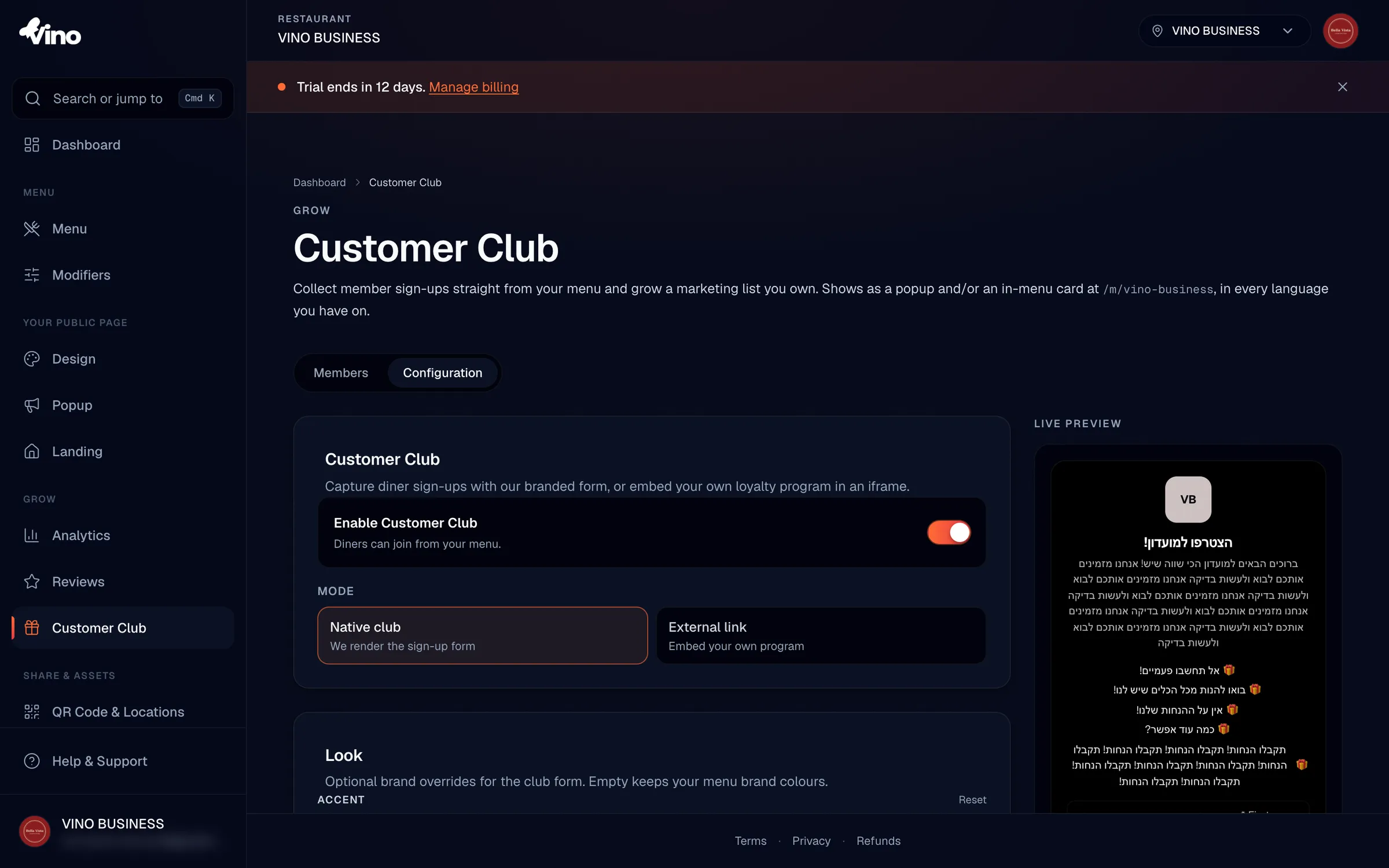
Выберите режим: встроенный или внешний
Определите, как гости будут вступать. В режиме Встроенный клуб Vino создаёт для вас фирменную форму регистрации, а вы полностью контролируете тексты, бонусы, оформление, поля участника и согласие. Внешняя ссылка позволяет встроить вашу собственную действующую программу лояльности в iframe, чтобы гости регистрировались в вашем сервисе, не покидая меню. Выберите встроенный режим, если хотите, чтобы Vino собирал и хранил участников за вас; выберите внешний, если у вас уже работает платформа лояльности, которую вы хотите показать в меню.
Напишите заголовок и тексты
Заполните Заголовок, который появляется в форме (или над вашей встроенной программой); он поддерживает несколько языков. Для встроенного режима добавьте Вступительную строку — вторую строку текста под заголовком, и задайте Подпись кнопки вступления (по умолчанию «Вступить в клуб»). Вы также можете добавить до 8 бонусов, каждый из которых показывается со значком подарка, чтобы точно объяснить гостям, что они получают за вступление; бонусы поддерживают несколько языков, и их порядок можно менять.
Оформите форму в разделе «Оформление»
В разделе Оформление (только встроенный режим) вы при желании можете задать собственные цвета формы под конкретную кампанию или фирменный стиль. Оставьте любое поле пустым, чтобы автоматически использовать фирменные цвета вашего меню.
- Акцентный цвет — кнопки и выделения
- Цвет фона — фон формы
- Цвет текста — автоматически подбирает читаемый контраст, если оставить поле пустым
Предпросмотр в реальном времени справа отражает каждое несохранённое изменение, поэтому вы можете точно настроить цвета и тексты и увидеть, что именно увидят гости, ещё до сохранения.
Задайте поля участника
В разделе Поля участника решите, какие данные вы собираете. Имя и Телефон собираются всегда, их нельзя отключить. Включите Фамилию, чтобы сделать её обязательной, и включите Email и День рождения, чтобы показать эти необязательные поля (день рождения пригодится для поздравительных акций). Вы также можете добавить до 12 пользовательских полей для структурированных данных, таких как ID клубной карты или размер футболки: нажмите Добавить поле, затем задайте ключ (например, memberCardID), подпись и тип.
| Поле | Поведение |
|---|---|
| Имя | Собирается всегда, обязательное |
| Телефон | Собирается всегда, обязательное (однозначно определяет участника) |
| Фамилия | Необязательный переключатель; обязательное при включении |
| Необязательный переключатель; показывает необязательное поле email | |
| День рождения | Необязательный переключатель; показывает необязательное поле даты |
| Пользовательские поля (макс. 12) | Текст, число, дата или выпадающий список; каждое можно сделать обязательным; подписи поддерживают несколько языков |
В пределах точки участник однозначно определяется по номеру телефона. Если гость регистрируется снова с тем же номером, его существующая запись обновляется, а не дублируется.
Настройте согласие и каналы
В разделе Согласие и каналы выберите маркетинговые каналы, на которые гости смогут дать согласие: SMS, WhatsApp и Email. Рекомендуется включить хотя бы один, чтобы у вас было разрешение связываться с участниками позже. Затем введите Текст согласия, который появляется рядом с обязательным флажком вступления; в нём следует чётко назвать каналы, на которые соглашаются гости. Когда гость отмечает флажок, согласие предоставляется для всех включённых вами каналов, при этом формулировка показывается на языке меню гостя и фиксируется в журнале аудита.
Определите, где показывается клуб
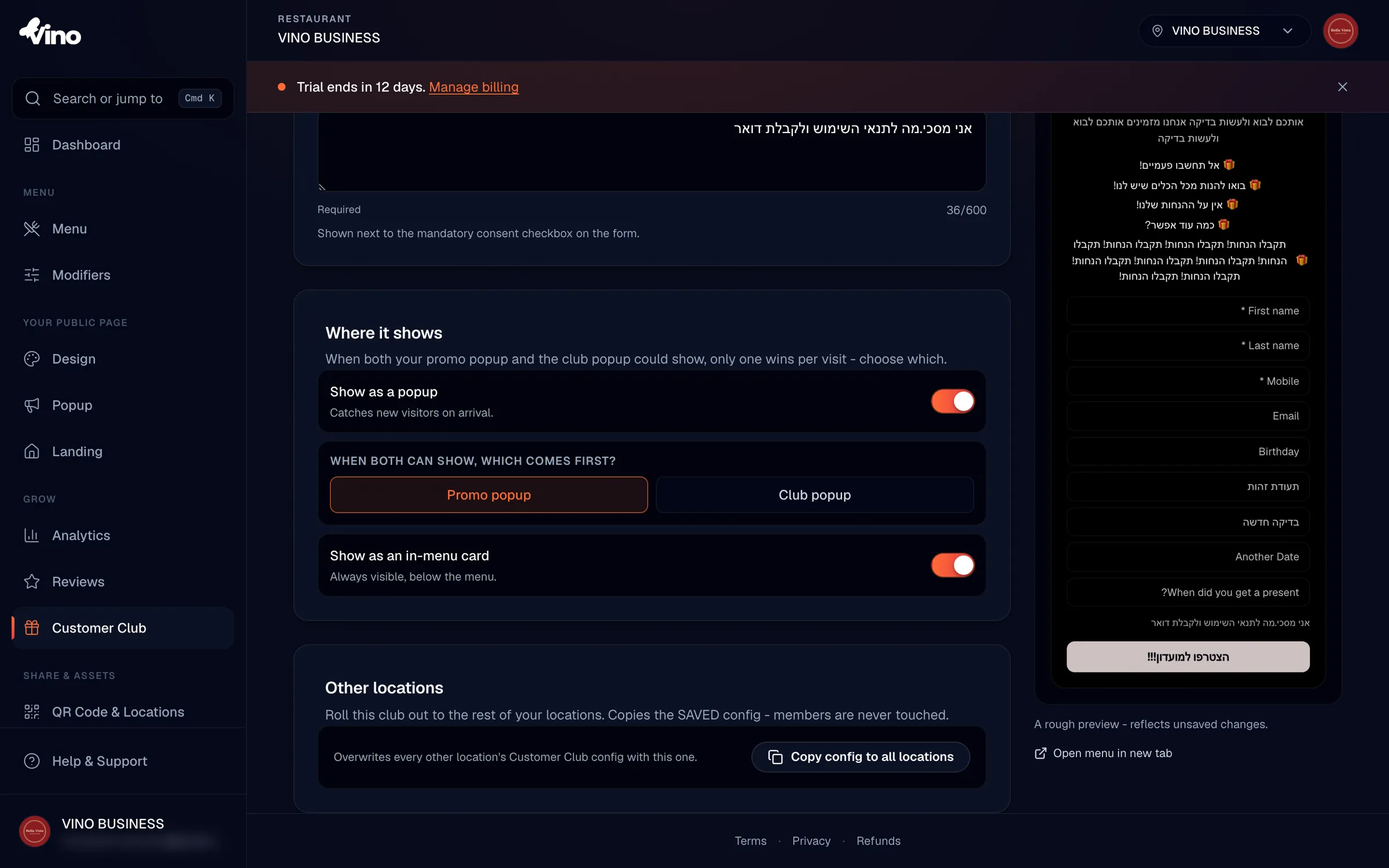
Перейдите в раздел Где показывается, чтобы управлять тем, как гости знакомятся с клубом. Включите Показывать как всплывающее окно, чтобы встречать гостей диалогом регистрации, и (или) включите Показывать как карточку в меню, чтобы под меню постоянно показывалась карточка вступления. Вы можете использовать один вариант, оба или ни один.
- Всплывающее окно — появляется, когда гость заходит, отлично подходит для привлечения новых посетителей
- Карточка в меню — всегда видна под меню, показывает заголовок, до 3 бонусов и кнопку вступления
- Приоритет всплывающего окна — когда одновременно активны всплывающее окно клуба и акционное окно, выберите, какое показывается первым
Завершите настройку внешней ссылки (только внешний режим)
Если вы выбрали Внешнюю ссылку, вставьте полный URL вашей программы в поле URL программы. URL должен быть публичным HTTPS и не может указывать на приватный или локальный (loopback) хост. Добавьте Подпись запасной ссылки (например, «Открыть программу лояльности в новом окне»), чтобы, если браузер заблокирует встраивание или URL нельзя отобразить во фрейме, гости всё равно получили рабочую ссылку, открывающую вашу программу в новой вкладке.
Сохраните клуб и скопируйте его в другие точки
Нажмите Сохранить клуб, чтобы опубликовать вашу настройку; предпросмотр в реальном времени подтверждает, что увидят гости. Если у вас несколько ресторанов, откройте Другие точки и нажмите Скопировать настройку во все точки, чтобы применить одинаковую конфигурацию везде. Копируется только настройка, а не записи участников, поэтому у каждой точки остаётся свой независимый список регистраций.
Просматривайте собранных участников и управляйте ими
Переключитесь на вкладку Участники, чтобы увидеть всех, кто вступил. Вы можете искать по имени или номеру телефона, сортировать по имени, телефону, дню рождения или дате вступления, а также фильтровать по согласию на маркетинговые каналы, чтобы охватить нужную аудиторию. Используйте Экспорт CSV, чтобы выгрузить список для сторонних кампаний, Импорт CSV, чтобы загрузить существующих участников, и удаляйте отдельные записи по необходимости. Записи участников доступны только команде вашего ресторана; гости никогда не видят список.
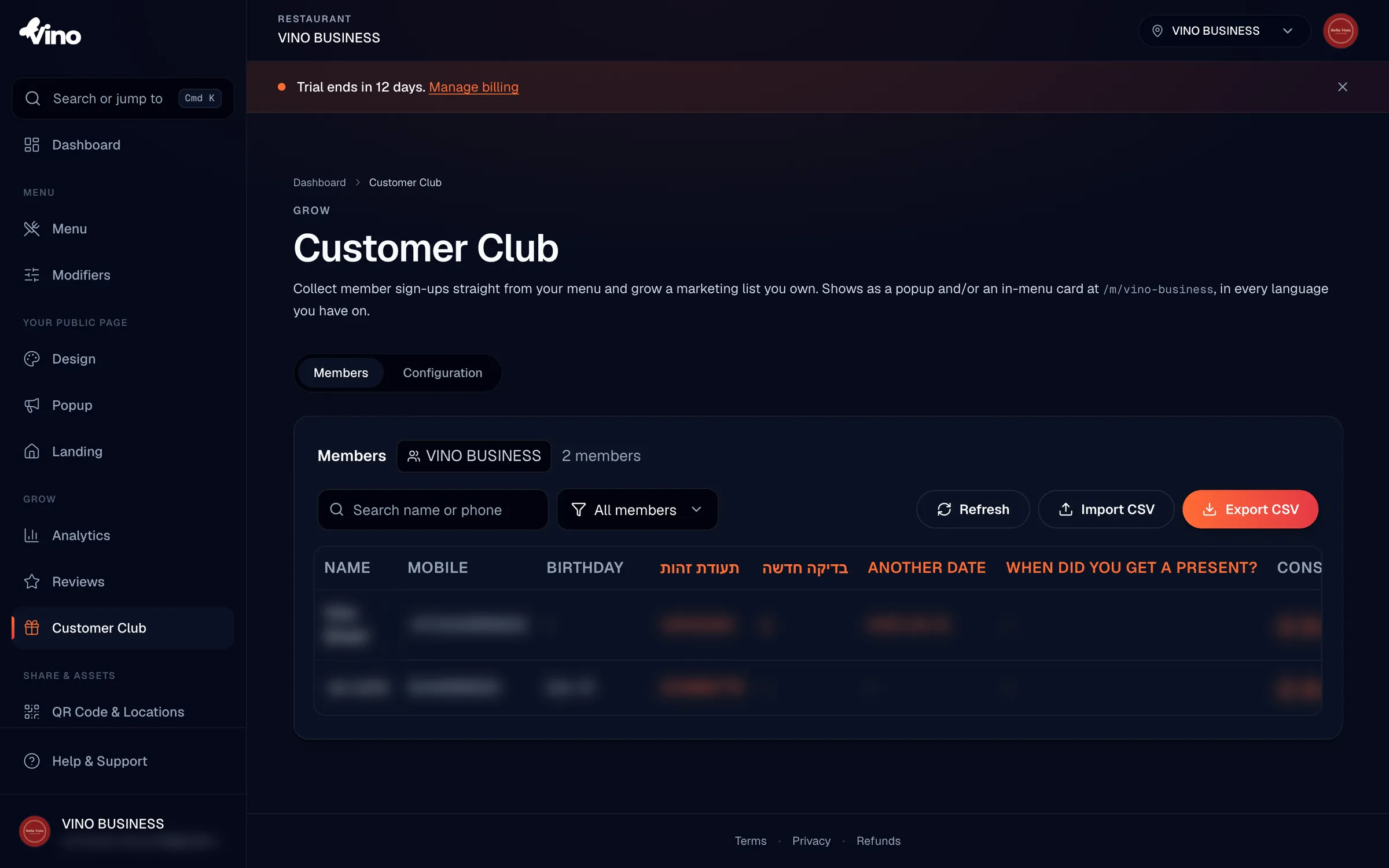
Удалённые записи участников не стираются окончательно, а лишь помечаются как удалённые, поэтому они исчезают из вашего активного списка, но не теряются навсегда, если вам понадобится восстановить историю.
Остались вопросы? Напишите нам на info@vino-smart.com, и мы поможем вам запустить ваш Customer Club.