Wie Sie ein kostenloses QR-Code-Menü erstellen (Schritt für Schritt)
Erfahren Sie, wie Sie in 10 Minuten ein kostenloses QR-Code-Menü für Ihr Restaurant erstellen. Eine Schritt-für-Schritt-Anleitung zu Einrichtung, dynamischen vs. statischen Codes, Platzierung und Druck.
Auf dieser Seite 8
Es ist Freitagabend, ein Sechsertisch hat gerade Platz genommen, und Ihre neu gedruckten Speisekarten sind immer noch in der Druckerei, weil Sie letzte Woche drei Preise erhöht haben. Ein QR-Code-Menü löst dieses Problem für 0 $ – und Sie können es live haben, bevor die Vorspeisen serviert werden.
Um ein QR-Code-Menü zu erstellen, fügen Sie Ihre Gerichte einer kostenlosen digitalen Menüplattform hinzu, generieren Sie einen dynamischen QR-Code, der auf Ihre Menüseite verweist, drucken Sie diesen Code dann auf Tischaufsteller und testen Sie den Scan mit Ihrem Telefon. Die Einrichtung dauert etwa 10 Minuten, und Sie können Preise jederzeit ändern, ohne neu drucken zu müssen.
Dieser Leitfaden erklärt Schritt für Schritt, wie Sie ein QR-Code-Menü erstellen, einschließlich der einen Entscheidung – dynamisch versus statisch –, die die meisten Restaurants beim ersten Mal falsch treffen.
Was Sie für ein QR-Code-Menü benötigen
Sie benötigen weder einen Entwickler, einen Designer noch ein Point-of-Sale-Upgrade. Sie benötigen drei Dinge, und Sie haben wahrscheinlich bereits alle davon:
- Eine digitale Menüplattform. Hier lebt Ihre Speisekarte. Kostenlose Tarife existieren, sodass Sie nicht bezahlen müssen, um zu beginnen. Die Plattform hostet Ihre Menüseite und generiert den QR-Code, der darauf verlinkt.
- Ihre aktuelle Speisekarte. Eine gedruckte Speisekarte, ein PDF oder ein klares Foto dienen als Quelle für Artikelnamen, Beschreibungen und Preise.
- Eine Möglichkeit zum Drucken. Ein Standard-Bürodrucker reicht für Tischaufsteller und Thekenschilder. Ein Laminiergerät oder eine lokale Druckerei hilft bei Codes für den Außenbereich.
Das ist die vollständige Liste. Laut Brancheninformationen von Toast haben sich QR-Code- und kontaktlose Bestellungen von einer pandemiebedingten Übergangslösung zu einer Standarderwartung unter Gästen entwickelt. Diese Erwartung zu erfüllen, erfordert kein großes Budget mehr.
Schritt 1: Fügen Sie Ihr Menü hinzu oder scannen Sie ein Papiermenü mit KI
Ihre Menüseite ist das Ziel, auf das Ihr QR-Code verweist, also erstellen Sie sie zuerst. Sie haben zwei Wege.
Der langsame Weg ist die manuelle Eingabe – das händische Eintippen jedes Gerichtsnamens, jeder Beschreibung und jedes Preises. Für eine Speisekarte mit 70 Artikeln ist das leicht eine Stunde Arbeit und ein paar Tippfehler.
Der schnelle Weg ist der KI-Scan. Laden Sie ein Foto oder PDF Ihrer Papierspeisekarte hoch, und die Software liest es und erstellt automatisch eine strukturierte digitale Version – Abschnitte, Artikel und Preise sind bereits vorhanden. Sie überprüfen, korrigieren alles, was der Scan übersehen hat, und veröffentlichen. Das ist der Unterschied zwischen einem Start heute und nächste Woche. Den vollständigen Workflow behandeln wir in unserem Leitfaden zum Scannen einer Papierspeisekarte in eine digitale Version mit KI.
Organisieren Sie die Artikel in jedem Fall in klare Abschnitte (Vorspeisen, Hauptgerichte, Getränke, Desserts) und überprüfen Sie die Preise, bevor Sie fortfahren. Die Menüseite ist das, was die Gäste sehen – der QR-Code ist nur die Tür.
Schritt 2: Generieren Sie Ihren QR-Code
Sobald Ihre Menüseite veröffentlicht ist, ist das Generieren des Codes der einfache Teil. Finden Sie innerhalb Ihrer Plattform die QR-Code- oder „Teilen“-Option und erstellen Sie den Code, der mit Ihrer Menü-URL verknüpft ist. Sie erhalten ein herunterladbares Bild – normalerweise ein PNG oder SVG –, das Sie in eine Druckvorlage einfügen können.
Ein paar Dinge, die Sie hier beachten sollten:
- Halten Sie es kontrastreich. Dunkler Code auf hellem Hintergrund scannt am zuverlässigsten. Vermeiden Sie überladene Fotos oder kontrastarme Farben dahinter.
- Laden Sie eine Vektorgrafik (SVG) herunter, falls angeboten. Vektorgrafiken bleiben in jeder Größe scharf, von einem winzigen Aufkleber bis zu einer Fensterfolie.
- Fügen Sie eine kurze Anweisung hinzu. Eine Zeile wie „Für unsere Speisekarte scannen“ beseitigt Zögern bei weniger technikaffinen Gästen.
Sie benötigen keine separate QR-Generator-Website. Eigenständige Generatoren erzeugen oft statische Codes, die Sie später nicht bearbeiten können – was direkt zum nächsten Schritt führt.
Schritt 3: Dynamisch vs. Statisch wählen
Diese Entscheidung bringt die meisten Neulinge ins Stolpern, also nehmen Sie sich hier Zeit.
- Statischer QR-Code: Das Ziel ist dauerhaft in das Muster des Codes eingebettet. Wenn sich Ihre Menü-URL jemals ändert, funktioniert der Code nicht mehr und Sie müssen alles neu drucken. Zufällige kostenlose Generatoren erstellen fast immer statische Codes.
- Dynamischer QR-Code: Der Code verweist auf eine kurze Weiterleitung, die Sie kontrollieren. Sie können ändern, wohin er führt, das Menü aktualisieren oder Preise austauschen – alles ohne den gedruckten Code neu drucken zu müssen.
Für eine Restaurantspeisekarte wählen Sie jedes Mal dynamisch. Ihre Speisekarte ist ein lebendiges Dokument: Preise ändern sich, Tagesgerichte wechseln, Artikel sind ausverkauft. Ein dynamischer Code bedeutet, dass ein Druckvorgang jahrelang hält, während sich die dahinterliegende Speisekarte sofort aktualisiert. Plattformen, die für Restaurants entwickelt wurden, einschließlich Vino Smart Menus, generieren standardmäßig dynamische Codes – siehe unsere Funktionsübersicht.
Schritt 4: Den QR-Code platzieren und drucken
Ein QR-Code funktioniert nur, wenn Gäste ihn bequem finden und scannen können. Die Platzierung ist wichtiger, als man denkt.
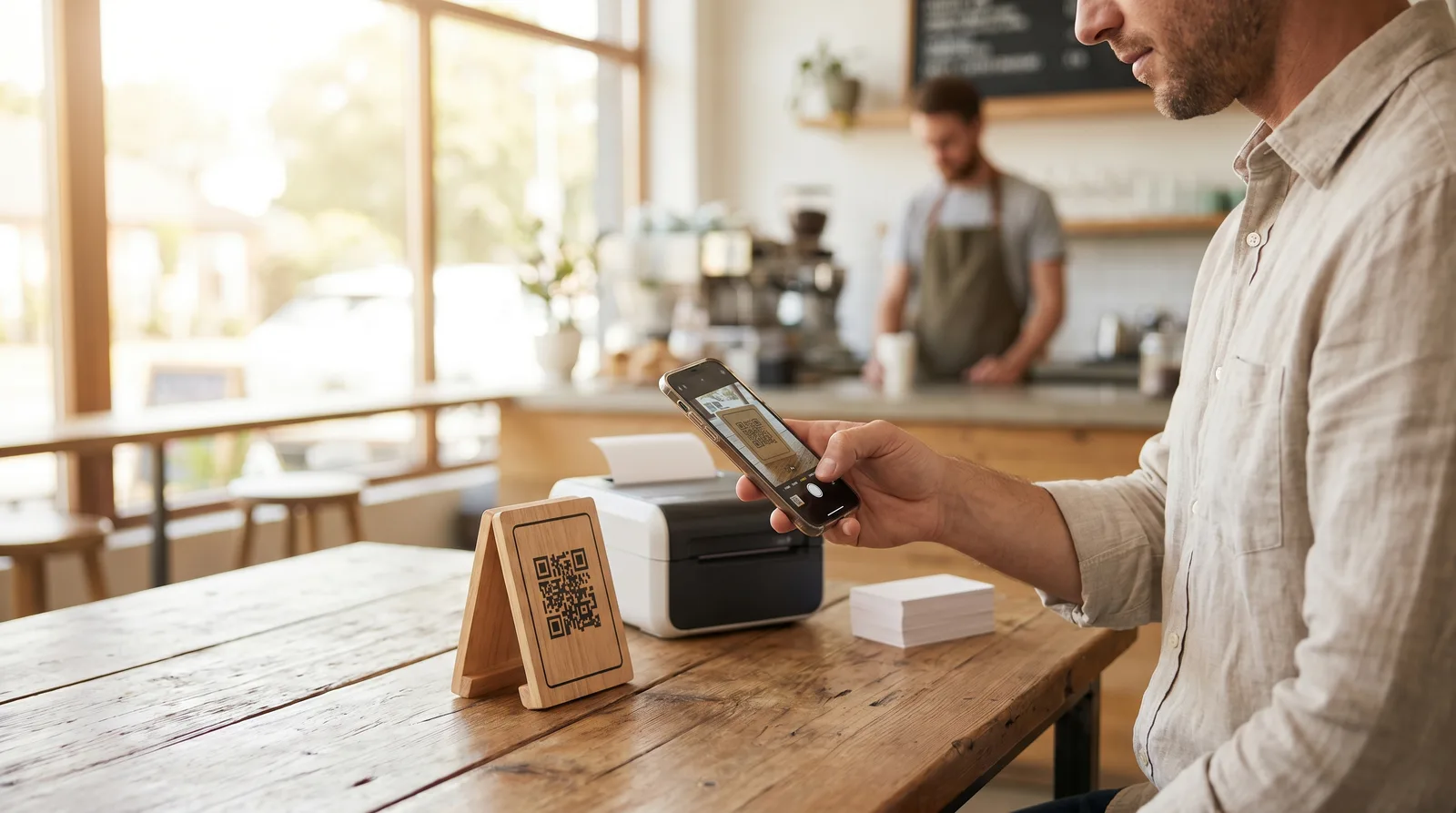
- Tischaufsteller und Tischaufkleber sind der klassische Ort – auf Augenhöhe, keine Handhabung der Speisekarte erforderlich.
- Der Empfangstresen oder die Theke funktioniert gut für Cafés, Bars und Schnellrestaurants, wo Gäste bestellen, bevor sie sich setzen.
- Quittungen, Fenster und Serviettenhalter bieten zusätzliche Kontaktpunkte für Gäste, die den ersten verpassen.
Bemessen Sie den Code für Tischaufsteller auf mindestens 1 Zoll (2,5 cm) quadratisch, größer für Wandschilder, die aus der Ferne gescannt werden. Drucken Sie ein Exemplar zum Test, bevor Sie 50 Stück drucken, und laminieren Sie alles, was auf einer Terrasse verwendet wird. Halten Sie das Design einfach: Ein sauberer Code, Ihr Logo und eine einzeilige Anweisung übertreffen eine überladene Karte jedes Mal. Für weitere Informationen zum Layout geht unser Leitfaden zu den Best Practices für das Design von QR-Code-Menüs tiefer ins Detail.
Schritt 5: Jederzeit testen und aktualisieren
Bevor Gäste ihn überhaupt scannen, testen Sie ihn. Öffnen Sie Ihre Telefonkamera, scannen Sie den gedruckten Code und bestätigen Sie drei Dinge: Das Menü lädt schnell, ist auf einem kleinen Bildschirm klar lesbar und zeigt die korrekten Preise an. Überprüfen Sie es über Mobilfunkdaten, nicht nur über das WLAN Ihres Lokals. Bitten Sie dann einen Mitarbeiter, ihn „kalt“ zu scannen, so wie es ein Gast tun würde – sie werden einen verwirrenden Abschnitt schneller erkennen als Sie.
Sobald es live ist, kommt der wahre Nutzen zum Tragen: Updates sind sofort und kostenlos. Erhöhen Sie einen Preis, streichen Sie ein Gericht von der Karte oder starten Sie ein Feiertagsmenü, und die Änderung erscheint in dem Moment, in dem Sie sie speichern – der gedruckte Code ändert sich nie. Keine Nachdrucke, keine Gänge zur Druckerei, keine veralteten Karten. Das ist der Hauptgrund, warum ein QR-Code-Menü Papier übertrifft, und es kostet nichts in der Wartung.
Erstellen Sie Ihr kostenloses QR-Code-Menü noch heute
Sie haben jetzt alles, was Sie brauchen, um vor Ihrem nächsten Service ein QR-Code-Menü zu erstellen – kein Budget, kein Entwickler, keine Wartezeit in der Druckerei. Erstellen Sie Ihr Menü (oder scannen Sie ein Papiermenü mit KI), generieren Sie einen dynamischen Code, drucken Sie ihn und testen Sie den Scan.
Starten Sie kostenlos, sehen Sie, wie es sich in Ihrem Speisesaal anfühlt, und upgraden Sie nur, wenn Sie KI-Essensfotos, tiefere Analysen oder mehrere Standorte wünschen. Entdecken Sie die kostenlosen und kostenpflichtigen Pläne oder buchen Sie eine Demo, und haben Sie noch heute ein funktionierendes QR-Code-Menü live.
Häufig gestellte Fragen
Wie erstelle ich ein QR-Code-Menü für mein Restaurant?
Fügen Sie Ihre Menüpunkte einer digitalen Menüplattform hinzu, generieren Sie einen dynamischen QR-Code, drucken Sie ihn auf Tischaufsteller und testen Sie den Scan mit Ihrem Telefon. Mit dem KI-Menü-Scan können Sie eine bestehende Papierspeisekarte in wenigen Minuten importieren, anstatt jedes Gericht manuell einzugeben.
Kann ich ein QR-Code-Menü kostenlos erstellen?
Ja. Kostenlose Plattformen wie Vino ermöglichen es Ihnen, ein QR-Code-Menü kostenlos zu erstellen, mit einer mobilfreundlichen Anzeige und Live-Updates. Sie zahlen nur, wenn Sie erweiterte Analysen, KI-generierte Essensfotos oder Unterstützung für mehrere Standorte wünschen.
Wie lange dauert es, ein QR-Code-Menü einzurichten?
Die meisten Restaurants richten ein QR-Code-Menü in etwa 10 Minuten ein. Die Verwendung von KI zum Scannen einer bestehenden Papierspeisekarte eliminiert die manuelle Eingabe, sodass Sie den Code generieren, drucken, auf Tischen platzieren und noch am selben Tag live gehen können.
Bereit für die digitale Zukunft?
Erstellen Sie das smarte digitale Menü Ihres Restaurants in wenigen Minuten mit Vino. Keine App-Downloads, keine komplizierte Einrichtung.
Verwandte Artikel

Restaurantmarketing für mehrere Standorte: Praxisleitfaden
8 Min. Lesezeit

Beste digitale Menü-Software für Restaurants (2026)
6 Min. Lesezeit
Kostenlose QR-Code-Menüersteller im Vergleich (2026)
6 Min. Lesezeit

Wie Sie einen Anbieter für digitale Speisekarten wählen: Eine 12-Punkte-Checkliste
6 Min. Lesezeit