Comment créer un menu QR code gratuit (étape par étape)
Apprenez à créer un menu QR code gratuit pour votre restaurant en 10 minutes. Un guide étape par étape couvrant la configuration, les codes dynamiques vs statiques, le placement et l'impression.
Sur cette page 8
C'est vendredi soir, une table de six personnes vient de s'installer, et vos menus réimprimés sont toujours à l'imprimerie parce que vous avez augmenté trois prix la semaine dernière. Un menu QR code résout ce problème pour 0 $ – et vous pouvez en avoir un opérationnel avant que les entrées n'arrivent.
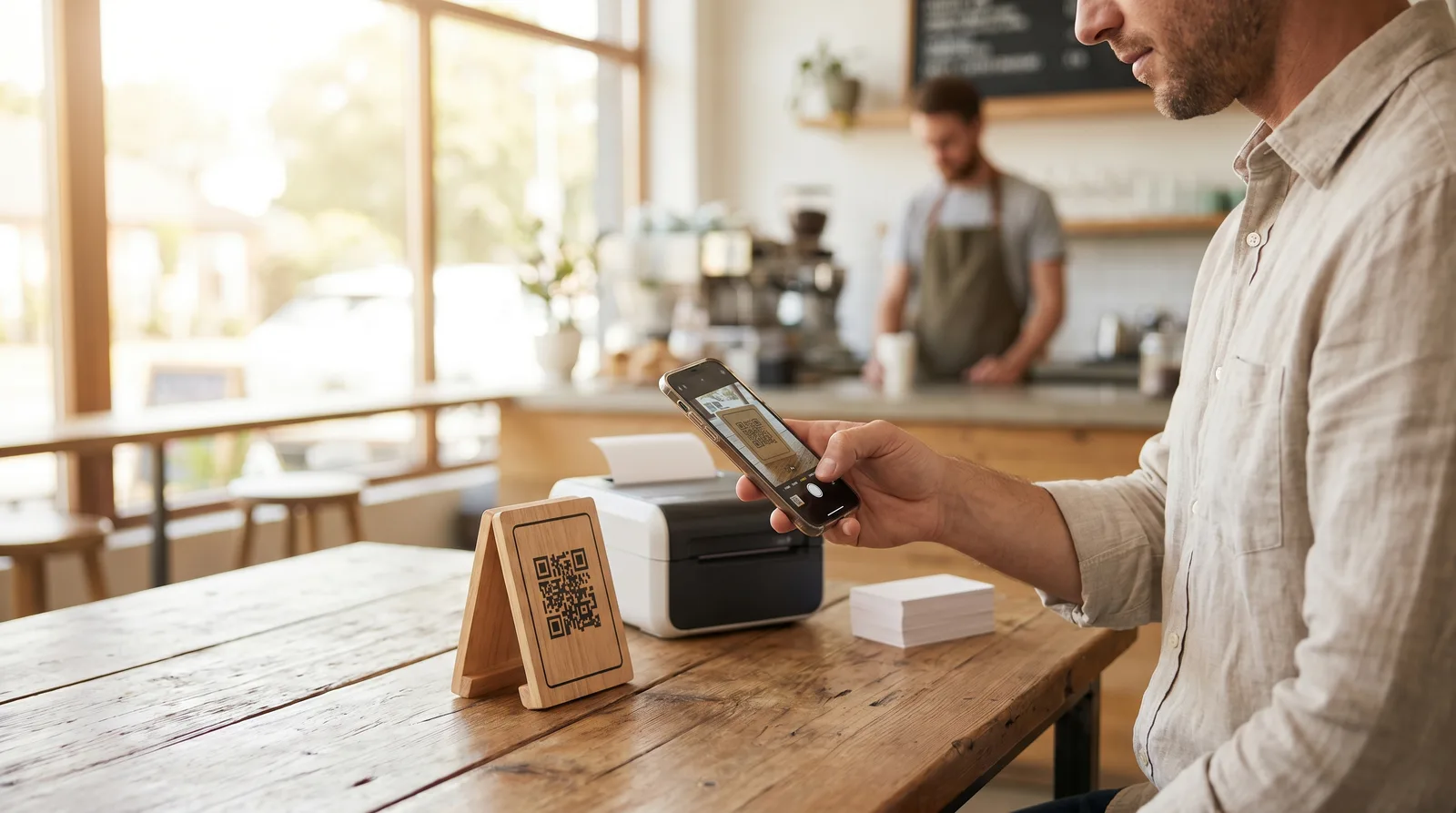
Pour créer un menu QR code, ajoutez vos plats à une plateforme de menu numérique gratuite, générez un QR code dynamique qui pointe vers votre page de menu, puis imprimez ce code sur des chevalets de table et testez le scan avec votre téléphone. La configuration prend environ 10 minutes, et vous pouvez modifier les prix à tout moment sans réimprimer.
Ce guide vous explique comment créer un menu QR code étape par étape, y compris la seule décision – dynamique versus statique – que la plupart des restaurants prennent mal la première fois.
Ce dont vous avez besoin pour créer un menu QR code
Vous n'avez pas besoin d'un développeur, d'un designer ou d'une mise à niveau de votre système de point de vente. Vous avez besoin de trois choses, et vous les avez probablement déjà toutes :
- Une plateforme de menu numérique. C'est là que votre menu réside. Des versions gratuites existent, vous n'avez donc pas besoin de payer pour commencer. La plateforme héberge votre page de menu et génère le QR code qui y renvoie.
- Votre menu actuel. Un menu imprimé, un PDF ou une photo claire sert de source pour les noms des articles, les descriptions et les prix.
- Un moyen d'imprimer. Une imprimante de bureau standard suffit pour les chevalets de table et les affiches de comptoir. Une plastifieuse ou une imprimerie locale est utile pour les codes extérieurs.
C'est la liste complète. Selon les données de l'industrie de Toast, le QR code et la commande sans contact sont passés d'une solution temporaire due à la pandémie à une attente standard chez les convives. Y répondre ne nécessite plus un gros budget.
Étape 1 : Ajoutez votre menu ou scannez un menu papier avec l'IA
Votre page de menu est la destination vers laquelle votre QR code pointe, alors construisez-la d'abord. Vous avez deux options.
L'option lente est la saisie manuelle – taper chaque nom de plat, description et prix à la main. Pour un menu de 70 articles, c'est facilement une heure de travail et quelques fautes de frappe.
L'option rapide est le scan par IA. Téléchargez une photo ou un PDF de votre menu papier, et le logiciel le lit et construit automatiquement une version numérique structurée – sections, articles et prix déjà en place. Vous révisez, corrigez tout ce que le scan a manqué, et publiez. C'est la différence entre un lancement aujourd'hui et la semaine prochaine. Nous couvrons le flux de travail complet dans notre guide sur la façon de scanner un menu papier pour le numériser avec l'IA.
Dans tous les cas, organisez les articles en sections claires (Entrées, Plats, Boissons, Desserts) et vérifiez les prix avant de continuer. La page du menu est ce que les convives voient – le QR code n'est que la porte d'entrée.
Étape 2 : Générez votre QR code
Une fois votre page de menu publiée, générer le code est la partie facile. Dans votre plateforme, trouvez l'option QR code ou "partager" et créez le code lié à l'URL de votre menu. Vous obtenez une image téléchargeable – généralement un PNG ou un SVG – prête à être insérée dans un modèle d'impression.
Quelques points à bien faire pendant que vous y êtes :
- Gardez un contraste élevé. Un code sombre sur un fond clair est le plus fiable pour le scan. Évitez les photos chargées ou les couleurs à faible contraste derrière.
- Téléchargez un vecteur (SVG) si proposé. Les vecteurs restent nets à n'importe quelle taille, d'un petit autocollant à un autocollant de fenêtre.
- Ajoutez une courte instruction. Une phrase comme "Scannez pour notre menu" élimine l'hésitation pour les clients moins technophiles.
Vous n'avez pas besoin d'un site web de générateur de QR code séparé. Les générateurs autonomes produisent souvent des codes statiques que vous ne pourrez pas modifier plus tard – ce qui nous mène directement à l'étape suivante.
Étape 3 : Choisissez entre dynamique et statique
Cette décision déroute la plupart des débutants, alors prenez votre temps ici.
- QR code statique : La destination est intégrée de manière permanente dans le motif du code. Si l'URL de votre menu change un jour, le code devient inutilisable et vous devez tout réimprimer. Les générateurs gratuits aléatoires créent presque toujours des codes statiques.
- QR code dynamique : Le code pointe vers une courte redirection que vous contrôlez. Vous pouvez changer sa destination, mettre à jour le menu ou modifier les prix – tout cela sans réimprimer le code imprimé.
Pour un menu de restaurant, choisissez dynamique à chaque fois. Votre menu est un document vivant : les prix changent, les promotions tournent, les articles s'épuisent. Un code dynamique signifie qu'une seule impression dure des années tandis que le menu derrière est mis à jour instantanément. Les plateformes conçues pour les restaurants, y compris Vino Smart Menus, génèrent des codes dynamiques par défaut – consultez notre aperçu des fonctionnalités.
Étape 4 : Placez et imprimez le QR code
Un QR code ne fonctionne que si les clients peuvent le trouver et le scanner confortablement. Le placement est plus important que ce que l'on imagine.
- Les chevalets de table et autocollants de table sont l'emplacement classique – à hauteur des yeux, aucune manipulation de menu requise.
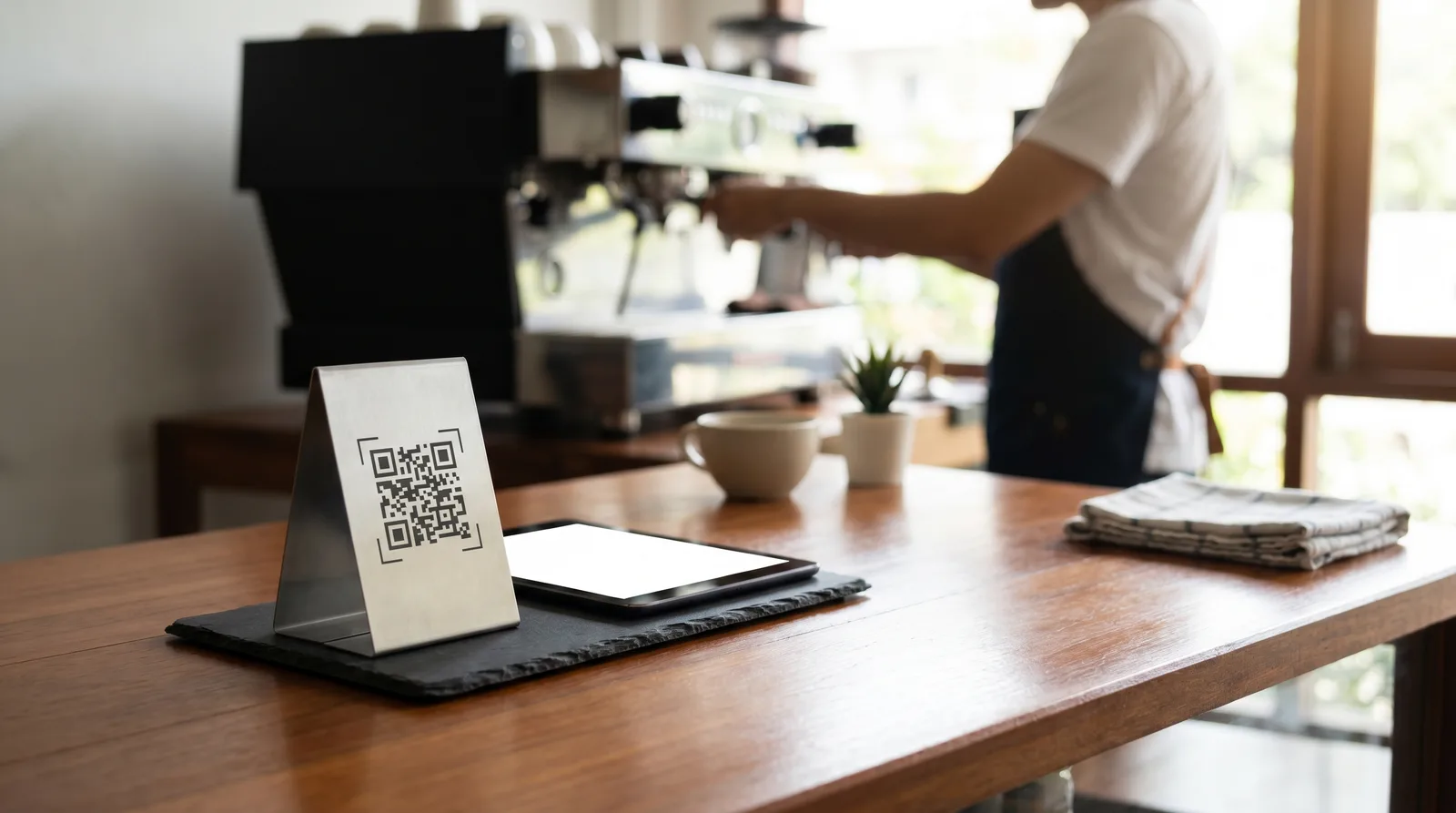
- Le comptoir d'accueil ou le bar fonctionne bien pour les cafés, les bars et les établissements de restauration rapide où les clients commandent avant de s'asseoir.
- Les reçus, fenêtres et porte-serviettes ajoutent des points de contact supplémentaires pour les clients qui manquent le premier.
Dimensionnez le code à au moins 1 pouce (2,5 cm) carré pour les chevalets de table, plus grand pour les affiches murales scannées à distance. Imprimez un exemplaire test avant d'en imprimer 50, et plastifiez tout ce qui est utilisé en terrasse. Gardez le design simple : un code propre, votre logo et une instruction d'une ligne sont toujours plus efficaces qu'une carte encombrée. Pour plus d'informations sur la mise en page, notre guide sur les meilleures pratiques de conception de menus QR code approfondit le sujet.
Étape 5 : Testez et mettez à jour à tout moment
Avant que les clients ne le scannent, vous le testez. Ouvrez l'appareil photo de votre téléphone, scannez le code imprimé et confirmez trois choses : le menu se charge rapidement, se lit clairement sur un petit écran et affiche les prix corrects. Vérifiez-le avec les données cellulaires, pas seulement le Wi-Fi de votre établissement. Demandez ensuite à un membre du personnel de le scanner "à froid", comme le ferait un client – il repérera une section confuse plus vite que vous.
Une fois qu'il est en ligne, le véritable avantage apparaît : les mises à jour sont instantanées et gratuites. Augmentez un prix, retirez un plat, ou lancez un menu de fêtes, et le changement apparaît dès que vous l'enregistrez – le code imprimé ne change jamais. Pas de réimpressions, pas de passages à l'imprimerie, pas de cartes obsolètes. C'est la raison principale pour laquelle un menu QR code surpasse le papier, et il ne coûte rien à entretenir.
Créez votre menu QR code gratuit dès aujourd'hui
Vous avez maintenant tout ce dont vous avez besoin pour créer un menu QR code avant votre prochain service – pas de budget, pas de développeur, pas d'attente à l'imprimerie. Construisez votre menu (ou scannez un menu papier avec l'IA), générez un code dynamique, imprimez-le et testez le scan.
Commencez gratuitement, voyez comment cela fonctionne dans votre salle à manger, et ne passez à une version supérieure que si vous souhaitez des photos de plats générées par IA, des analyses plus approfondies ou la gestion de plusieurs établissements. Explorez les plans gratuits et payants ou réservez une démo, et ayez un menu QR code fonctionnel en ligne dès aujourd'hui.
Questions Fréquemment Posées
Comment créer un menu QR code pour mon restaurant ?
Ajoutez les éléments de votre menu à une plateforme de menu numérique, générez un QR code dynamique, imprimez-le sur des chevalets de table et testez le scan avec votre téléphone. Grâce au scan de menu par IA, vous pouvez importer un menu papier existant en quelques minutes au lieu de taper chaque plat à la main.
Puis-je créer un menu QR code gratuitement ?
Oui. Des plateformes gratuites comme Vino vous permettent de créer un menu QR code sans frais, avec un affichage adapté aux mobiles et des mises à jour en direct. Vous ne payez que si vous souhaitez des analyses avancées, des photos de plats générées par IA ou la prise en charge de plusieurs établissements.
Combien de temps faut-il pour configurer un menu QR code ?
La plupart des restaurants configurent un menu QR code en environ 10 minutes. L'utilisation de l'IA pour scanner un menu papier existant élimine la saisie manuelle, vous permettant ainsi de générer le code, de l'imprimer, de le placer sur les tables et de le mettre en service le jour même.
Prêt à passer au numérique ?
Créez le menu digital intelligent de votre restaurant en quelques minutes avec Vino. Aucun téléchargement d'application, aucune configuration compliquée.
Articles connexes

Marketing de restaurants multi-sites : le guide pratique
8 min de lecture

Meilleur logiciel de menu numérique pour restaurants (2026)
6 min de lecture
Comparaison des créateurs de menus par QR code gratuits (2026)
6 min de lecture

Comment choisir un fournisseur de menu numérique : une liste de contrôle en 12 points
6 min de lecture