Ihre Restauranteinstellungen verwalten
Bearbeiten Sie in den Vino-Einstellungen Ihr Profil, Logo, Öffnungszeiten, Zeitzone, Währung, Sprachen und SEO und blenden Sie 'Powered by Vino' aus.
Ihre Seite Restauranteinstellungen ist der Ort, an dem Sie Ihr Profil, Ihre Markenidentität, Öffnungszeiten, Lokalisierung und Suchmaschinenoptimierung an einem Ort verwalten. Wenn Sie diese richtig einstellen, bleibt Ihr öffentliches Menü für Gäste korrekt und hilft Menschen, Sie in der Google-Suche zu finden.
Die Seite Einstellungen öffnen
Gehen Sie über das Haupt-Dashboard-Menü zu Einstellungen. Alles ist in vier Tabs am oberen Rand gruppiert - Profil, Öffnungszeiten, Lokalisierung und SEO - und eine fixierte Speicherleiste sitzt am unteren Rand der Seite. Das Formular erkennt automatisch ungespeicherte Änderungen, sodass, sobald Sie ein Feld bearbeiten, die Speicherleiste Änderungen speichern und Verwerfen anbietet.
Ihr Profil und Ihre Marke bearbeiten
Klicken Sie auf den Tab Profil, um Ihre Kernidentität zu verwalten. Hier können Sie Ihren Restaurantnamen aktualisieren, ein Logo hochladen, Ihre öffentliche Menü-URL überprüfen und Ihre Kontaktdaten ausfüllen. Das Logo sollte ein quadratisches Bild sein (mindestens 192x192 Pixel empfohlen, PNG oder WebP) und wird als Ihr Favicon, die Mitte Ihres QR-Codes und Ihr Menükopf wiederverwendet.
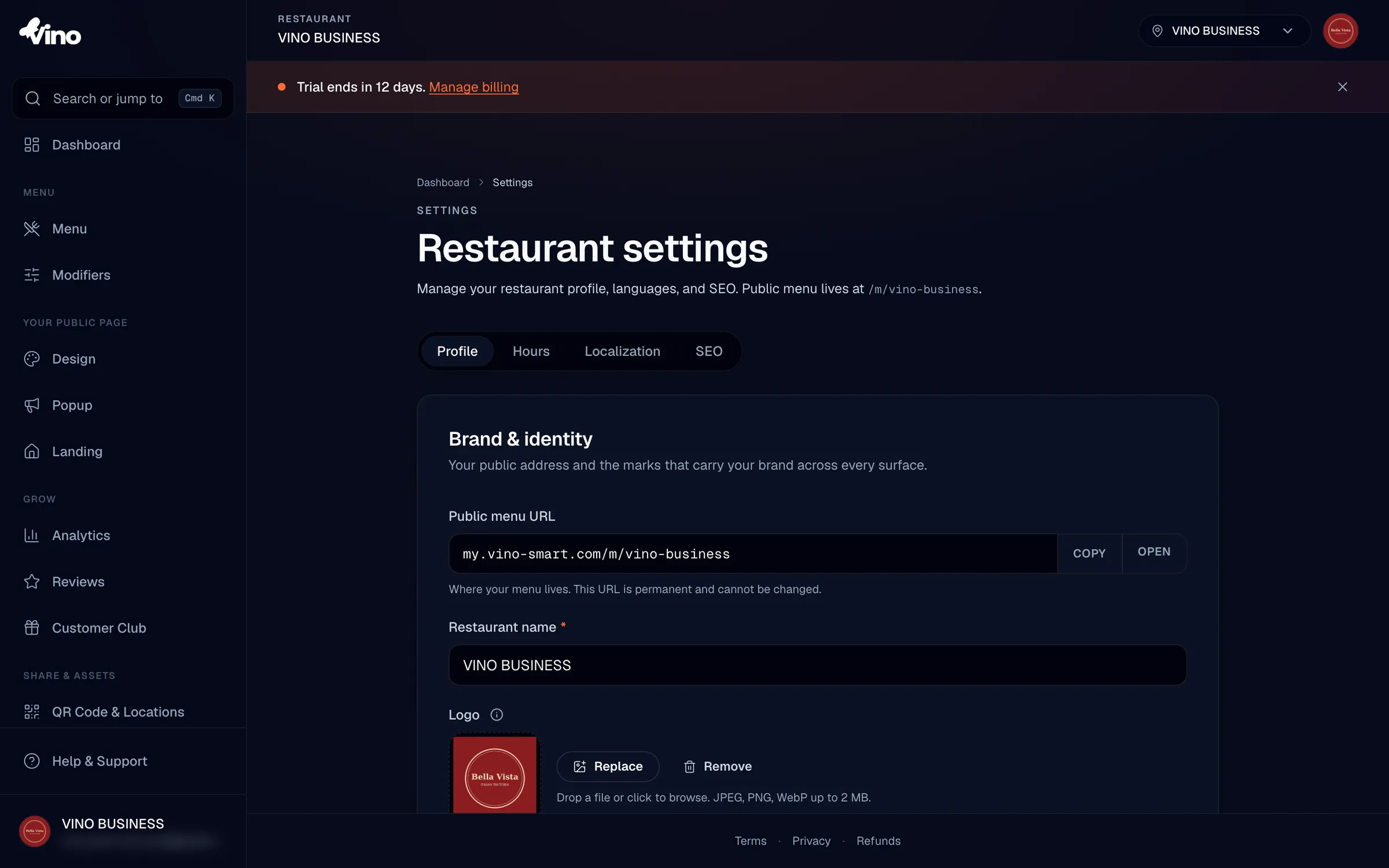
Der Tab Profil enthält diese Felder:
| Einstellung | Details |
|---|---|
| Restaurantname | Der Anzeigename Ihres Restaurants (erforderlich). |
| Logo | Quadratischer Bild-Upload, verwendet als Favicon, QR-Mitte und Menükopf. |
| Öffentliche Menü-URL | Schreibgeschützte Anzeige Ihres dauerhaften Links (zum Beispiel my.vino-smart.com/m/ihr-slug). Kopierbar; nach der Erstellung nicht änderbar. |
| Markenfarbe | Schreibgeschütztes Farbfeld Ihrer Identitätsfarbe. Standard ist Plattform-Orange (#FF6B35), falls nicht angepasst. |
| Telefon, Kontakt-E-Mail | Optionale Kontaktdaten, die auf Ihrem öffentlichen Menü angezeigt werden. |
| Straße, Stadt, Postleitzahl, Land | Optionale Adressfelder für den Standortkontext. |
Ihre öffentliche Menü-URL (Slug) wird bei der Kontoerstellung festgelegt und ist dauerhaft, sie kann also nicht über die Einstellungen geändert werden. Die Markenfarbe und das Titelbild werden im Tab Design bearbeitet, nicht hier. Die Einstellungen zeigen die Farbe schreibgeschützt und berühren Ihr Titelbild nie, sodass das Speichern der Einstellungen niemals versehentlich ein vorhandenes Titelbild leeren kann.
Ihre Social-Links hinzufügen
Noch auf dem Tab Profil fügen Sie Ihre Social-Links hinzu oder aktualisieren sie, um mit Gästen in Kontakt zu treten. Sie können URLs für Ihre Website, Instagram, Facebook, TikTok und WhatsApp hinzufügen, und jede, die Sie ausfüllen, erscheint auf Ihrem öffentlichen Menü. Alle Social-Felder sind optional, fügen Sie also nur die Kanäle hinzu, die Sie tatsächlich nutzen.
Ihre Öffnungszeiten festlegen
Klicken Sie auf den Tab Öffnungszeiten, um festzulegen, wann Sie geöffnet haben. Schalten Sie jeden Tag auf geöffnet oder geschlossen und fügen Sie dann Zeitfenster für diesen Tag hinzu. Sie können bis zu vier Fenster pro Tag im 24-Stunden-Format HH:MM hinzufügen, womit Sie geteilte Zeitpläne wie einen separaten Mittags- und Abendservice mit einer Pause dazwischen abbilden können. Um mehrere Tage schnell zu füllen, verwenden Sie die Verknüpfungen Auf Wochentage kopieren, Auf Wochenende kopieren oder Auf alle kopieren. Vino validiert Ihre Eingaben inline und erkennt überlappende Fenster.
Sie können auch Sonderschließungen für Feiertage oder Wartungstage erfassen. Fügen Sie das Datum und einen optionalen Grund hinzu, etwa „Weihnachten" oder „Renovierung", und dieser Grund wird Gästen auf Ihrem Menü angezeigt.
Lokalisierung konfigurieren
Klicken Sie auf den Tab Lokalisierung, um Ihre Zeitzone und Währung festzulegen. Ihre Zeitzone hält Zeiten und Öffnungszeiten korrekt (Regionen UTC, Europa, Amerika und Asien werden unterstützt), und Ihr Währungs-Dropdown (USD, EUR, GBP und andere) steuert, wie Preise formatiert werden, einschließlich des angezeigten Symbols.
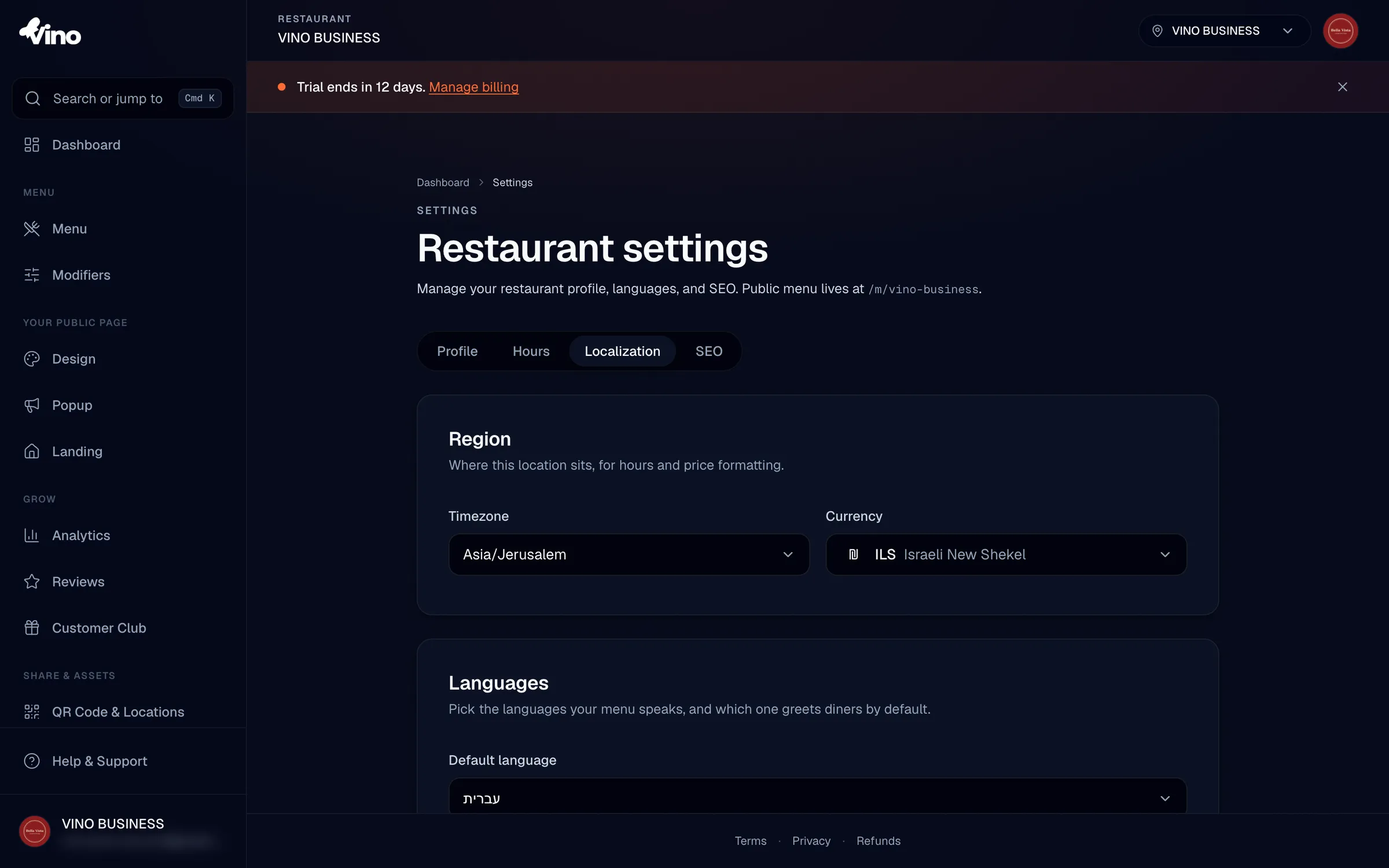
Darunter legen Sie Ihre Standardsprache fest und wählen, welche zusätzlichen Sprachen Ihr Menü unterstützt:
- Standardsprache: Wählen Sie eine aus den unterstützten Sprachen (English, Deutsch, עברית, العربية, Español, Français, Italiano, Português, Русский). Sie muss eine Ihrer aktivierten Sprachen sein.
- Aktivierte Sprachen: Verwenden Sie das Schalterraster, um jede Sprache zu wählen, die Ihr Menü anbietet. Ihre Standardsprache ist immer enthalten und kann nicht deaktiviert werden.
Das Ändern Ihrer Standardsprache löst einen Bestätigungsdialog aus, weil Ihr Menü neu indexiert wird, was die Suchrankings vorübergehend verschieben kann. Die neue Standardsprache muss bereits in Ihrer Liste der aktivierten Sprachen sein.
KI-Auto-Übersetzung aktivieren
Im Tab Lokalisierung können Sie Leere Felder automatisch übersetzen einschalten, damit KI automatisch fehlende Sprachübersetzungen ausfüllt, wann immer Sie einen Menüartikel speichern. Wenn Sie sie einschalten oder eine neue Sprache hinzufügen, holt Vino auch Ihre bestehenden Menüartikel nach.
Mehr zur Übersetzung finden Sie im Artikel ai-menu-translation.
Für die Google-Suche optimieren
Klicken Sie auf den Tab SEO, um zu steuern, wie Ihr Menü in den Suchergebnissen erscheint. Schreiben Sie einen SEO-Titel (zielen Sie auf 50 bis 60 Zeichen) und eine Beschreibung (zielen Sie auf 150 bis 160 Zeichen), fügen Sie dann Keywords, Ihre Küchenart, eine Preisspanne und eine optionale Google-Place-ID hinzu. Jedes Textfeld hat eine Zeichenanzeige, die grün, gelb oder rot wird, sodass Sie die empfohlene Länge treffen. Verwenden Sie die Google-Suche-Vorschau mit ihren Desktop- und Mobil-Tabs, um vor dem Speichern genau zu sehen, wie Ihr Menü aussehen wird.
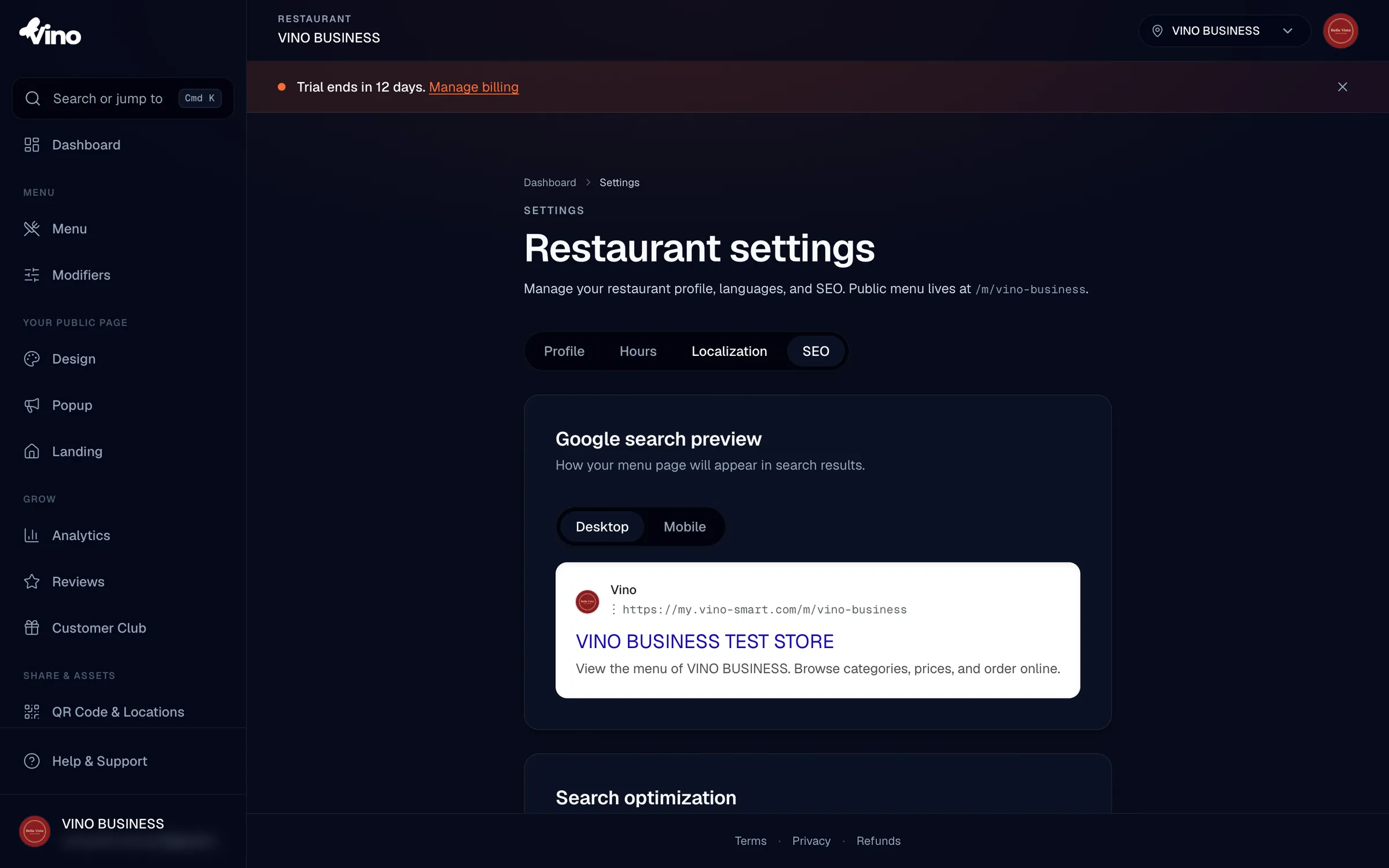
Der Tab SEO enthält diese Felder:
- SEO-Titel: bis zu 120 Zeichen (zielen Sie auf 50 bis 60). Erscheint als blaue anklickbare Überschrift in Google.
- SEO-Beschreibung: bis zu 320 Zeichen (zielen Sie auf 150 bis 160). Erscheint als grauer Text unter dem Titel.
- SEO-Keywords: eine kommagetrennte Liste (bis zu 30), die die Indexierung und interne Kategorisierung beeinflusst.
- Küchenart: eine kommagetrennte Liste (bis zu 20) für Googles reichhaltige Restaurant-Karte, mit gängigen Bezeichnungen wie „italian" oder „vegan".
- Preisspanne: eine Radioauswahl aus
$,$$,$$$oder$$$$basierend auf den Kosten pro Person, verwendet für Googles Restaurant-Karte. - Google-Place-ID: eine optionale ID, die mit
ChIJbeginnt, aus Googles Place ID Finder, die Ihr Menü mit Ihrem Google-Unternehmensprofil verknüpft.
Das Powered-by-Vino-Badge ausblenden
Öffnen Sie den Bereich Sichtbarkeit und schalten Sie Powered by Vino ausblenden ein, um das Vino-Branding-Badge aus dem Kopf und Fuß Ihres öffentlichen Menüs zu entfernen.
Ihre Änderungen speichern
Wenn Sie fertig sind, klicken Sie auf Änderungen speichern in der fixierten Leiste unten, um Ihre Bearbeitungen zu sichern, oder klicken Sie auf Verwerfen, um sie rückgängig zu machen. Das Formular erkennt ungespeicherte Änderungen automatisch, sodass die Speicherleiste erscheint, wann immer Sie etwas Ausstehendes haben.
Kommen Sie nicht weiter? Schreiben Sie uns an info@vino-smart.com und wir helfen Ihnen, Ihre Einstellungen in Ordnung zu bringen.
Verwandte Artikel
Brauchen Sie noch Hilfe?
Sie finden nicht, wonach Sie suchen? Unser Team hilft Ihnen gerne weiter.
Schreiben Sie uns